
Buy X get Y
Quando chi acquista compra determinati prodotti, offri altri prodotti gratis, con una percentuale di sconto o con uno sconto di importo fisso.
Buy X get Y collega due gruppi di prodotti: quando chi acquista compra dal primo, riceve qualcosa dal secondo gratis o a un prezzo ridotto. «Compra una maglietta e ricevi i calzini al 50% di sconto» è l’esempio classico. Usalo per vendere un prodotto aggiuntivo insieme a un best seller o per smaltire un prodotto che vende meno. Per altre unità dello stesso prodotto, usa invece Buy one get one.
Cosa vede chi acquista
Sezione intitolata “Cosa vede chi acquista”- Nella pagina prodotto di un prodotto Customer buys, un blocco dell’offerta con l’articolo Get come prodotto aggiuntivo: il suo prezzo scontato e un interruttore per aggiungerlo o escluderlo. Alcuni look lo mostrano invece come due scelte: il solo prodotto, oppure il prodotto più l’articolo Get. Quando ci sono più prodotti Get, chi acquista ne sceglie uno da piccole schede nel blocco («Pick your free gift» o «Pick your discounted item»).
- Con il prodotto aggiuntivo attivo, il pulsante Aggiungi al carrello del tema aggiunge entrambi gli articoli.
- Nel carrello, l’articolo Get al prezzo della promozione con un’etichetta sotto. Se lasci che sia l’app ad aggiungere la ricompensa, l’articolo Get entra nel carrello da solo non appena chi acquista aggiunge il prodotto Buy.
Modelli per iniziare un Buy X get Y
Sezione intitolata “Modelli per iniziare un Buy X get Y”| Modello | Impostazioni iniziali |
|---|---|
| Buy X Get Y (scheda Gifts & BOGO) | Compra 1, ricevi 1 al 50% di sconto, una volta per ordine, con la ricompensa aggiunta automaticamente al carrello. Scegli tu entrambi i gruppi di prodotti. |
Puoi anche cliccare su Start from blank nella categoria Gifts & BOGO e scegliere Buy X get Y. Consulta Crea un’offerta.
Configura un Buy X get Y
Sezione intitolata “Configura un Buy X get Y”-
Scegli cosa deve comprare chi acquista
Sezione intitolata “Scegli cosa deve comprare chi acquista”Nell’editor delle offerte, apri la scheda Offer e vai alla sezione Rules. In Customer buys, scegli Products o Collections e aggiungi gli articoli che attivano la promozione. Poi imposta Minimum quantity: quanti di questi articoli bisogna comprare.
-
Scegli cosa riceve chi acquista
Sezione intitolata “Scegli cosa riceve chi acquista”In Customer gets, scegli Products o Collections e aggiungi gli articoli che ricevono lo sconto. Poi imposta:
Campo Cosa fa Quantity Quanti articoli Get vengono scontati ogni volta che si applica la promozione At Free, % off o Fixed off Percentage o Amount off each Il valore per % off o Fixed off 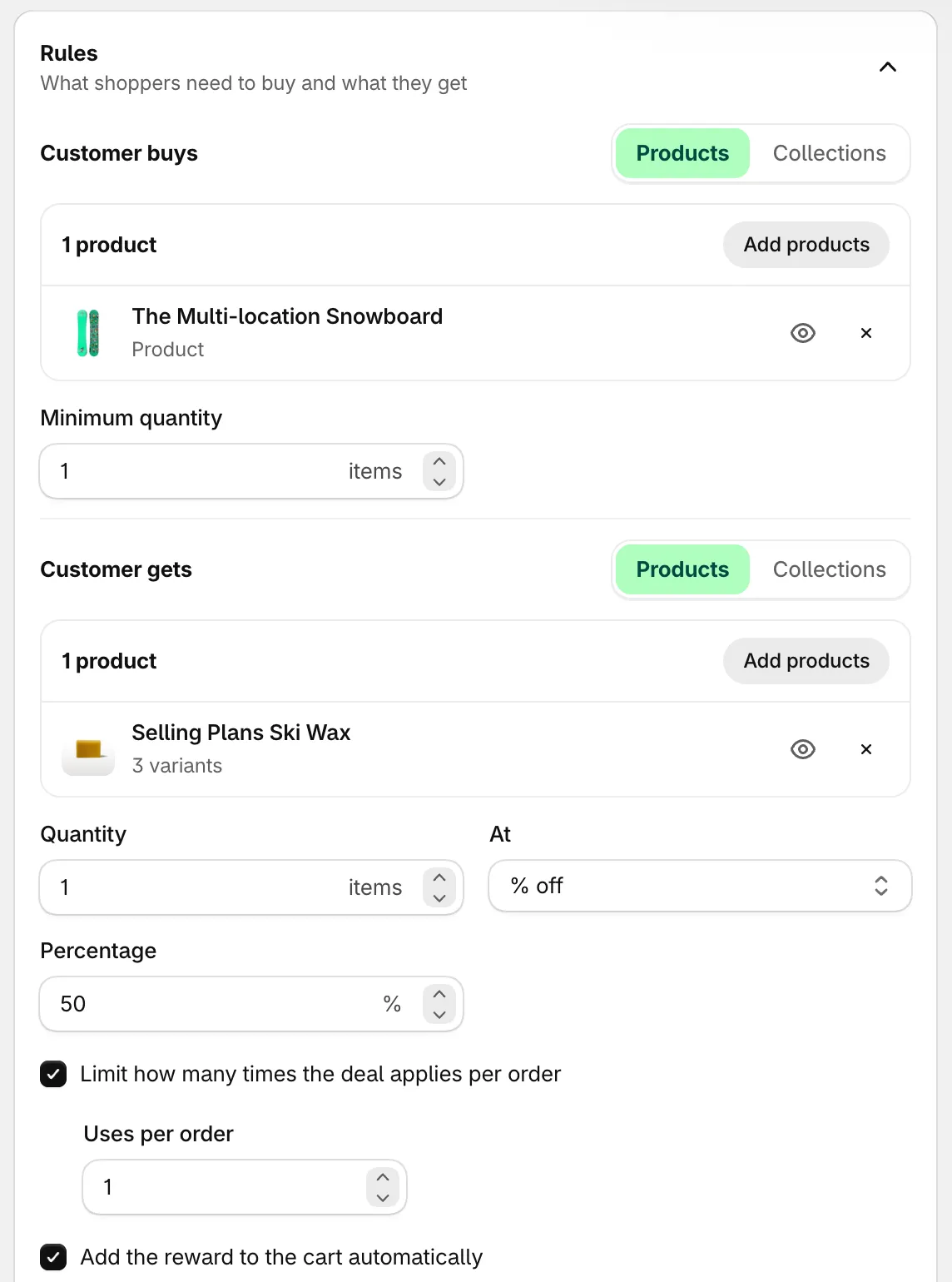
Customer buys attiva la promozione; Customer gets riceve lo sconto.
-
Limita la promozione per ordine
Sezione intitolata “Limita la promozione per ordine”Limit how many times the deal applies per order è attivo per impostazione predefinita, con Uses per order impostato su 1. Aumenta il numero, oppure disattiva il limite per far ripetere la promozione per ogni set completo: compra 2 magliette, ricevi 2 paia di calzini al 50% di sconto.
-
Scegli se è l’app ad aggiungere la ricompensa
Sezione intitolata “Scegli se è l’app ad aggiungere la ricompensa”Add the reward to the cart automatically è attivo per impostazione predefinita:
- Nella pagina prodotto, il prodotto aggiuntivo parte già attivato.
- Nel carrello, quando chi acquista ha gli articoli Buy, l’app aggiunge il primo prodotto Get disponibile. Quando gli articoli Buy aumentano o diminuiscono, la quantità dell’articolo Get si adegua, a meno che chi acquista non l’abbia modificata.
- Se il carrello non soddisfa più i requisiti, l’app rimuove l’articolo Get che aveva aggiunto. Se è chi acquista a rimuoverlo, l’app non lo aggiunge di nuovo durante quella visita.
Disattivalo per lasciare che sia chi acquista ad aggiungere l’articolo Get. Al pagamento l’articolo resta comunque scontato.
-
Salva e controlla il negozio
Sezione intitolata “Salva e controlla il negozio”Imposta lo stato su Active e clicca su Save. Apri nel negozio un prodotto Customer buys e aggiungilo al carrello insieme al prodotto aggiuntivo.
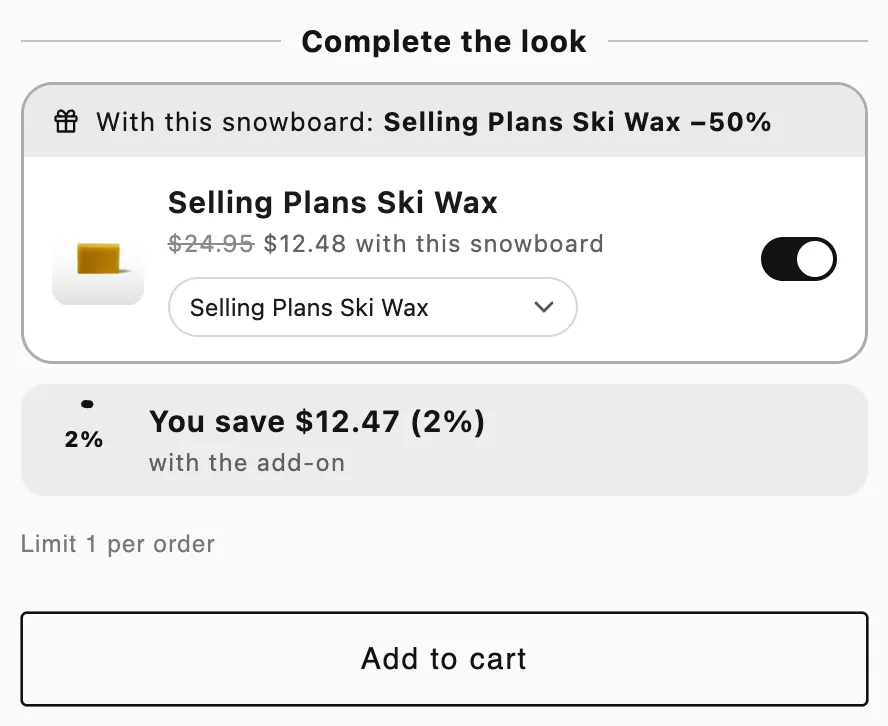
L’articolo Get come prodotto aggiuntivo nella pagina del prodotto Buy.
Avvisi nell’editor
Sezione intitolata “Avvisi nell’editor”La sezione Rules ti avvisa di due configurazioni che confondono chi acquista:
- Un prodotto è sia in Customer buys sia in Customer gets. In questo caso il pagamento lo tratta come una promozione sullo stesso prodotto (compra uno, ricevi uno) e il negozio non lo aggiunge da solo al carrello. Per questo scopo, usa Buy one get one.
- Un prodotto Get è scontato anche da un’altra offerta. Al pagamento gli viene applicato un solo sconto sul prodotto, quindi chi acquista potrebbe vedere questa promozione nel negozio e un prezzo diverso al pagamento. Per applicarli entrambi, attiva Settings › Advanced › Combinations › Product discounts in entrambe le offerte. Consulta Combinazioni e limiti.
Da sapere
Sezione intitolata “Da sapere”- Sezione Products. Per questo tipo, sono Customer buys e Customer gets a determinare i prodotti. La sezione Products sopra Rules serve solo a escludere gli articoli che non ricevono mai l’offerta.
- Collezioni sul lato Get. Il blocco propone i primi prodotti di quelle collezioni tra cui scegliere (fino a sei), ma l’app non può sceglierne uno da aggiungere da sola, quindi l’aggiunta automatica non avviene.
- Rimozione dell’articolo Buy. L’articolo Get torna al prezzo pieno al pagamento.
- Quale articolo Get viene scontato. Se il carrello contiene più articoli Get di quelli coperti dalla promozione, viene scontato prima quello aggiunto dal blocco dell’offerta, poi il più economico.
- Test A/B. Puoi testare lo stile del blocco o il titolo del blocco. Consulta Esegui un test A/B su un’offerta.