
Achetez X, obtenez Y
Lorsqu'une personne achète certains produits, offrez-lui d'autres produits gratuitement, avec un pourcentage de réduction ou avec un montant fixe de réduction.
Buy X get Y relie deux ensembles de produits : lorsque la personne achète un produit du premier, elle obtient un article du second gratuitement ou à prix réduit. « Une chemise achetée, les chaussettes à -50 % » en est l’exemple classique. Utilisez-le pour vendre un complément avec un best-seller, ou pour écouler un produit qui se vend moins bien. Pour obtenir davantage du même produit, utilisez plutôt Achetez-en un, obtenez-en un.
Ce que voit la clientèle
Section intitulée « Ce que voit la clientèle »- Sur la page produit d’un produit Customer buys, un bloc d’offre qui propose l’article Get en complément : son prix remisé et un interrupteur pour l’ajouter ou non. Certaines apparences le présentent plutôt sous la forme de deux choix : le produit seul, ou le produit avec l’article Get. Lorsqu’il y a plusieurs produits Get, la clientèle en choisit un parmi de petites cartes dans le bloc (« Pick your free gift » ou « Pick your discounted item »).
- Lorsque le complément est activé, le bouton Add to cart du thème ajoute les deux articles.
- Dans le panier, l’article Get à son prix réduit, avec un libellé en dessous. Si vous laissez l’application ajouter la récompense, l’article Get est ajouté automatiquement au panier dès que la personne ajoute le produit Buy.
Modèles pour démarrer un Buy X get Y
Section intitulée « Modèles pour démarrer un Buy X get Y »| Modèle | Point de départ |
|---|---|
| Buy X Get Y (onglet Gifts & BOGO) | 1 acheté, 1 obtenu à 50 % de réduction, une fois par commande, avec ajout automatique de la récompense au panier. Vous choisissez les deux ensembles de produits. |
Vous pouvez aussi cliquer sur Start from blank dans la catégorie Gifts & BOGO et choisir Buy X get Y. Consultez Créer une offre.
Configurer un Buy X get Y
Section intitulée « Configurer un Buy X get Y »-
Choisir ce que la clientèle achète
Section intitulée « Choisir ce que la clientèle achète »Dans l’éditeur d’offres, ouvrez l’onglet Offer et accédez à la section Rules. Sous Customer buys, choisissez Products ou Collections et ajoutez les articles qui déclenchent l’offre. Définissez ensuite Minimum quantity : le nombre de ces articles que la personne doit acheter.
-
Choisir ce que la clientèle obtient
Section intitulée « Choisir ce que la clientèle obtient »Sous Customer gets, choisissez Products ou Collections et ajoutez les articles qui bénéficient de la réduction. Définissez ensuite :
Champ Rôle Quantity Le nombre d’articles Get remisés chaque fois que l’offre s’applique At Free, % off ou Fixed off Percentage ou Amount off each La valeur pour % off ou Fixed off 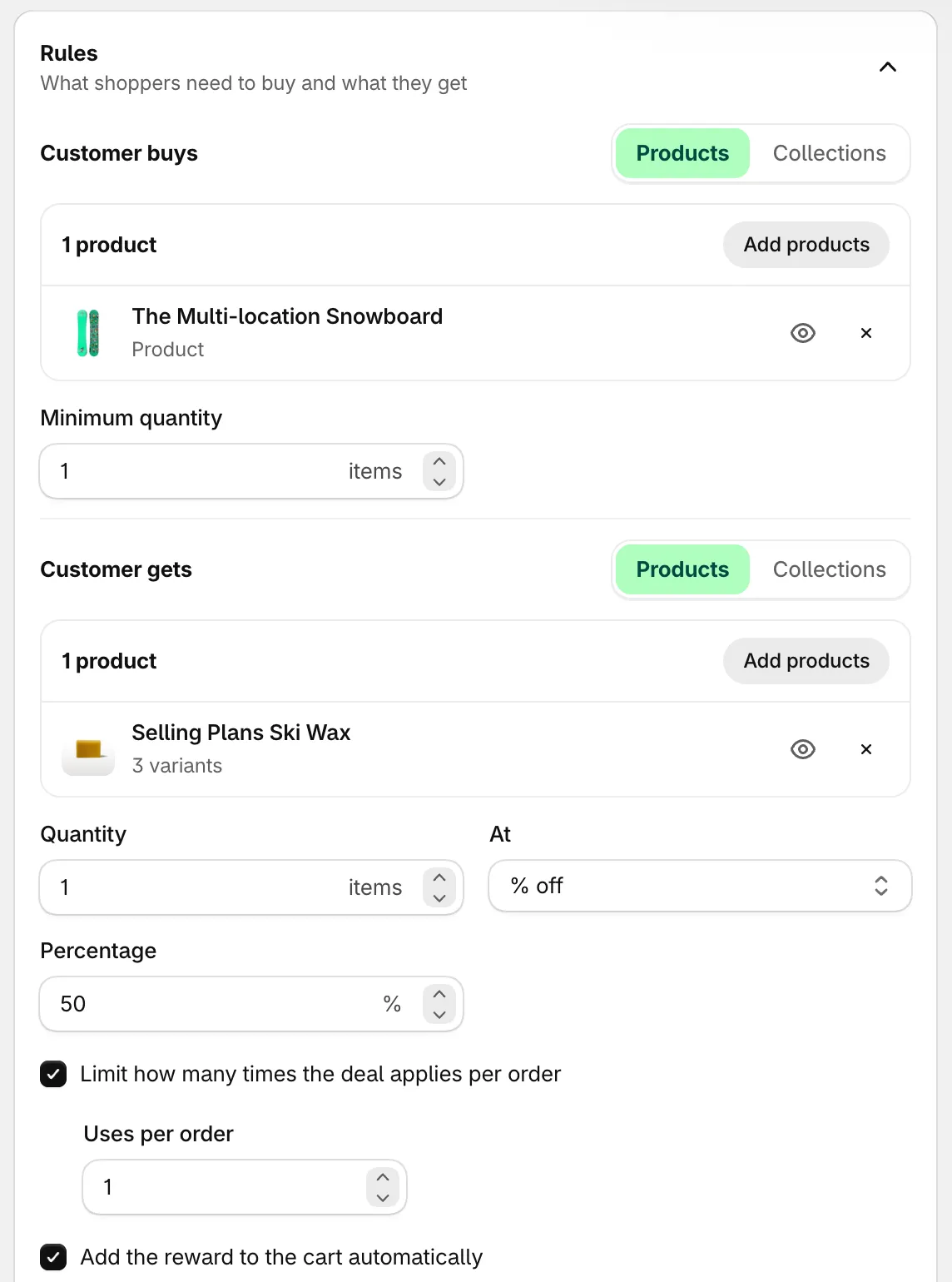
Customer buys déclenche l’offre ; Customer gets reçoit la réduction.
-
Limiter l’offre par commande
Section intitulée « Limiter l’offre par commande »Limit how many times the deal applies per order est activé par défaut, avec Uses per order réglé sur 1. Augmentez ce nombre, ou désactivez la limite pour que l’offre se répète pour chaque lot complet : 2 chemises achetées, 2 paires de chaussettes à -50 %.
-
Choisir si l’application ajoute la récompense
Section intitulée « Choisir si l’application ajoute la récompense »Add the reward to the cart automatically est activé par défaut :
- Sur la page produit, le complément est activé au départ.
- Dans le panier, dès que la personne a les articles Buy, l’application ajoute le premier produit Get en stock. Lorsque la quantité d’articles Buy augmente ou diminue, celle de l’article Get suit, sauf si la personne l’a modifiée.
- Si le panier ne remplit plus les conditions, l’application retire l’article Get qu’elle a ajouté. Si la personne le retire elle-même, l’application ne le rajoute pas pendant cette visite.
Désactivez l’option pour laisser la clientèle ajouter elle-même l’article Get. Il reste remisé au paiement.
-
Enregistrer et vérifier votre boutique
Section intitulée « Enregistrer et vérifier votre boutique »Réglez le statut sur Active et cliquez sur Save. Ouvrez un produit Customer buys sur votre boutique et ajoutez-le au panier avec le complément.
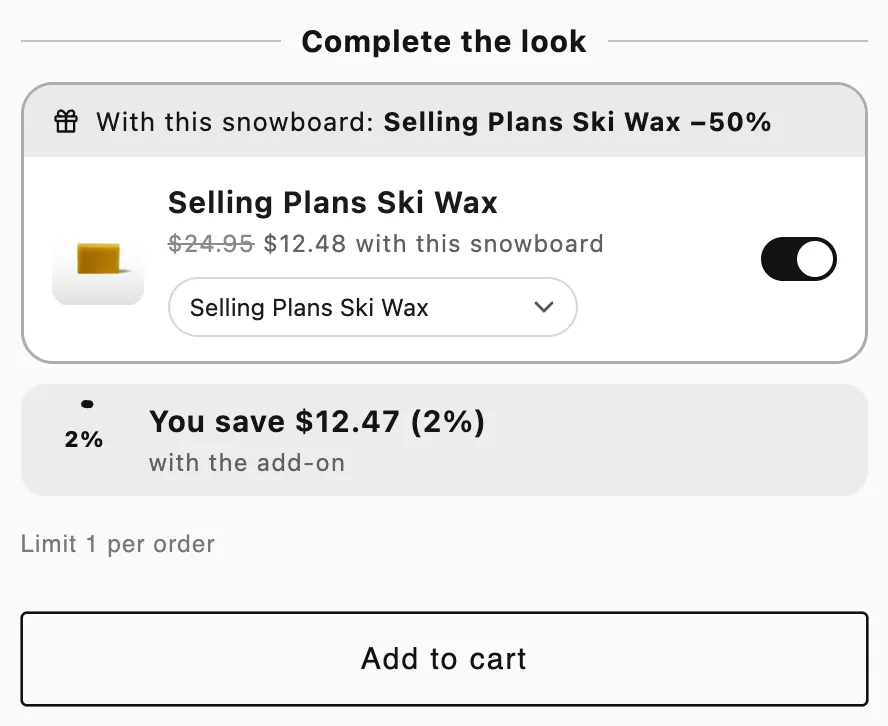
L’article Get en complément sur la page du produit Buy.
Avertissements dans l’éditeur
Section intitulée « Avertissements dans l’éditeur »La section Rules vous avertit de deux configurations qui déroutent la clientèle :
- Un produit figure à la fois dans Customer buys et dans Customer gets. Le paiement le traite alors comme une offre sur ce même produit (un acheté, un obtenu), et la boutique ne l’ajoute pas automatiquement au panier. Dans ce cas, utilisez Achetez-en un, obtenez-en un.
- Un produit Get est aussi remisé par une autre offre. Le paiement ne lui applique qu’une seule réduction de produit : la clientèle peut donc voir cette offre sur votre boutique et un autre prix au paiement. Pour que les deux s’appliquent, activez Settings › Advanced › Combinations › Product discounts dans les deux offres. Consultez Combinaisons et limites.
Bon à savoir
Section intitulée « Bon à savoir »- La section Products. Pour ce type, ce sont Customer buys et Customer gets qui choisissent les produits. La section Products au-dessus de Rules sert uniquement à exclure les articles qui ne bénéficient jamais de l’offre.
- Des collections côté Get. Le bloc propose au choix les premiers produits de ces collections (jusqu’à six), mais l’application ne peut pas en choisir un à ajouter elle-même : l’ajout automatique n’a donc pas lieu.
- Retrait de l’article Buy. L’article Get repasse au prix plein au paiement.
- L’article Get remisé. Si le panier contient plus d’articles Get que l’offre n’en couvre, celui ajouté depuis le bloc d’offre est remisé en premier, puis le moins cher.
- Tests A/B. Vous pouvez tester le style du bloc ou son titre. Consultez Tester une offre en A/B.