
Kaufe X, erhalte Y
Wenn Ihre Kundschaft bestimmte Produkte kauft, erhält sie andere Produkte gratis, mit Prozentrabatt oder mit einem festen Rabattbetrag.
Buy X get Y verknüpft zwei Produktgruppen: Kauft die Kundschaft etwas aus der ersten, erhält sie etwas aus der zweiten gratis oder günstiger. „Kaufe ein Shirt, erhalte Socken mit 50 % Rabatt“ ist das klassische Beispiel. Nutzen Sie es, um ein Zusatzprodukt zusammen mit einem Bestseller zu verkaufen oder ein Produkt abzusetzen, das sich langsamer verkauft. Für mehr Einheiten desselben Produkts verwenden Sie stattdessen Kaufe eins, erhalte eins.
Was Ihre Kundschaft sieht
Abschnitt betitelt „Was Ihre Kundschaft sieht“- Auf der Produktseite eines Produkts aus Customer buys einen Angebotsblock mit dem Get-Artikel als Add-on: mit seinem rabattierten Preis und einem Schalter, um ihn hinzuzufügen oder wegzulassen. Manche Looks zeigen stattdessen zwei Optionen: das Produkt allein oder das Produkt plus Get-Artikel. Gibt es mehrere Get-Produkte, wählt die Kundschaft eines über kleine Karten im Block aus („Pick your free gift“ oder „Pick your discounted item“).
- Ist das Add-on aktiviert, legt die Schaltfläche In den Warenkorb des Themes beide Artikel in den Warenkorb.
- Im Warenkorb den Get-Artikel zum Deal-Preis mit einem Label darunter. Lassen Sie die App die Belohnung hinzufügen, kommt der Get-Artikel von selbst in den Warenkorb, sobald die Kundschaft das Buy-Produkt hinzufügt.
Vorlagen für Buy X get Y
Abschnitt betitelt „Vorlagen für Buy X get Y“| Vorlage | Startet mit |
|---|---|
| Buy X Get Y (Tab Gifts & BOGO) | Kaufe 1, erhalte 1 mit 50 % Rabatt, einmal pro Bestellung, wobei die Belohnung automatisch in den Warenkorb gelegt wird. Beide Produktgruppen wählen Sie selbst aus. |
Sie können auch in der Kategorie Gifts & BOGO auf Start from blank klicken und Buy X get Y wählen. Siehe Angebot erstellen.
Buy X get Y einrichten
Abschnitt betitelt „Buy X get Y einrichten“-
Festlegen, was die Kundschaft kauft
Abschnitt betitelt „Festlegen, was die Kundschaft kauft“Öffnen Sie im Angebotseditor den Tab Offer und gehen Sie zum Bereich Rules. Wählen Sie unter Customer buys die Option Products oder Collections und fügen Sie die Artikel hinzu, die den Deal auslösen. Legen Sie dann unter Minimum quantity fest, wie viele davon die Kundschaft kaufen muss.
-
Festlegen, was die Kundschaft erhält
Abschnitt betitelt „Festlegen, was die Kundschaft erhält“Wählen Sie unter Customer gets die Option Products oder Collections und fügen Sie die Artikel hinzu, die rabattiert werden. Legen Sie dann Folgendes fest:
Feld Funktion Quantity Wie viele Get-Artikel bei jeder Anwendung des Deals rabattiert werden At Free, % off oder Fixed off Percentage oder Amount off each Der Wert für % off oder Fixed off 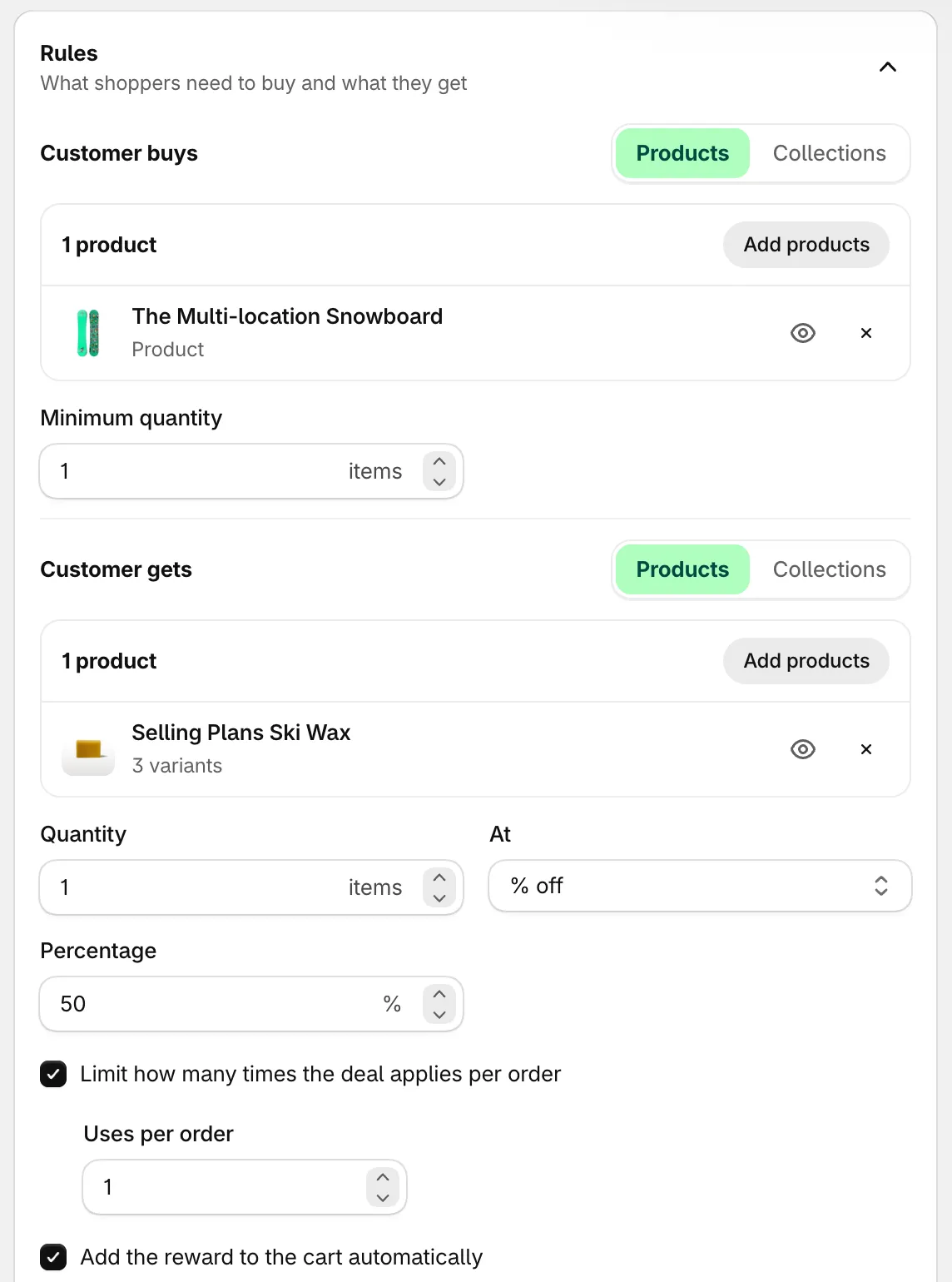
Customer buys löst den Deal aus, Customer gets wird rabattiert.
-
Deal pro Bestellung begrenzen
Abschnitt betitelt „Deal pro Bestellung begrenzen“Limit how many times the deal applies per order ist standardmäßig aktiviert, mit Uses per order auf 1. Erhöhen Sie die Zahl oder deaktivieren Sie das Limit, damit sich der Deal für jedes vollständige Set wiederholt: 2 Shirts kaufen, 2 Paar Socken mit 50 % Rabatt erhalten.
-
Festlegen, ob die App die Belohnung hinzufügt
Abschnitt betitelt „Festlegen, ob die App die Belohnung hinzufügt“Add the reward to the cart automatically ist standardmäßig aktiviert:
- Auf der Produktseite ist das Add-on von Anfang an eingeschaltet.
- Hat die Kundschaft die Buy-Artikel im Warenkorb, fügt die App das erste vorrätige Get-Produkt hinzu. Steigt oder sinkt die Menge der Buy-Artikel, zieht die Menge des Get-Artikels mit, außer die Kundschaft hat sie selbst geändert.
- Erfüllt der Warenkorb die Bedingungen nicht mehr, entfernt die App den Get-Artikel, den sie hinzugefügt hat. Entfernt die Kundschaft ihn selbst, fügt die App ihn während dieses Besuchs nicht wieder hinzu.
Deaktivieren Sie die Option, damit die Kundschaft den Get-Artikel selbst hinzufügt. An der Kasse wird er trotzdem rabattiert.
-
Speichern und im Shop prüfen
Abschnitt betitelt „Speichern und im Shop prüfen“Setzen Sie den Status auf Active und klicken Sie auf Save. Öffnen Sie in Ihrem Shop ein Produkt aus Customer buys und legen Sie es zusammen mit dem Add-on in den Warenkorb.
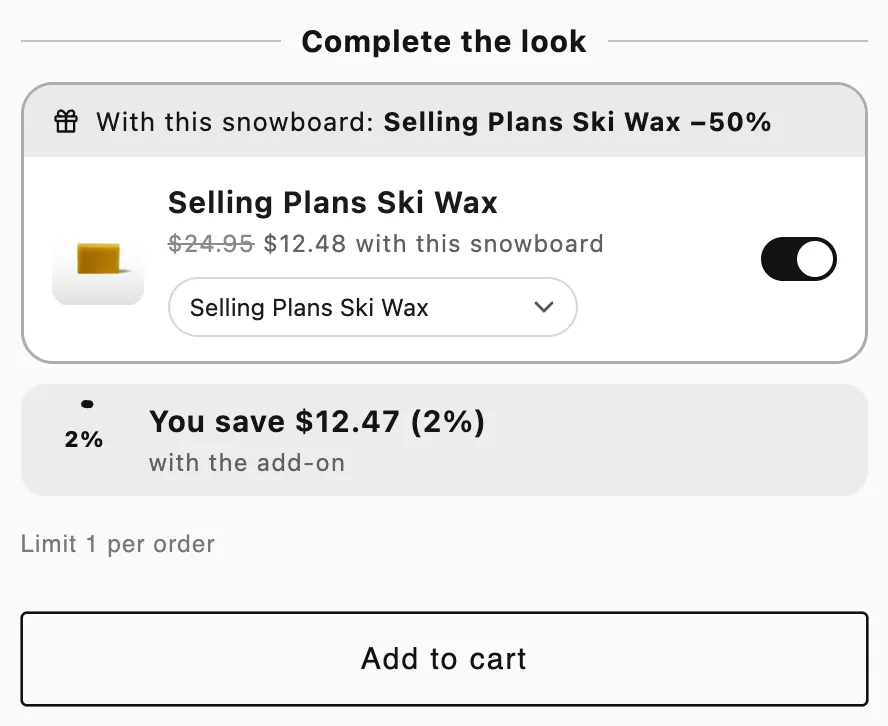
Der Get-Artikel als Add-on auf der Seite des Buy-Produkts.
Warnungen im Editor
Abschnitt betitelt „Warnungen im Editor“Der Bereich Rules warnt Sie vor zwei Einrichtungen, die Ihre Kundschaft verwirren:
- Ein Produkt steht sowohl unter Customer buys als auch unter Customer gets. Die Kasse behandelt es dann als Deal auf dasselbe Produkt (kaufe eins, erhalte eins), und der Shop legt es nicht von selbst in den Warenkorb. Verwenden Sie dafür Kaufe eins, erhalte eins.
- Ein Get-Produkt wird auch von einem anderen Angebot rabattiert. Die Kasse wendet darauf nur einen Produktrabatt an. Ihre Kundschaft sieht in Ihrem Shop also möglicherweise diesen Deal und an der Kasse einen anderen Preis. Damit beide greifen, aktivieren Sie in beiden Angeboten Settings › Advanced › Combinations › Product discounts. Siehe Kombinationen und Limits.
Gut zu wissen
Abschnitt betitelt „Gut zu wissen“- Bereich Products. Bei diesem Typ wählen Customer buys und Customer gets die Produkte aus. Der Bereich Products über Rules schließt nur Artikel aus, die das Angebot nie erhalten.
- Kollektionen auf der Get-Seite. Der Block bietet die ersten Produkte dieser Kollektionen zur Auswahl an (bis zu sechs), aber die App kann nicht selbst eines davon zum Hinzufügen auswählen. Das automatische Hinzufügen entfällt daher.
- Buy-Artikel entfernen. Der Get-Artikel kostet an der Kasse dann wieder den vollen Preis.
- Welcher Get-Artikel rabattiert wird. Enthält der Warenkorb mehr Get-Artikel, als der Deal abdeckt, wird zuerst der über den Angebotsblock hinzugefügte rabattiert, dann der günstigste.
- A/B-Tests. Sie können den Blockstil oder den Blocktitel testen. Siehe Angebot per A/B-Test prüfen.