
Bestellrabatt
Ziehen Sie einen Prozentsatz oder festen Betrag von der gesamten Bestellung ab, optional ab einer Mindestzwischensumme oder Artikelanzahl, mit einem Fortschrittsbalken im Warenkorb.
Ein Bestellrabatt reduziert die gesamte Bestellung, etwa 10 % Rabatt auf Bestellungen ab $75. Ein Fortschrittsbalken im Warenkorb zeigt der Kundschaft, wie nah sie am Ziel ist. Nutzen Sie ihn, um den durchschnittlichen Bestellwert zu steigern, oder für einen shopweiten Sale, der an der Kasse greift.
Was Ihre Kundschaft sieht
Abschnitt betitelt „Was Ihre Kundschaft sieht“- Im Warenkorb-Drawer und auf der Warenkorbseite einen Fortschrittsbalken: „Spend $25.00 more to unlock 10% off“, kurz vor dem Ziel „Almost there! $5.00 to go“ und schließlich „You unlocked 10% off!“.
- An der Kasse den Rabatt auf die Bestellung unter dem Rabattnamen des Angebots.
Ohne Mindestwert zeigt der Balken die Freischaltungsnachricht, sobald der Warenkorb Artikel enthält.
Vorlagen für einen Bestellrabatt
Abschnitt betitelt „Vorlagen für einen Bestellrabatt“| Vorlage | Startet mit |
|---|---|
| Order discount (Tab Discounts) | 10 % Rabatt bei einer Mindestzwischensumme von $75 |
Sie können auch in der Kategorie Discounts auf Start from blank klicken und Order discount wählen. Siehe Angebot erstellen.
Bestellrabatt einrichten
Abschnitt betitelt „Bestellrabatt einrichten“-
Rabatt festlegen
Abschnitt betitelt „Rabatt festlegen“Öffnen Sie im Angebotseditor den Tab Offer. Wählen Sie im Bereich Rules unter Discount die Rabattart und geben Sie ihren Wert ein:
- Percentage off – geben Sie unter Percentage den Prozentsatz ein.
- Fixed amount off – geben Sie unter Amount den Betrag ein. Es wird nie mehr abgezogen, als die Bestellung wert ist.
-
Mindestwert festlegen
Abschnitt betitelt „Mindestwert festlegen“Wählen Sie eine Option unter Minimum requirement:
Minimum requirement Feld Der Rabatt gilt, wenn None — der Warenkorb etwas enthält Subtotal Minimum subtotal die Zwischensumme des Warenkorbs diesen Betrag erreicht Item quantity Minimum items der Warenkorb mindestens so viele Artikel enthält 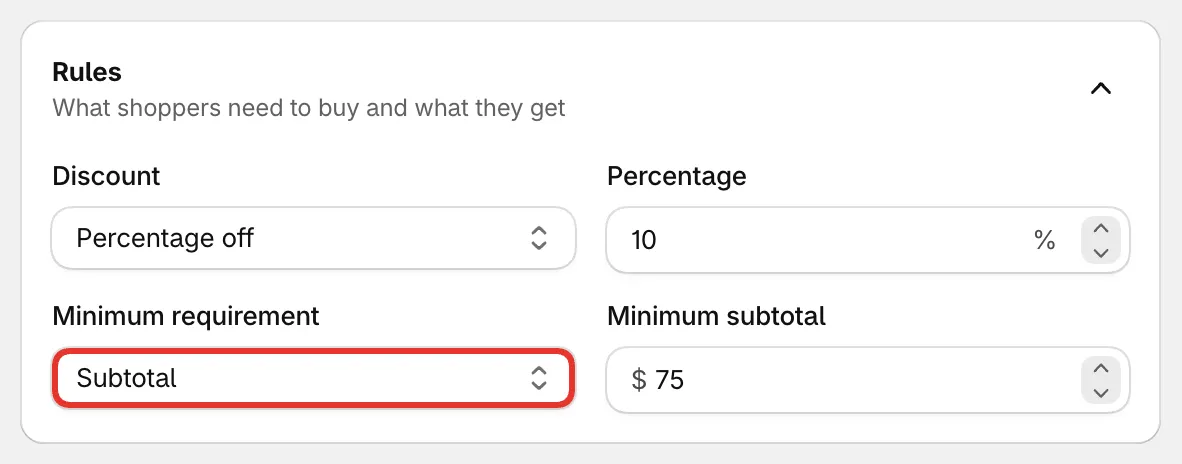
10 % Rabatt auf Bestellungen ab $75.
-
Speichern und im Shop prüfen
Abschnitt betitelt „Speichern und im Shop prüfen“Setzen Sie den Status auf Active und klicken Sie auf Save. Legen Sie etwas in Ihren Warenkorb und öffnen Sie den Warenkorb-Drawer, um den Balken zu sehen.
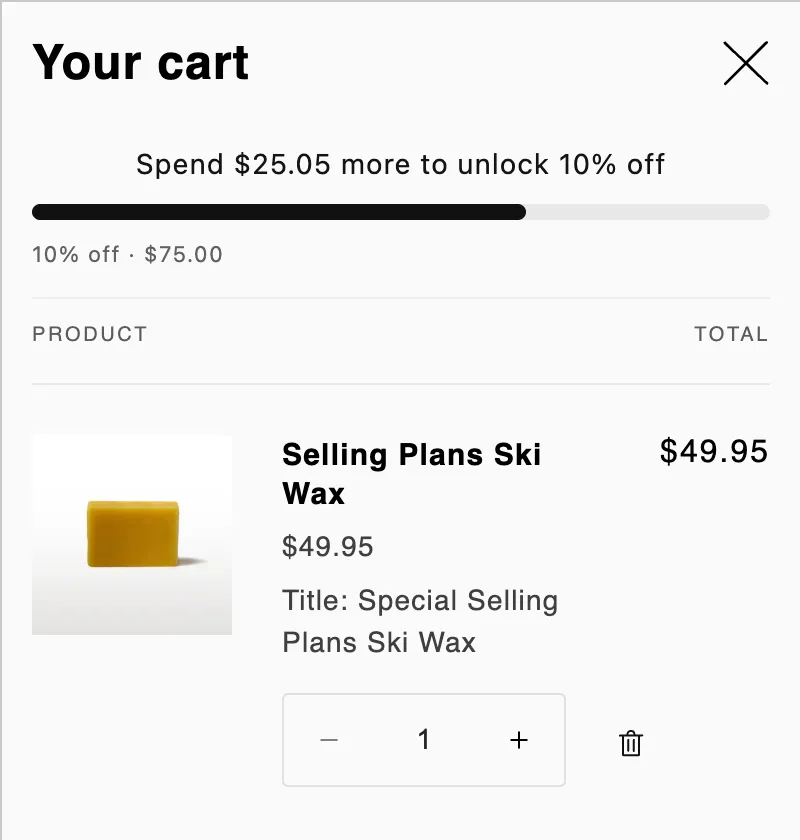
Der Fortschrittsbalken im Warenkorb-Drawer.
Gut zu wissen
Abschnitt betitelt „Gut zu wissen“- Der gesamte Warenkorb zählt. Ein Bestellrabatt hat keinen Bereich Products: Jeder Artikel im Warenkorb zählt zum Mindestwert und erhält den Rabatt. Gratisgeschenke, die die App hinzufügt, zählen nicht zum Mindestwert.
- Andere Währungen. Die Mindestzwischensumme und ein fester Betrag werden in die Währung des Markts umgerechnet, in dem die Person einkauft, und zwar zum Wechselkurs dieses Markts.
- Text und Position des Balkens. Nachrichten, Look und Position des Balkens (oben im Warenkorb-Drawer oder über der Schaltfläche zur Kasse) ändern Sie unter Platzierung.
- Kombination mit anderen Rabatten. Ob dieser Rabatt mit Produktrabatten oder anderen Bestellrabatten kombinierbar ist, legen Sie unter Settings › Advanced › Combinations fest. Siehe Kombinationen und Limits.
- Kein A/B-Test. Bestellrabatte haben keinen Block auf der Produktseite und lassen sich daher nicht per A/B-Test prüfen.