
Descuento en el pedido
Descuenta un porcentaje o un importe fijo de todo el pedido, si quieres a partir de un subtotal o un número de artículos mínimo, con una barra de progreso en el carrito.
Un descuento en el pedido descuenta dinero de todo el pedido, por ejemplo, un 10 % de descuento en pedidos de más de $75. Una barra de progreso en el carrito muestra lo cerca que se está de conseguirlo. Úsalo para aumentar el valor medio de los pedidos o para una rebaja en toda la tienda que se aplica en el pago.
Qué ve la clientela
Sección titulada «Qué ve la clientela»- En el cajón del carrito y en la página del carrito, una barra de progreso: «Spend $25.00 more to unlock 10% off», después «Almost there! $5.00 to go» cuando falta poco y, por último, «You unlocked 10% off!».
- En el pago, el descuento en el pedido con el nombre del descuento de la oferta.
Sin un mínimo, la barra muestra el mensaje de desbloqueo en cuanto hay artículos en el carrito.
Plantillas que crean un descuento en el pedido
Sección titulada «Plantillas que crean un descuento en el pedido»| Plantilla | Empieza con |
|---|---|
| Order discount (pestaña Discounts) | 10 % de descuento, con un subtotal mínimo de $75 |
También puedes hacer clic en Start from blank en la categoría Discounts y elegir Order discount. Consulta Crear una oferta.
Configurar un descuento en el pedido
Sección titulada «Configurar un descuento en el pedido»-
Define el descuento
Sección titulada «Define el descuento»En el editor de ofertas, abre la pestaña Offer. En la sección Rules, elige el Discount e introduce su valor:
- Percentage off: introduce el Percentage.
- Fixed amount off: introduce el Amount. Nunca descuenta más de lo que vale el pedido.
-
Define un mínimo
Sección titulada «Define un mínimo»Elige el Minimum requirement:
Minimum requirement Campo El descuento se aplica cuando None — Hay algo en el carrito Subtotal Minimum subtotal El subtotal del carrito alcanza este importe Item quantity Minimum items El carrito tiene al menos esta cantidad de artículos 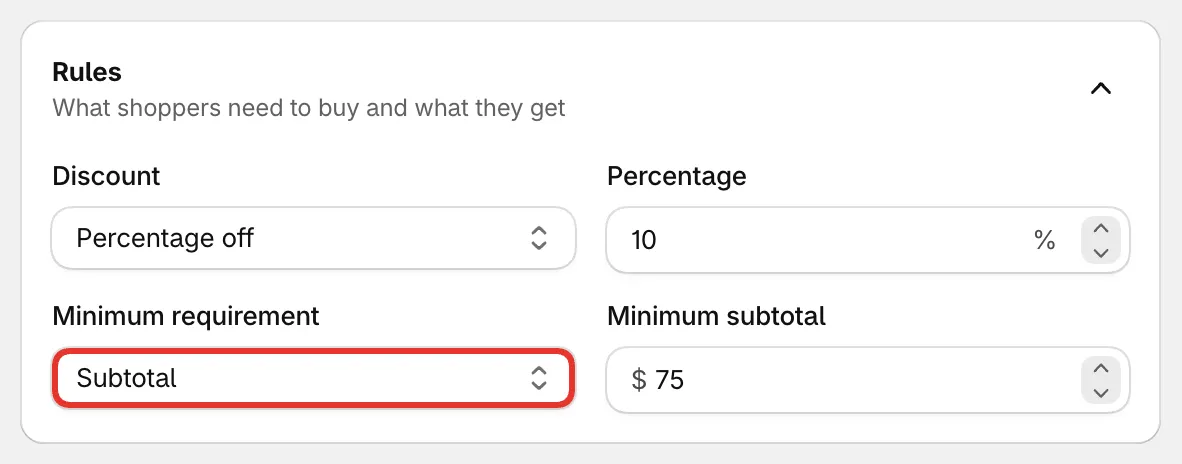
Un 10 % de descuento en pedidos de más de $75.
-
Guarda y revisa tu tienda
Sección titulada «Guarda y revisa tu tienda»Cambia el estado a Active y haz clic en Save. Agrega algo a tu carrito y abre el cajón del carrito para ver la barra.
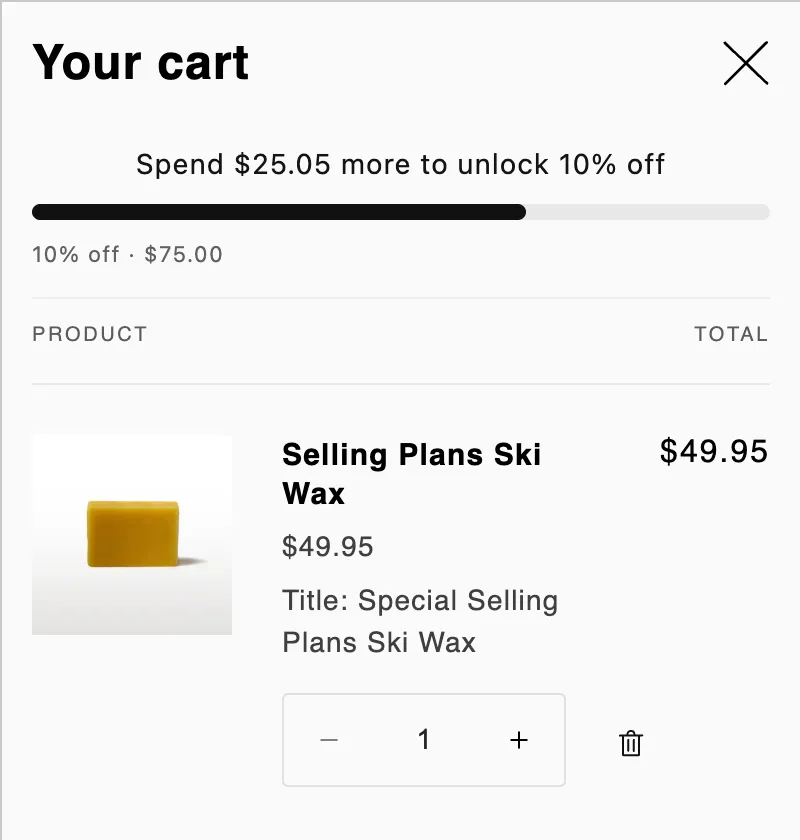
La barra de progreso en el cajón del carrito.
Conviene saber
Sección titulada «Conviene saber»- Cuenta todo el carrito. Un descuento en el pedido no tiene sección Products: todos los artículos del carrito cuentan para el mínimo y reciben el descuento. Los regalos gratis que agrega la aplicación no cuentan para el mínimo.
- Otras monedas. El subtotal mínimo y un importe fijo se convierten a la moneda del mercado de quien compra con el tipo de cambio de ese mercado.
- Texto y posición de la barra. Cambia los mensajes de la barra, su estilo y dónde se sitúa (en la parte superior del cajón del carrito o encima del botón de pago) en Ubicación.
- Combinación con otros descuentos. Si este descuento se combina con descuentos de productos o con otros descuentos en el pedido se define en Settings › Advanced › Combinations. Consulta Combinaciones y límites.
- Sin prueba A/B. Los descuentos en el pedido no tienen un bloque en la página de producto, así que no se pueden someter a una prueba A/B.