
Réduction sur la commande
Appliquez un pourcentage ou un montant fixe de réduction à toute la commande, éventuellement au-delà d'un sous-total ou d'un nombre d'articles minimum, avec une barre de progression dans le panier.
Une réduction sur la commande s’applique à l’ensemble de la commande, par exemple 10 % de réduction sur les commandes de plus de 75 $. Une barre de progression dans le panier indique à la clientèle où elle en est. Utilisez-la pour augmenter la valeur moyenne des commandes, ou pour une promotion sur toute la boutique appliquée au paiement.
Ce que voit la clientèle
Section intitulée « Ce que voit la clientèle »- Dans le tiroir du panier et sur la page du panier, une barre de progression : « Spend $25.00 more to unlock 10% off », puis « Almost there! $5.00 to go » à l’approche du seuil, puis « You unlocked 10% off! ».
- Au paiement, la réduction sur la commande, sous le nom de réduction de l’offre.
Sans minimum, la barre affiche le message de déblocage dès que le panier contient des articles.
Modèles pour démarrer une réduction sur la commande
Section intitulée « Modèles pour démarrer une réduction sur la commande »| Modèle | Point de départ |
|---|---|
| Order discount (onglet Discounts) | 10 % de réduction, avec un sous-total minimum de 75 $ |
Vous pouvez aussi cliquer sur Start from blank dans la catégorie Discounts et choisir Order discount. Consultez Créer une offre.
Configurer une réduction sur la commande
Section intitulée « Configurer une réduction sur la commande »-
Définir la réduction
Section intitulée « Définir la réduction »Dans l’éditeur d’offres, ouvrez l’onglet Offer. Dans la section Rules, choisissez la Discount et saisissez sa valeur :
- Percentage off : saisissez le Percentage.
- Fixed amount off : saisissez l’Amount. La réduction ne dépasse jamais la valeur de la commande.
-
Définir un minimum
Section intitulée « Définir un minimum »Choisissez la Minimum requirement :
Minimum requirement Champ La réduction s’applique lorsque None — Le panier contient au moins un article Subtotal Minimum subtotal Le sous-total du panier atteint ce montant Item quantity Minimum items Le panier contient au moins ce nombre d’articles 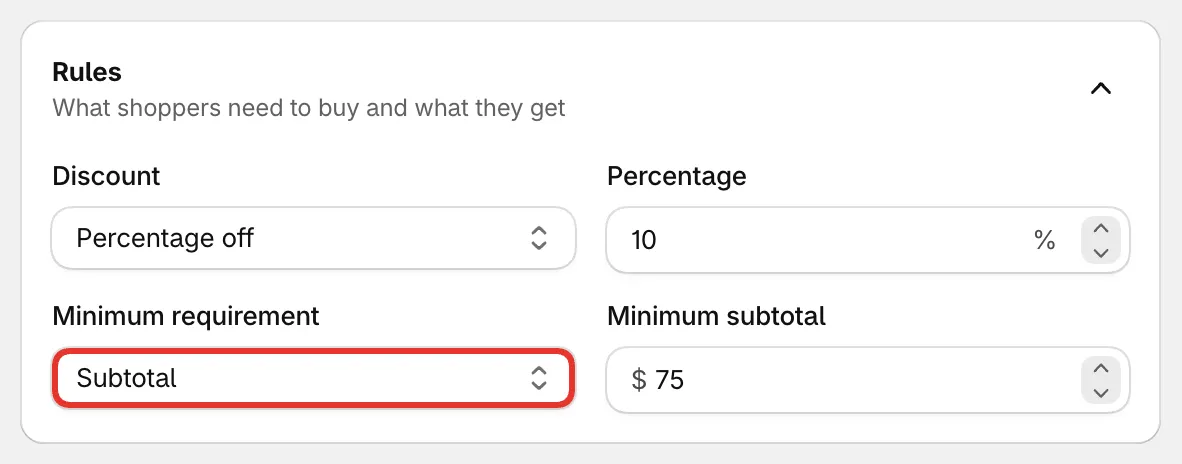
10 % de réduction sur les commandes de plus de 75 $.
-
Enregistrer et vérifier votre boutique
Section intitulée « Enregistrer et vérifier votre boutique »Réglez le statut sur Active et cliquez sur Save. Ajoutez un article à votre panier et ouvrez le tiroir du panier pour voir la barre.
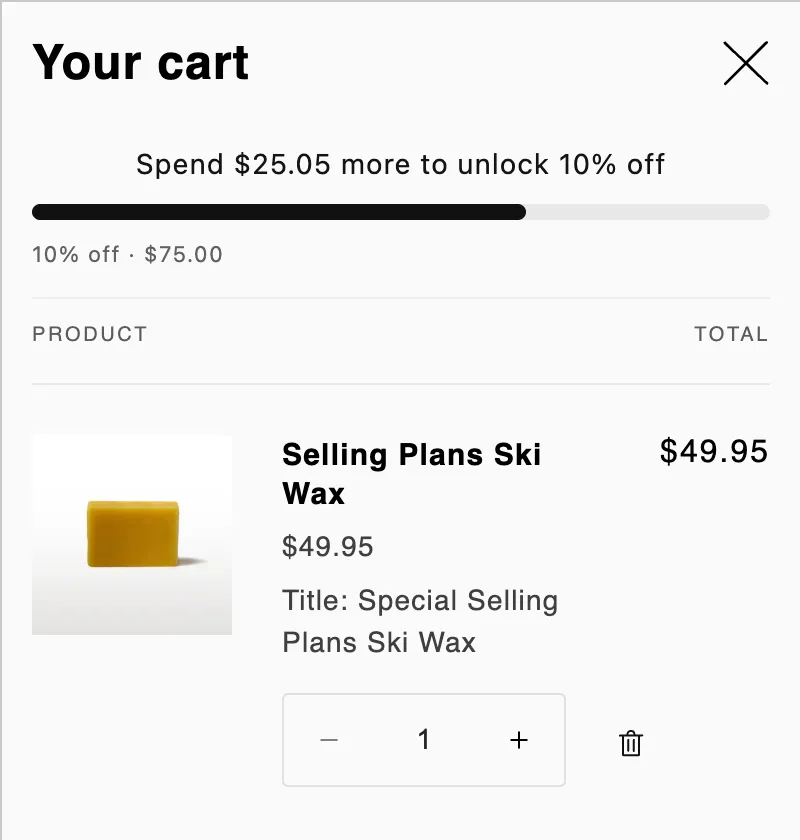
La barre de progression dans le tiroir du panier.
Bon à savoir
Section intitulée « Bon à savoir »- Tout le panier compte. Une réduction sur la commande n’a pas de section Products : chaque article du panier compte pour atteindre le minimum et bénéficie de la réduction. Les cadeaux ajoutés par l’application ne comptent pas pour le minimum.
- Autres devises. Le sous-total minimum et un montant fixe sont convertis dans la devise du marché de la personne, au taux de change de ce marché.
- Texte et position de la barre. Modifiez les messages de la barre, son apparence et son emplacement (en haut du tiroir du panier ou au-dessus du bouton de paiement) dans Emplacement.
- Cumul avec d’autres réductions. La combinaison de cette réduction avec des réductions de produit ou d’autres réductions sur la commande se règle dans Settings › Advanced › Combinations. Consultez Combinaisons et limites.
- Pas de test A/B. Les réductions sur la commande n’ont pas de bloc sur la page produit : elles ne peuvent donc pas faire l’objet d’un test A/B.