
Order discount
Applica una percentuale o un importo fisso di sconto sull'intero ordine, se vuoi oltre un subtotale minimo o un numero minimo di articoli, con una barra di avanzamento nel carrello.
Uno sconto sull’ordine riduce l’importo dell’intero ordine, ad esempio 10% di sconto sugli ordini oltre $75. Una barra di avanzamento nel carrello mostra a chi acquista quanto manca. Usalo per aumentare il valore medio degli ordini o per una promozione su tutto il negozio applicata al pagamento.
Cosa vede chi acquista
Sezione intitolata “Cosa vede chi acquista”- Nel carrello a comparsa e nella pagina del carrello, una barra di avanzamento: «Spend $25.00 more to unlock 10% off», poi «Almost there! $5.00 to go» quando manca poco, infine «You unlocked 10% off!».
- Al pagamento, lo sconto sull’ordine con il nome dello sconto dell’offerta.
Senza un minimo, la barra mostra il messaggio di sblocco non appena il carrello contiene degli articoli.
Modelli per iniziare un Order discount
Sezione intitolata “Modelli per iniziare un Order discount”| Modello | Impostazioni iniziali |
|---|---|
| Order discount (scheda Discounts) | 10% di sconto, con un subtotale minimo di $75 |
Puoi anche cliccare su Start from blank nella categoria Discounts e scegliere Order discount. Consulta Crea un’offerta.
Configura un Order discount
Sezione intitolata “Configura un Order discount”-
Imposta lo sconto
Sezione intitolata “Imposta lo sconto”Nell’editor delle offerte, apri la scheda Offer. Nella sezione Rules, scegli il Discount e inseriscine il valore:
- Percentage off: inserisci la Percentage.
- Fixed amount off: inserisci l’Amount. Lo sconto non supera mai il valore dell’ordine.
-
Imposta un minimo
Sezione intitolata “Imposta un minimo”Scegli il Minimum requirement:
Minimum requirement Campo Lo sconto si applica quando None — Il carrello contiene qualcosa Subtotal Minimum subtotal Il subtotale del carrello raggiunge questo importo Item quantity Minimum items Il carrello contiene almeno questo numero di articoli 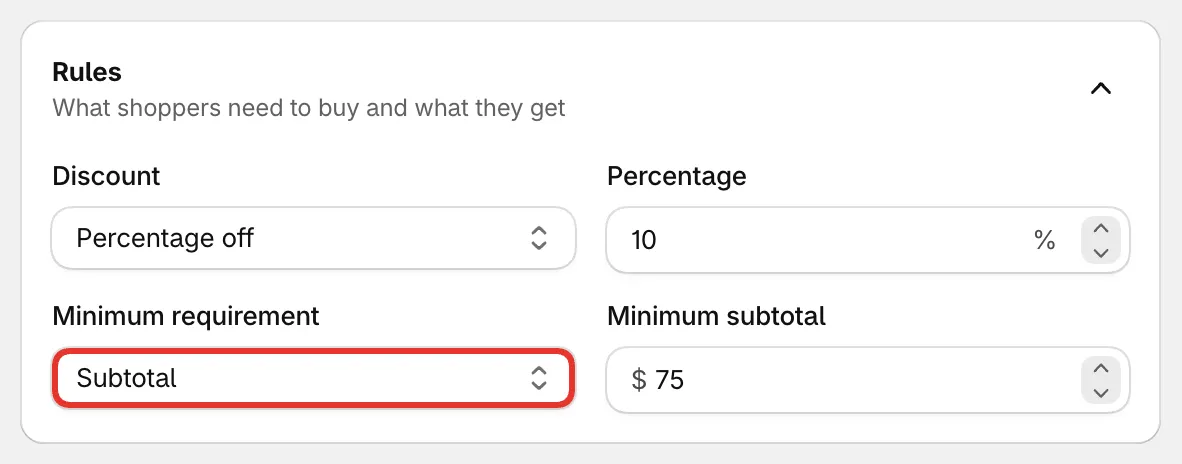
10% di sconto sugli ordini oltre $75.
-
Salva e controlla il negozio
Sezione intitolata “Salva e controlla il negozio”Imposta lo stato su Active e clicca su Save. Aggiungi qualcosa al carrello e apri il carrello a comparsa per vedere la barra.
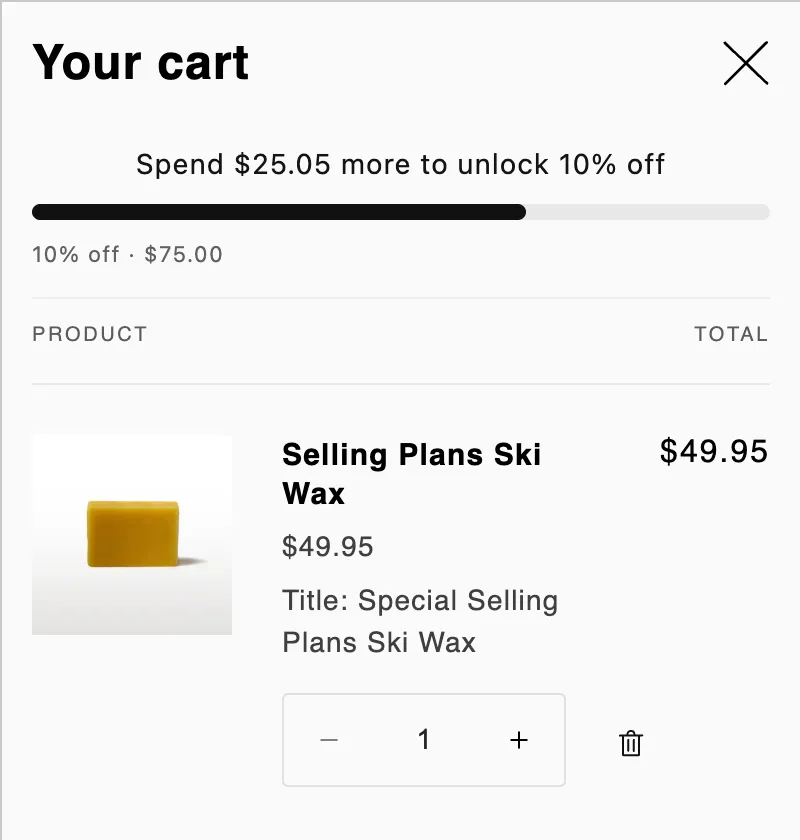
La barra di avanzamento nel carrello a comparsa.
Da sapere
Sezione intitolata “Da sapere”- Conta l’intero carrello. Un Order discount non ha una sezione Products: ogni articolo nel carrello conta ai fini del minimo e riceve lo sconto. Gli omaggi aggiunti dall’app non contano ai fini del minimo.
- Altre valute. Il subtotale minimo e un importo fisso vengono convertiti nella valuta del mercato di chi acquista, al tasso di cambio del mercato.
- Testo e posizione della barra. Modifica i messaggi della barra, il suo look e la sua posizione (in cima al carrello a comparsa o sopra il pulsante di pagamento) in Placement.
- Cumulabilità con altri sconti. Se questo sconto si combina con sconti sui prodotti o con altri sconti sull’ordine si imposta in Settings › Advanced › Combinations. Consulta Combinazioni e limiti.
- Nessun test A/B. Gli Order discount non hanno un blocco nella pagina prodotto, quindi non possono essere sottoposti a test A/B.