
Mailchimp
Aggiungi chiunque richieda un preventivo a un pubblico di Mailchimp, così puoi fare follow-up con le campagne.
Collegare Mailchimp significa che ogni richiesta di preventivo diventa anche un contatto da seguire, senza che nessuno copi i dettagli a mano.
Passaggio 1 — Ottieni la API key
Sezione intitolata “Passaggio 1 — Ottieni la API key”Nel tuo account Mailchimp, genera una API key. La guida di Mailchimp ti accompagna: About API keys.
Conserva la chiave in un posto sicuro mentre completi la configurazione.
Passaggio 2 — Collegalo nell’app
Sezione intitolata “Passaggio 2 — Collegalo nell’app”-
Apri la scheda Integrations
Sezione intitolata “Apri la scheda Integrations”Nell’amministrazione Shopify apri SA Request a Quote, seleziona Advanced settings, poi apri la scheda Integrations.
-
Seleziona Mailchimp
Sezione intitolata “Seleziona Mailchimp”Sotto Third-party integration, seleziona Mailchimp, descritto nell’app come «Automatically create new audiences».
Si apre la pagina di Mailchimp, con un percorso Third-party per tornare all’elenco.
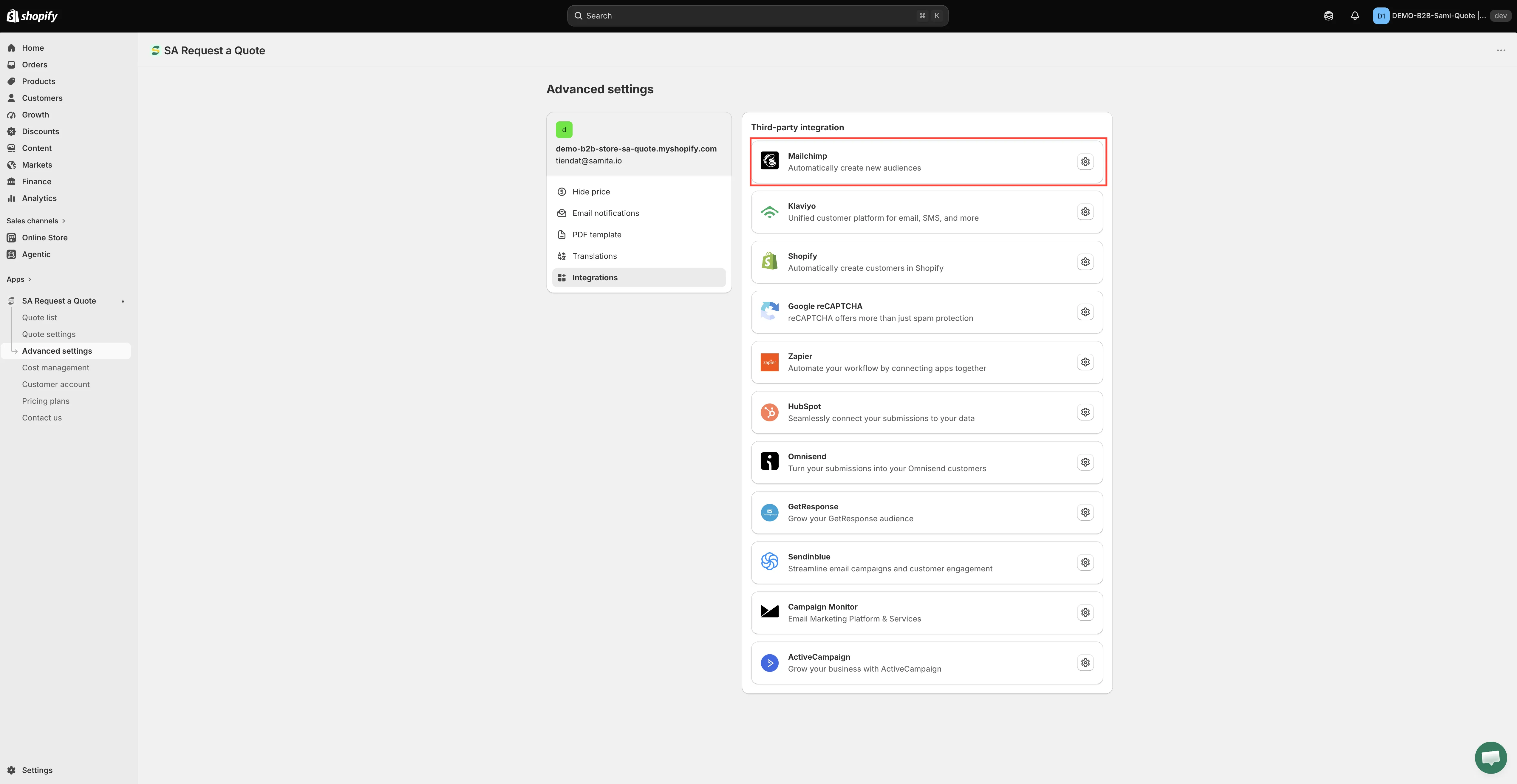
Scegli il servizio, poi apri le sue impostazioni.
-
Attiva Enable
Sezione intitolata “Attiva Enable”Attiva Enable. Finché non lo fai, non viene inviato nulla a Mailchimp.
-
Incolla la chiave API
Sezione intitolata “Incolla la chiave API”Incolla la chiave ottenuta nel Passaggio 1 nel campo API key. Se devi andare a recuperarla, il testo di aiuto Find or generate your API key ti porta alle istruzioni di Mailchimp.
-
Scegli il pubblico
Sezione intitolata “Scegli il pubblico”Apri Select a Mailchimp list to integrate e scegli il pubblico a cui devono aggiungersi i nuovi contatti. Finché non scegli, riporta «Please select a Mailchimp list».
Crea prima il pubblico in Mailchimp. Il menu a discesa può proporre solo i pubblici già esistenti.
-
Associa i campi del modulo
Sezione intitolata “Associa i campi del modulo”Seleziona Merge fields. Qui abbini i campi del modulo di preventivo, cioè i campi di Contact information come indirizzo email, nome e cognome, ai campi corrispondenti di Mailchimp.
L’indirizzo email è quello che non puoi saltare: senza, Mailchimp non ha un contatto da creare. Gli altri sono facoltativi: associa quelli che userai davvero.
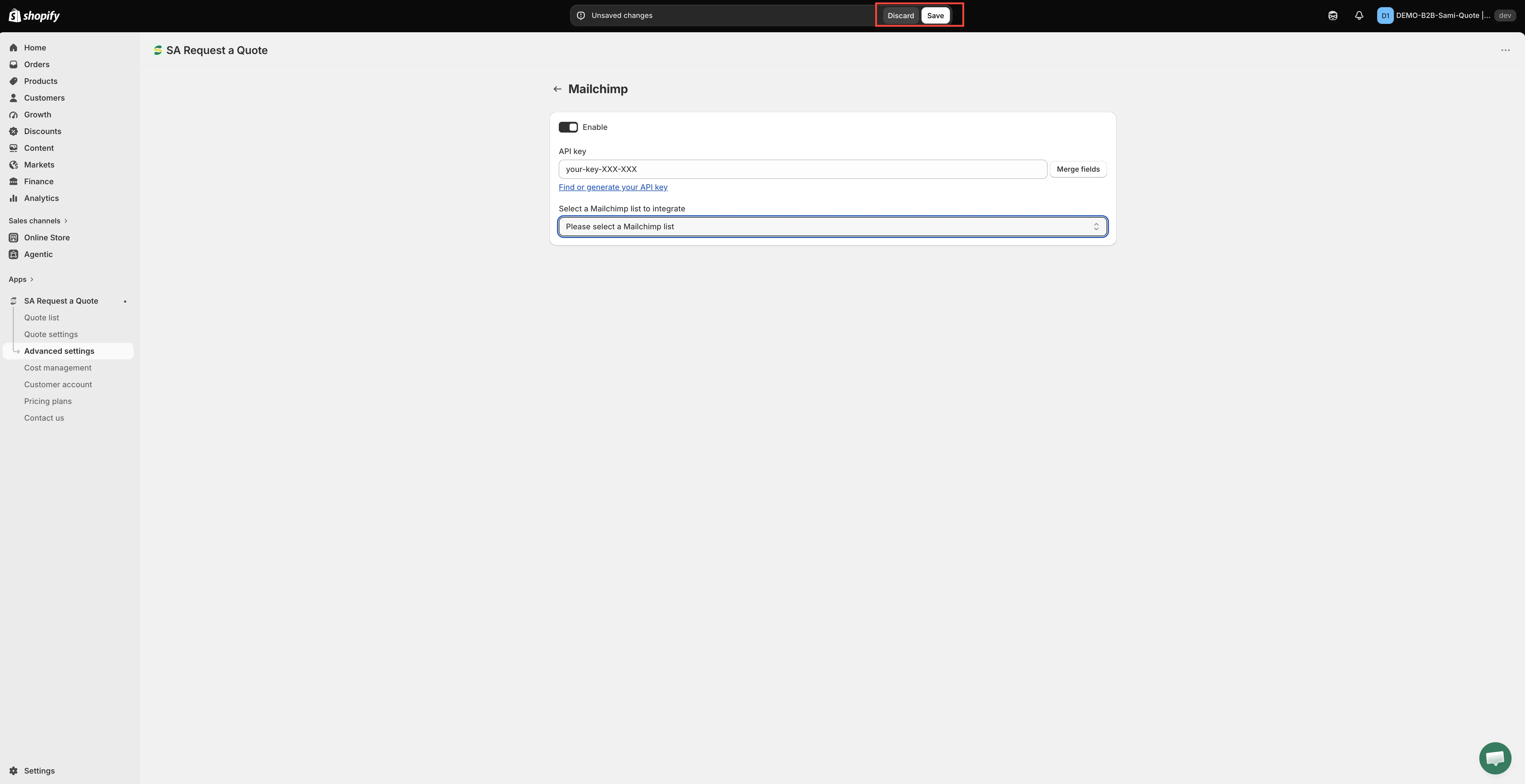
Una sola chiave collega l’app al tuo pubblico di Mailchimp.
-
Seleziona Save. Finché non lo fai, non viene memorizzato nulla e una pagina non salvata non invia niente.
Passaggio 3 — Provalo
Sezione intitolata “Passaggio 3 — Provalo”Invia una vera richiesta di preventivo dalla tua vetrina, poi controlla in Mailchimp il nuovo contatto. Verifica che siano arrivati davvero i campi che hai associato, non solo l’indirizzo email.
È lo strumento giusto?
Sezione intitolata “È lo strumento giusto?”Va bene se gestisci già le newsletter in Mailchimp e vuoi i contatti dei preventivi nello stesso posto.
Se non usi già Mailchimp, non adottarlo solo per questo: Zapier collega i dati dei preventivi a quasi tutto e Crea un cliente Shopify dopo l’invio tiene tutto dentro Shopify.
Se i contatti non arrivano
Sezione intitolata “Se i contatti non arrivano”- Controlla che Enable sia ancora attivo. Finché è disattivato, non viene inviato nulla.
- Controlla che la chiave sia ancora valida. Rigenerare una chiave in Mailchimp interrompe il collegamento finché non incolli quella nuova.
- Controlla di aver scelto il pubblico giusto. I contatti potrebbero arrivare in un posto in cui non stai guardando.
- Controlla che il campo email sia associato in Merge fields. Senza, non c’è un contatto da creare.
Hai ancora bisogno di aiuto? Scrivi a [email protected].
Prossimi passi
Sezione intitolata “Prossimi passi”- Panoramica sulle integrazioni — gli altri strumenti che puoi collegare
- Klaviyo — l’altro strumento di marketing del piano FREE
- Crea un modulo standard — assicurati che il modulo raccolga ciò che stai associando