
Mailchimp
将每位提交询价的人添加到 Mailchimp 受众中,以便通过营销活动进行跟进。
连接 Mailchimp 后,每个询价请求都会同时成为一个可跟进的联系人,无需任何人手动复制详情。
第 1 步:获取 API key
Section titled “第 1 步:获取 API key”在您的 Mailchimp 账户中生成一个 API key。Mailchimp 自己的指南有详细说明:About API keys。
在完成设置期间,请妥善保管该密钥。
第 2 步:在应用中连接
Section titled “第 2 步:在应用中连接”-
打开 Integrations 标签页
Section titled “打开 Integrations 标签页”在 Shopify 后台中,打开 SA Request a Quote,选择 Advanced settings,然后打开 Integrations 标签页。
-
选择 Mailchimp
Section titled “选择 Mailchimp”在 Third-party integration 下,选择 Mailchimp,应用中对它的描述为 “Automatically create new audiences”。
Mailchimp 页面会打开,页面上的 Third-party 面包屑可带您返回列表。
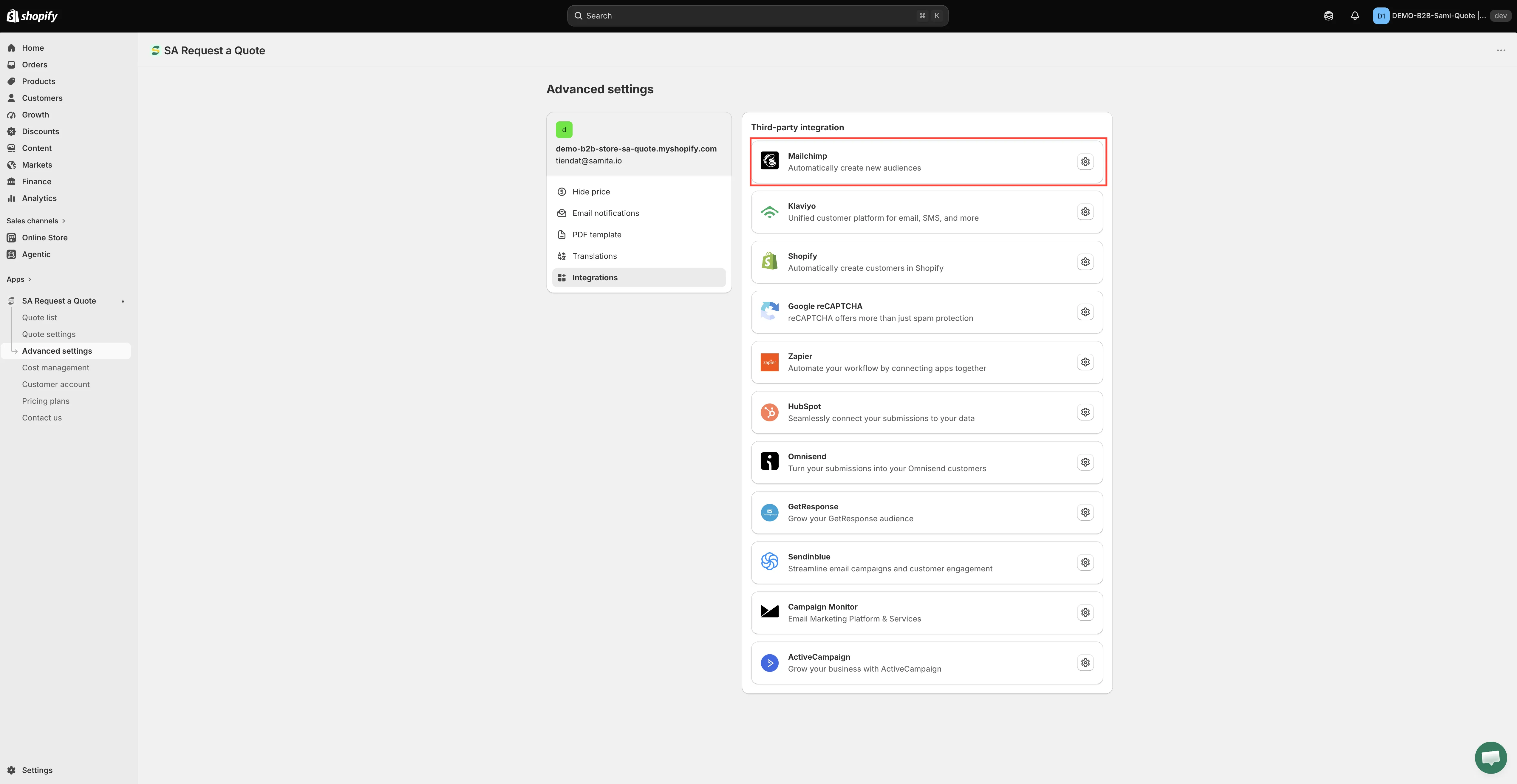
选择服务,然后打开其设置。
-
开启 Enable
Section titled “开启 Enable”打开 Enable 开关。在此之前不会向 Mailchimp 发送任何数据。
-
粘贴您的 API key
Section titled “粘贴您的 API key”将第 1 步中获取的密钥粘贴到 API key 字段中。如果您需要去获取密钥,帮助文字 Find or generate your API key 会带您前往 Mailchimp 自己的说明。
-
选择您的受众
Section titled “选择您的受众”打开 Select a Mailchimp list to integrate,选择新联系人应加入的受众。在您选择之前,它显示为 “Please select a Mailchimp list”。
请先在 Mailchimp 中创建受众。下拉菜单只能提供已经存在的受众。
-
匹配您的表单字段
Section titled “匹配您的表单字段”选择 Merge fields。在这里,您可以将询价表单上的字段(即 Contact information 字段,如电子邮件地址、名和姓)与 Mailchimp 中对应的字段一一对应。
电子邮件地址是不能跳过的一项:没有它,Mailchimp 就无法创建联系人。其余都是可选的,请匹配您实际会用到的字段。
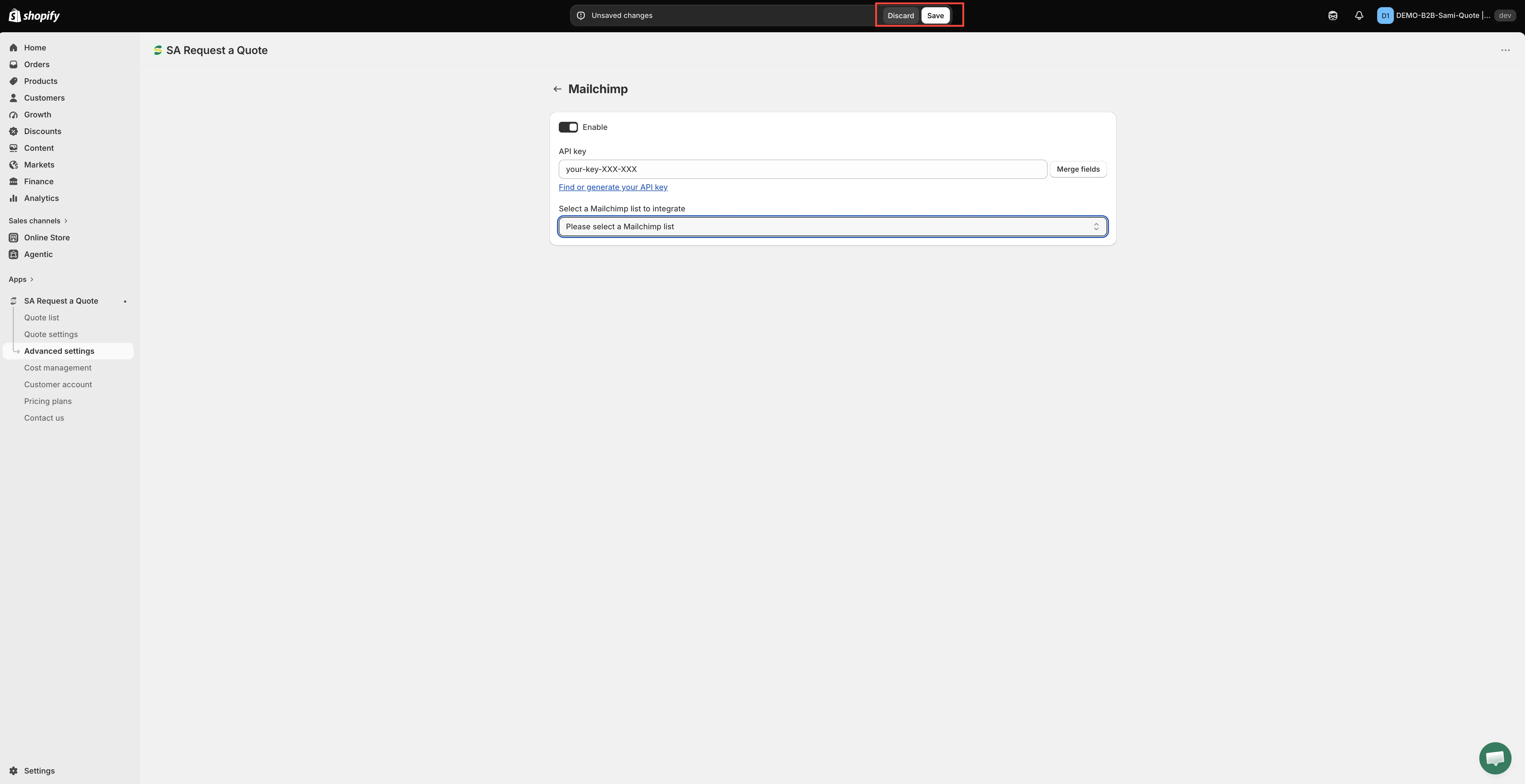
一个密钥即可将应用连接到您的 Mailchimp 受众。
-
选择 Save。在此之前不会存储任何内容,未保存的页面不会发送任何数据。
第 3 步:测试
Section titled “第 3 步:测试”从您的店面提交一个真实的询价请求,然后在 Mailchimp 中查看新联系人。请确认您匹配的字段确实都已到达,而不仅仅是电子邮件地址。
这是合适的工具吗?
Section titled “这是合适的工具吗?”如果您已经在 Mailchimp 中发送新闻邮件,并希望询价线索也集中在同一个地方,它会很合适。
如果您尚未使用 Mailchimp,不要仅为此而采用它:Zapier 可将询价数据连接到几乎任何工具,而 提交后创建 Shopify 客户 则可让所有内容都留在 Shopify 内。
如果联系人没有到达
Section titled “如果联系人没有到达”- 检查 Enable 是否仍处于开启状态。 关闭时不会发送任何数据。
- 检查密钥是否仍然有效。 在 Mailchimp 中重新生成密钥会使连接中断,直到您粘贴新的密钥。
- 检查您选择的受众是否正确。 联系人可能已经到达了您没有查看的位置。
- 检查电子邮件字段是否已在 Merge fields 中匹配。 没有它就无法创建联系人。
仍然无法解决?请发送电子邮件至 [email protected]。