
Mailchimp
見積もりを依頼したすべての人をMailchimpのオーディエンスに追加し、キャンペーンでフォローアップします。
Mailchimpと連携すると、見積もり依頼のたびに、フォローアップできるコンタクトが作成されます。詳細を手作業でコピーする必要はありません。
ステップ1 — APIキーを取得する
Section titled “ステップ1 — APIキーを取得する”MailchimpのアカウントでAPIキーを生成します。Mailchimpの公式ガイドで手順を確認できます。About API keys
設定が完了するまで、キーを安全な場所に保管してください。
ステップ2 — アプリで連携する
Section titled “ステップ2 — アプリで連携する”-
Integrationsタブを開く
Section titled “Integrationsタブを開く”Shopify管理画面でSA Request a Quoteを開き、Advanced settingsを選択して、Integrationsタブを開きます。
-
Mailchimpを選択する
Section titled “Mailchimpを選択する”Third-party integrationでMailchimpを選択します。アプリでは「Automatically create new audiences」と説明されています。
Mailchimpのページが開き、一覧に戻れるThird-partyパンくずリストが表示されます。
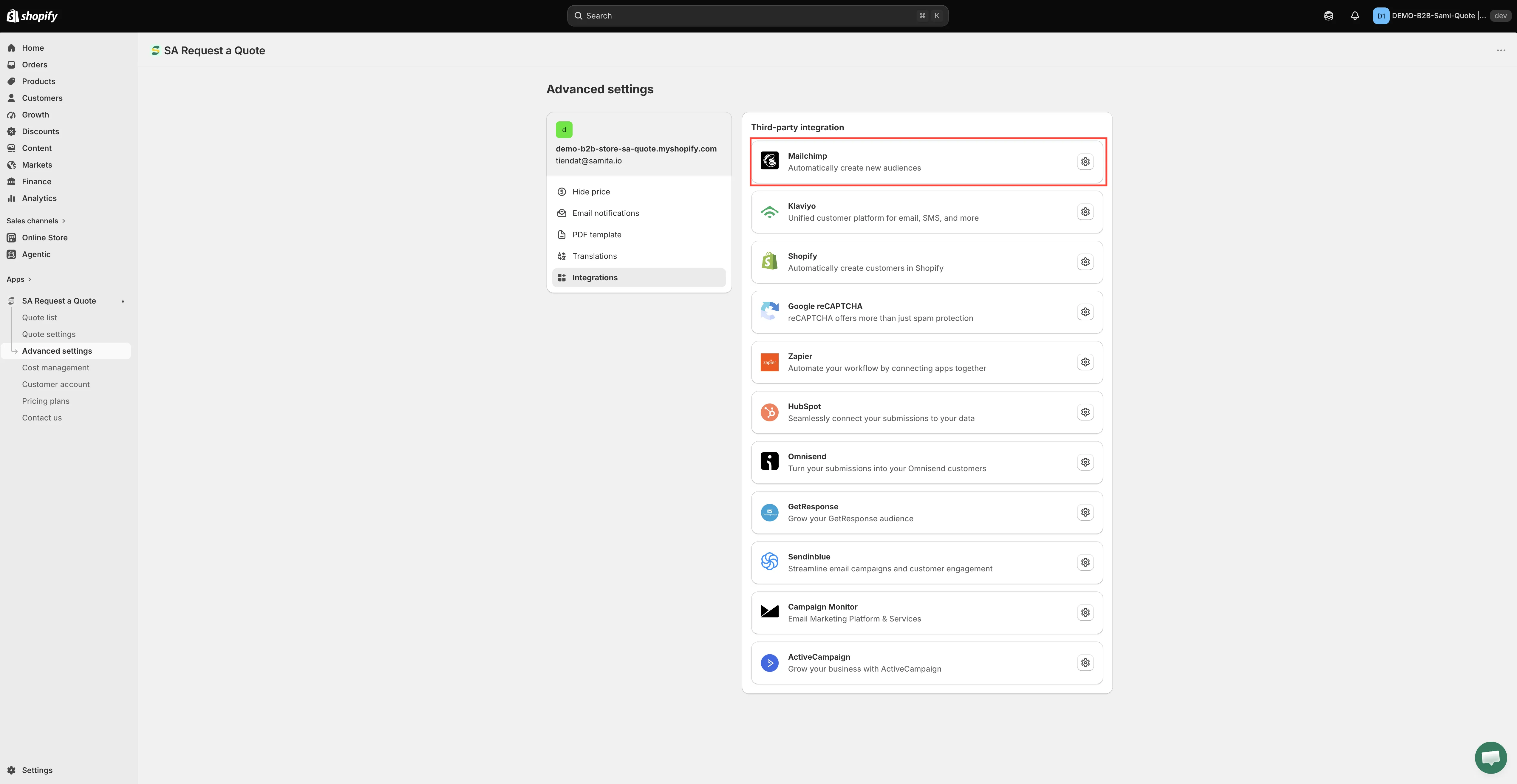
サービスを選択してから、その設定を開きます。
-
Enableをオンにする
Section titled “Enableをオンにする”Enableをオンにします。オンにするまで、Mailchimpには何も送信されません。
-
APIキーを貼り付ける
Section titled “APIキーを貼り付ける”ステップ1で取得したキーをAPI keyフィールドに貼り付けます。キーを取得しに行く必要がある場合は、ヘルプテキストのFind or generate your API keyから、Mailchimp公式の手順に移動できます。
-
オーディエンスを選択する
Section titled “オーディエンスを選択する”Select a Mailchimp list to integrateを開き、新しいコンタクトを追加するオーディエンスを選択します。選択するまでは「Please select a Mailchimp list」と表示されています。
先にMailchimpでオーディエンスを作成してください。ドロップダウンに表示できるのは、すでに存在するオーディエンスのみです。
-
フォームのフィールドを対応付ける
Section titled “フォームのフィールドを対応付ける”Merge fieldsを選択します。ここで、見積もりフォームのフィールド(メールアドレス、名、姓などのContact informationフィールド)を、Mailchimpの対応するフィールドに合わせます。
メールアドレスは省略できません。これがないと、Mailchimpで作成するコンタクトがありません。そのほかは任意です。実際に使うものを対応付けてください。
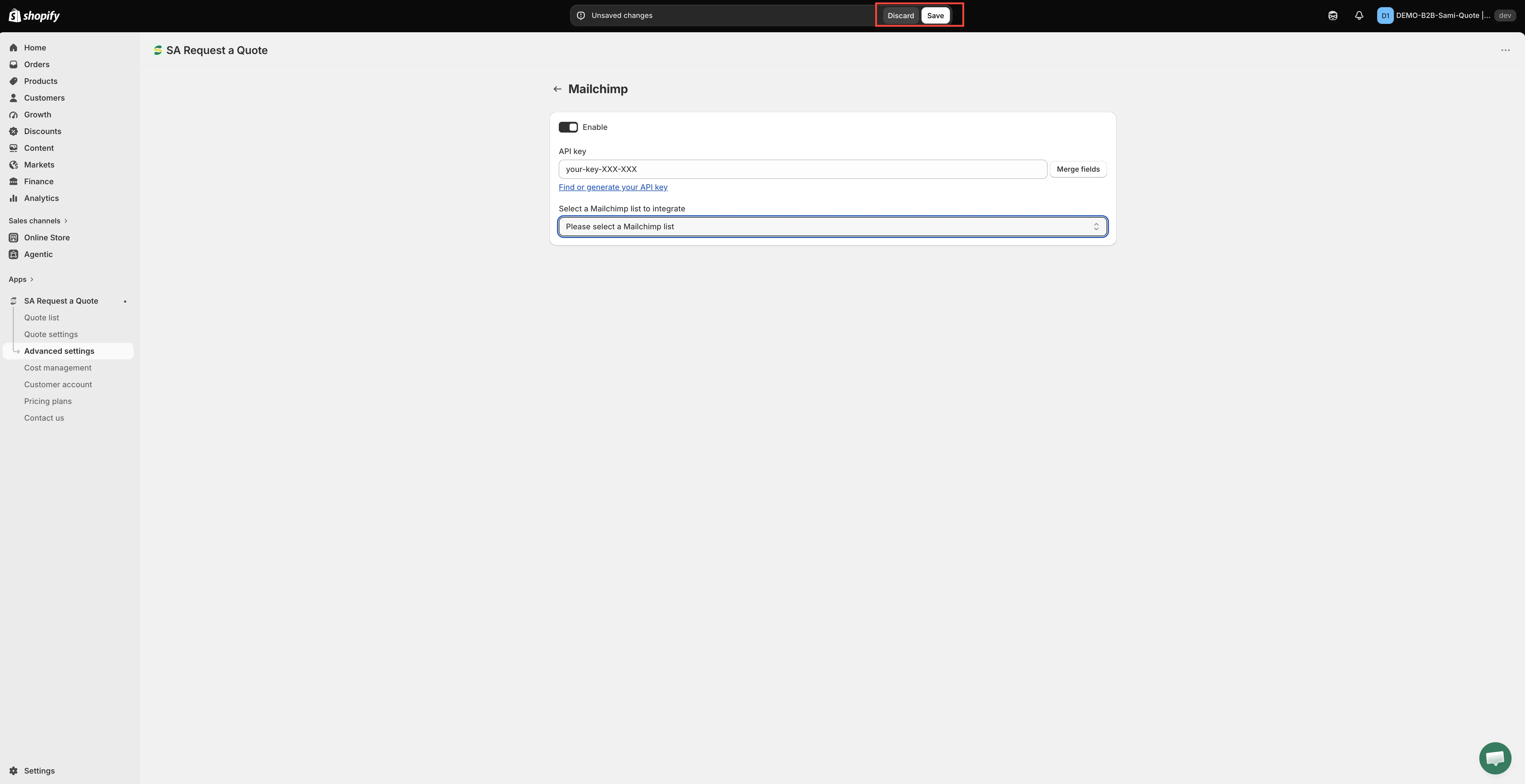
1つのキーで、アプリとMailchimpのオーディエンスが接続されます。
-
Saveを選択します。保存するまで何も保存されず、未保存のページからは何も送信されません。
ステップ3 — テストする
Section titled “ステップ3 — テストする”ストアフロントから実際に見積もり依頼を送信し、Mailchimpに新しいコンタクトが作成されたか確認します。メールアドレスだけでなく、対応付けたフィールドが実際に届いていることを確認してください。
このツールは適していますか?
Section titled “このツールは適していますか?”すでにMailchimpでニュースレターを配信していて、見積もりのリードを同じ場所にまとめたい場合に適しています。
Mailchimpをまだ使っていない場合は、このためだけに導入しないでください。Zapierなら見積もりデータをほぼあらゆるツールに連携でき、送信後にShopify顧客を作成するなら、すべてをShopify内で完結できます。
コンタクトが届かない場合
Section titled “コンタクトが届かない場合”- **Enableがオンのままか確認します。**オフの間は何も送信されません。
- **キーがまだ有効か確認します。**Mailchimpでキーを再生成すると、新しいキーを貼り付けるまで連携は機能しません。
- **正しいオーディエンスを選択したか確認します。**コンタクトが、確認していない場所に届いている可能性があります。
- **Merge fieldsでメールフィールドが対応付けられているか確認します。**これがないと、作成するコンタクトがありません。
解決しない場合は、[email protected]にメールでお問い合わせください。
次のステップ
Section titled “次のステップ”- 連携の概要 — 連携できるそのほかのツール
- Klaviyo — FREEプランに含まれるもう1つのマーケティングツール
- 標準フォームを作成する — 対応付ける情報がフォームで収集されることを確認する