
Mailchimp
Añade a todas las personas que solicitan una cotización a una audiencia de Mailchimp para hacerles seguimiento con campañas.
Al conectar Mailchimp, cada solicitud de cotización se convierte también en un contacto al que puedes dar seguimiento, sin que nadie tenga que copiar los datos a mano.
Paso 1: obtén tu API key
Sección titulada «Paso 1: obtén tu API key»En tu cuenta de Mailchimp, genera una API key. La guía de Mailchimp lo explica paso a paso: About API keys.
Guarda la clave en un lugar seguro mientras terminas la configuración.
Paso 2: conéctalo en la aplicación
Sección titulada «Paso 2: conéctalo en la aplicación»-
Abre la pestaña Integrations
Sección titulada «Abre la pestaña Integrations»En el panel de administración de Shopify, abre SA Request a Quote, selecciona Advanced settings y abre la pestaña Integrations.
-
Selecciona Mailchimp
Sección titulada «Selecciona Mailchimp»En Third-party integration, selecciona Mailchimp, que la aplicación describe como “Automatically create new audiences”.
Se abre la página de Mailchimp, con una ruta de navegación Third-party para volver a la lista.
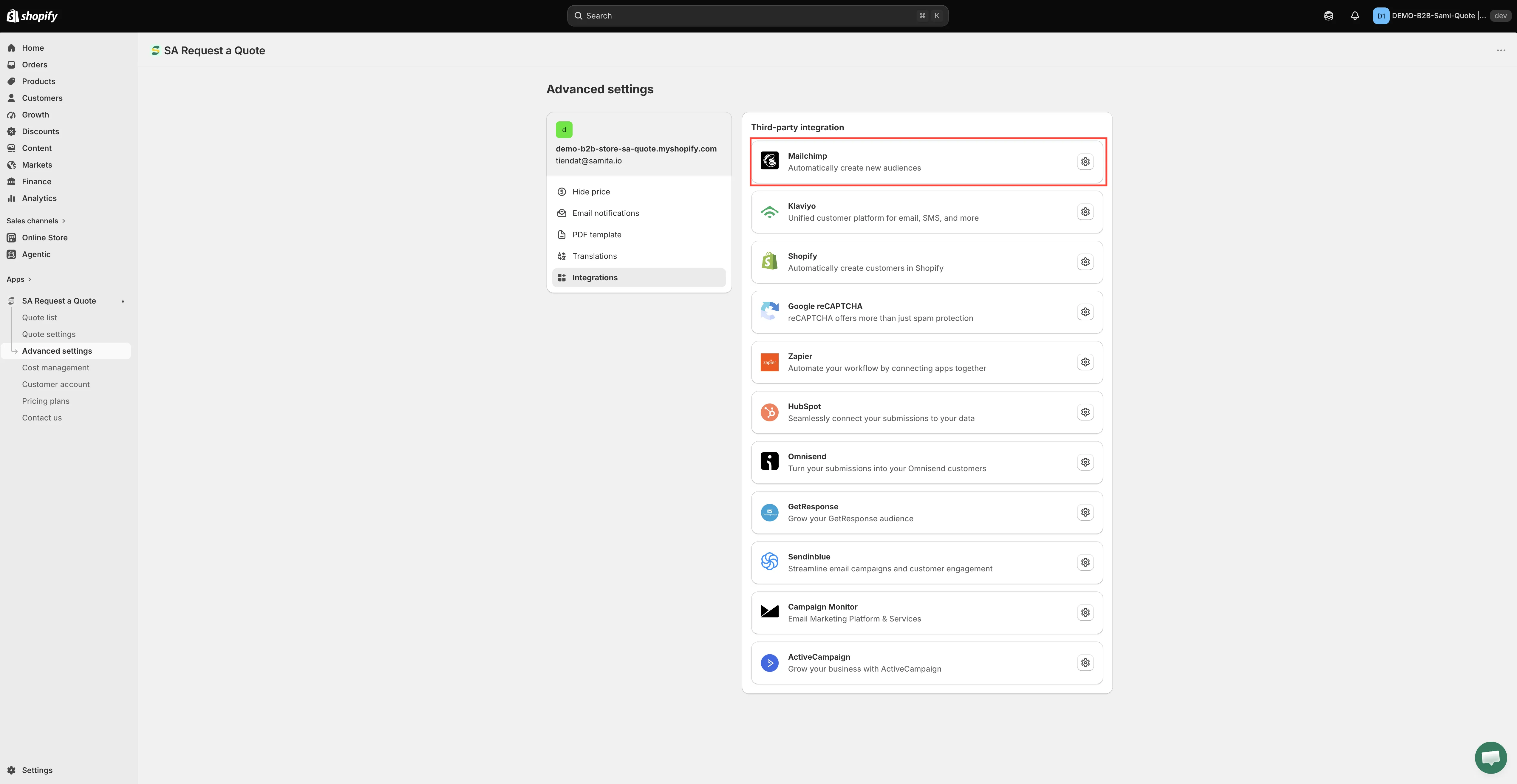
Elige el servicio y abre su configuración.
-
Activa Enable
Sección titulada «Activa Enable»Activa Enable. No se envía nada a Mailchimp hasta que lo hagas.
-
Pega tu API key
Sección titulada «Pega tu API key»Pega la clave del paso 1 en el campo API key. Si necesitas ir a buscarla, el texto de ayuda Find or generate your API key te lleva a las instrucciones de Mailchimp.
-
Elige tu audiencia
Sección titulada «Elige tu audiencia»Abre Select a Mailchimp list to integrate y elige la audiencia a la que deben unirse los contactos nuevos. Hasta que elijas una, muestra “Please select a Mailchimp list”.
Crea antes la audiencia en Mailchimp. El menú desplegable solo puede ofrecer audiencias que ya existen.
-
Asigna los campos de tu formulario
Sección titulada «Asigna los campos de tu formulario»Selecciona Merge fields. Aquí es donde relacionas los campos de tu formulario de cotización (los campos de Contact information, como Email address, First name y Last name) con los campos correspondientes de Mailchimp.
Email address es el que no puedes omitir: sin él, Mailchimp no tiene ningún contacto que crear. El resto son opcionales: asigna los que realmente vayas a usar.
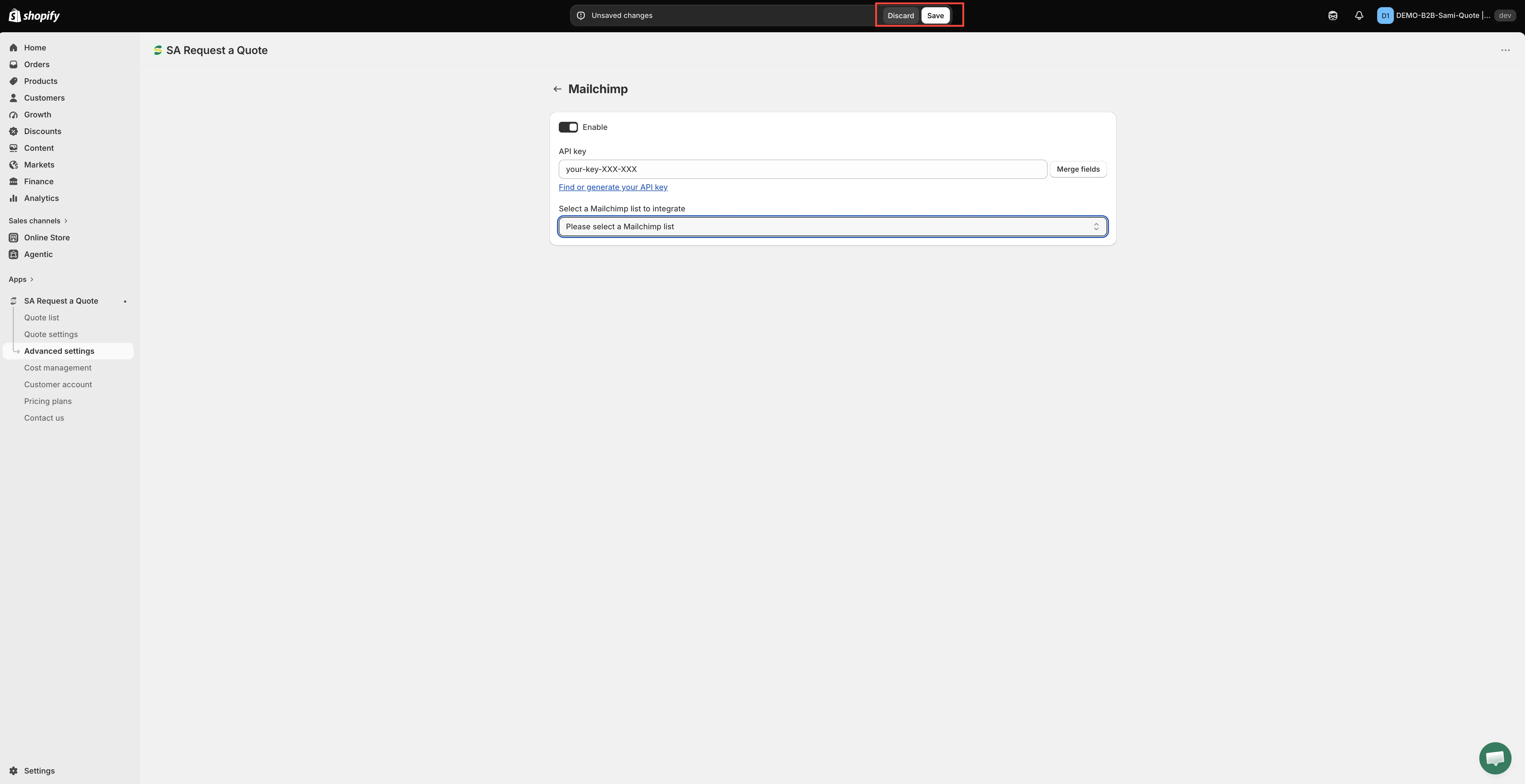
Una sola clave conecta la aplicación con tu audiencia de Mailchimp.
-
Selecciona Save. No se almacena nada hasta que lo hagas, y una página sin guardar no envía nada.
Paso 3: pruébalo
Sección titulada «Paso 3: pruébalo»Envía una solicitud de cotización real desde tu tienda online y comprueba en Mailchimp si aparece el nuevo contacto. Confirma que los campos que asignaste llegaron realmente, no solo la dirección de correo electrónico.
¿Es la herramienta adecuada?
Sección titulada «¿Es la herramienta adecuada?»Es una buena opción si ya envías boletines en Mailchimp y quieres tener los contactos de cotización en el mismo lugar.
Si todavía no usas Mailchimp, no lo adoptes solo para esto: Zapier conecta los datos de cotización con casi cualquier cosa, y Crear un cliente de Shopify después del envío mantiene todo dentro de Shopify.
Si los contactos no llegan
Sección titulada «Si los contactos no llegan»- Comprueba que Enable sigue activado. No se envía nada mientras esté desactivado.
- Comprueba que la clave sigue siendo válida. Si regeneras una clave en Mailchimp, la conexión deja de funcionar hasta que pegues la nueva.
- Comprueba que elegiste la audiencia correcta. Puede que los contactos estén llegando a un lugar donde no estás mirando.
- Comprueba que el campo de correo electrónico está asignado en Merge fields. Sin él no hay ningún contacto que crear.
¿Sigue sin funcionar? Escribe a [email protected].
Siguientes pasos
Sección titulada «Siguientes pasos»- Descripción general de las integraciones: las otras herramientas que puedes conectar
- Klaviyo: la otra herramienta de marketing del plan FREE
- Crear un formulario estándar: asegúrate de que tu formulario recopile lo que estás asignando