
Registro de actividad
Consulta todo lo que ocurrió en la aplicación, filtra por tipo, persona y fecha, averigua por qué no llegó un correo y exporta el registro.
Settings › Activity log es el historial completo de Sami B2B Onboarding en tu tienda: cada decisión sobre una solicitud, cada correo y cada ejecución de automatización, cada importación, y los cambios que hicieron tu equipo y las empresas compradoras. Tanto las personas administradoras como las revisoras pueden abrirlo.
Leer el registro
Sección titulada «Leer el registro»Ve a Settings y haz clic en Activity log. La actividad más reciente aparece arriba, con 10 filas por página. Usa las flechas que hay bajo la tabla para retroceder.
| Columna | Qué muestra |
|---|---|
| When | La fecha y la hora, como “Oct 5, 14:30”. |
| Who | El nombre del miembro del equipo, Rule: y el nombre de la regla, Buyer, o System para lo que la aplicación hizo por sí sola. |
| What changed | Lo que ocurrió, como “Approved Acme Supply Co.” o “Application received · Acme Supply Co.”. Los rechazos y los fallos aparecen en rojo. |
| Detail | Más información, como el motivo indicado, el resultado de un correo o el estado anterior y el nuevo de un cambio. |
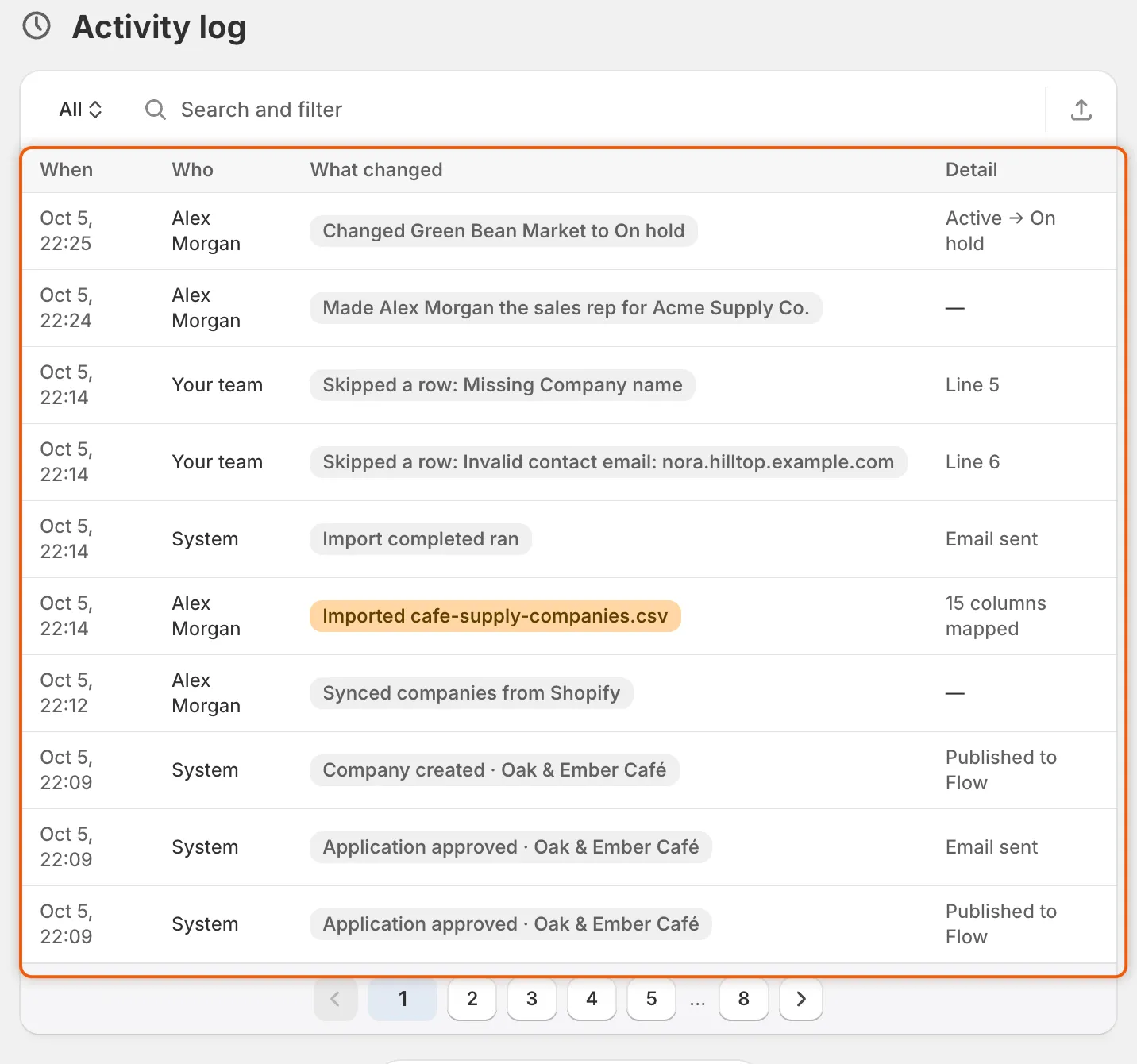
Cada fila indica cuándo ocurrió, quién lo hizo, qué cambió y el detalle.
Filtrar el registro
Sección titulada «Filtrar el registro»La barra que hay sobre la tabla tiene cuatro herramientas. Puedes usarlas a la vez.
-
View. Haz clic en el nombre que hay a la izquierda de la barra, All al principio, y elige una vista:
Vista Qué enumera All Todo. Applications Solicitudes nuevas, aprobaciones, rechazos, solicitudes de más información, reenvíos, solicitudes cerradas y lo que hicieron tus reglas. Emails Todos los correos y ejecuciones de automatización con su resultado, incluidas las escrituras de la aplicación en Shopify y los correos de prueba, además de cambios como respuestas editadas, condiciones de aprobación, el estado de una empresa o un posible duplicado. Imports Importaciones de empresas desde archivos CSV, sincronizaciones desde Shopify y cada fila que se omitió en una importación. -
Search. Escribe en el cuadro Search and filter. Encuentra nombres de empresas, nombres de miembros del equipo, nombres de reglas, nombres de archivos y motivos.
-
Who. Haz clic en el cuadro de búsqueda y elige Who; después elige Your team, Automation rules, Buyers o System.
-
When. Elige When; después elige Last 7 days, Last 30 days, Last 90 days o Last 12 months.
Un filtro que hayas añadido aparece en la barra, por ejemplo “Who is Your team”. Haz clic en él para cambiarlo, o en su × para quitarlo. Si nada coincide, la tabla muestra No activity matches. Haz clic en Show all activity para borrar todo.
Qué se registra
Sección titulada «Qué se registra»| Tipo | Ejemplos |
|---|---|
| Solicitudes | “New application from Acme Supply Co.”, “Approved Acme Supply Co.”, “Requested information from Acme Supply Co.”, “Closed Acme Supply Co.: the buyer didn’t answer” |
| Reglas | “Rule “US with valid tax ID” approved it”, “Rule “US with valid tax ID” matched” |
| Correos y automatizaciones | Una fila por cada correo o automatización que envía un evento, con su resultado |
| Correos de prueba | “Sent a test email”, “Test email failed” con el motivo |
| Cambios de tu equipo | Respuestas editadas, condiciones de aprobación guardadas, el estado de una empresa, el representante de ventas, la persona a la que se asigna una solicitud |
| Comprobaciones | Posibles empresas duplicadas, comprobaciones del número fiscal |
| Cambios de las empresas compradoras | Contactos que una empresa compradora añadió, cambió o quitó desde la página de su empresa en la cuenta de cliente |
| Importaciones | Cada importación CSV y sincronización con Shopify, y cada fila omitida con su motivo |
| Conservación de datos | “Applied data retention”, con cuántas solicitudes vencieron y cuántas se eliminaron |
Averiguar por qué no llegó un correo
Sección titulada «Averiguar por qué no llegó un correo»-
Abre la vista Emails
Sección titulada «Abre la vista Emails»En Settings › Activity log, haz clic en All a la izquierda de la barra y elige Emails.
-
Busca la empresa
Sección titulada «Busca la empresa»Escribe el nombre de la empresa en el cuadro Search and filter, por ejemplo
Acme Supply Co.. -
Encuentra la fila del evento
Sección titulada «Encuentra la fila del evento»Las filas llevan el nombre del evento que envía el correo, como “Application approved · Acme Supply Co.” para el correo Account approved. Un evento que envía dos correos, uno a la empresa compradora y otro a tu equipo, tiene una fila para cada uno.
-
Lee la columna Detail
Sección titulada «Lee la columna Detail»Detail dice Qué significa Qué hacer Email sent La aplicación envió el correo. Pide a la empresa compradora que revise su carpeta de spam o correo no deseado, y comprueba la dirección de correo de la solicitud. Not sent — this email is turned off. Turn it on in the form’s Email tab or in Settings › Email. La persona revisora pidió avisar por correo a la empresa compradora de su decisión, pero ese correo está desactivado. Actívalo. Consulta Editar las plantillas de correo. Reviewer chose not to email the buyer La persona que tomó la decisión eligió no enviar un correo a la empresa compradora. No hay ningún problema. No recipient address No había ninguna dirección a la que enviar. Revisa el correo de la solicitud o los destinatarios de tu equipo. Email not sent: the mail server didn’t accept it Tu servidor de correo lo rechazó. Revisa Settings › Email. Consulta Enviar desde tu propia dirección (SMTP). Email not sent Otra cosa lo impidió. Ponte en contacto con el soporte con el nombre de la empresa y la hora de la fila. 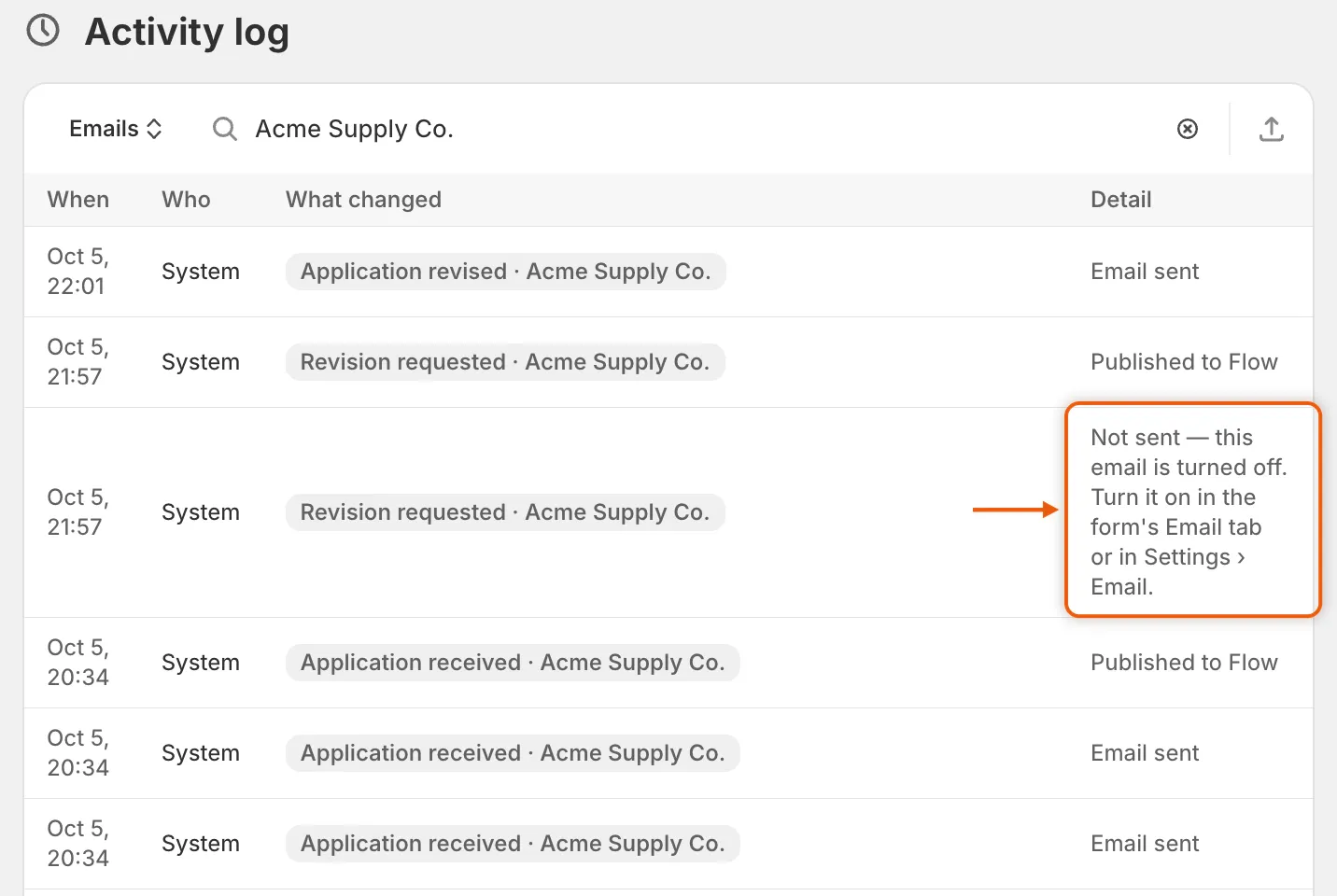
La columna Detail indica si cada correo salió y, si no, por qué.
Si no hay ninguna fila para el correo, comprueba dos interruptores:
- El interruptor del evento en Automation › Automations. Un evento desactivado no envía nada y no deja ninguna fila. Consulta Automatizaciones y Shopify Flow.
- El interruptor del propio correo, en la sección Email del creador de formularios o en Settings › Email › Store emails. Un correo desactivado normalmente tampoco deja ninguna fila. La única fila que ves es la de “Not sent” de arriba, cuando una persona revisora pidió avisar por correo a la empresa compradora.
Exportar el registro
Sección titulada «Exportar el registro»-
Filtra primero el registro
Sección titulada «Filtra primero el registro»Ajusta la vista, la búsqueda y los filtros a las filas que quieras.
-
Abre Export
Sección titulada «Abre Export»Haz clic en el botón de exportar (Export) a la derecha de la barra. Se abre el cuadro de diálogo Export activity.
-
Elige las filas y el formato
Sección titulada «Elige las filas y el formato»En Export, elige Current page, All activity o Matching your search. Matching your search exporta las filas a las que filtraste el registro. All activity exporta todo el registro, sin importar los filtros. En File format, elige CSV for Excel, Numbers, or other spreadsheet programs o Plain CSV file.
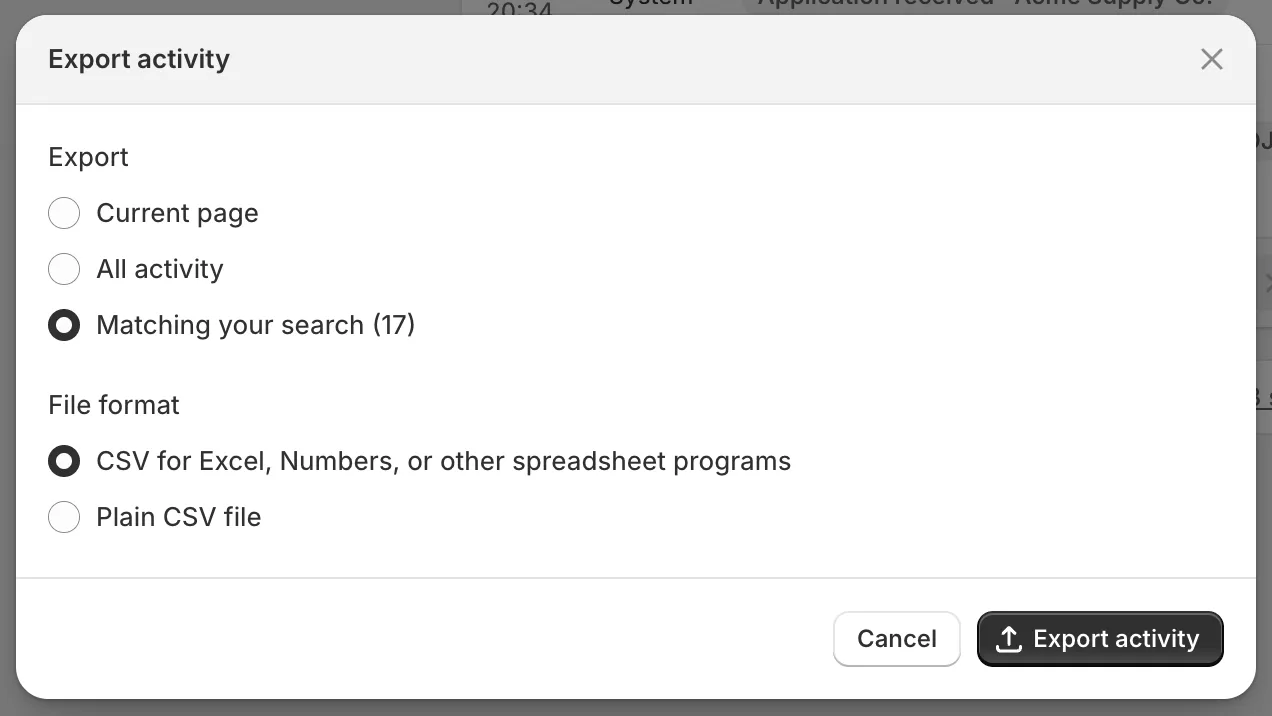
Exporta las filas a las que filtraste el registro, como archivo CSV para tu programa de hojas de cálculo.
-
Descarga
Sección titulada «Descarga»Haz clic en Export activity. El archivo se descarga con las columnas When, Who, Type, Status, Company y Detail. En un correo, Detail también indica el nombre del correo y la dirección a la que se envió.
Siguientes pasos
Sección titulada «Siguientes pasos»- Editar las plantillas de correo: activa un correo que estaba desactivado.
- Enviar desde tu propia dirección (SMTP): soluciona los correos que tu servidor de correo rechazó.
- Equipo y roles: consulta quién de tu equipo hizo un cambio.
- Solución de problemas: más soluciones cuando algo no funciona.