
Elegir quién recibe las notificaciones
Elige qué personas de tu equipo reciben los correos de la aplicación, da a un formulario su propia lista y activa el resumen diario de solicitudes en espera de revisión.
Sami B2B Onboarding envía correos a tu equipo cuando hay algo que atender. Eliges a las personas una sola vez en Settings › Email, y puedes dar a cualquier formulario de solicitud una lista propia, por ejemplo para que las solicitudes de distribuidores lleguen a otro equipo.
Estos correos van a tu equipo:
| Correo | Cuándo se envía | Activado al inicio |
|---|---|---|
| New application | Una empresa compradora envía una solicitud. | Sí |
| Buyer resubmitted | Una empresa compradora envía la información que pediste. | Sí |
| Daily pending summary | Cada mañana hacia las 8:00 en la zona horaria de tu tienda, con cuántas solicitudes están en espera de revisión. Se omite los días en que no hay nada en espera. | No |
| Import completed | Termina una importación de empresas desde un archivo CSV. | Sí |
Quién recibe un correo del equipo
Sección titulada «Quién recibe un correo del equipo»La aplicación busca destinatarios en este orden y usa la primera lista que tenga a alguien:
- Los destinatarios propios del formulario, para New application y Buyer resubmitted, si el formulario tiene una lista en la sección Email del creador.
- Default recipients en Settings › Email.
- Una dirección de reserva. El correo de la persona propietaria de la tienda una vez que ha abierto la aplicación; si no, el correo de contacto de tu tienda en Shopify. Settings › Email muestra esta dirección bajo la lista predeterminada: “When this list is empty, emails go to …”, seguida de la dirección.
Todos los destinatarios reciben el mismo correo a la vez, así que pueden ver las direcciones de los demás.
Definir tus destinatarios predeterminados
Sección titulada «Definir tus destinatarios predeterminados»-
Abre Default recipients
Sección titulada «Abre Default recipients»En la aplicación, haz clic en Settings y después en Email. Busca la tarjeta Default recipients.
-
Añade personas
Sección titulada «Añade personas»Haz clic en Add an email en Recipients. Se abre una lista con las direcciones de correo de las personas de tu equipo que han abierto la aplicación, salvo las cuentas de colaborador. Haz clic en una dirección para añadirla, o escribe cualquier dirección de correo y pulsa
Enter. Añade todas las que necesites.Para quitar a alguien, haz clic en la × de su dirección.
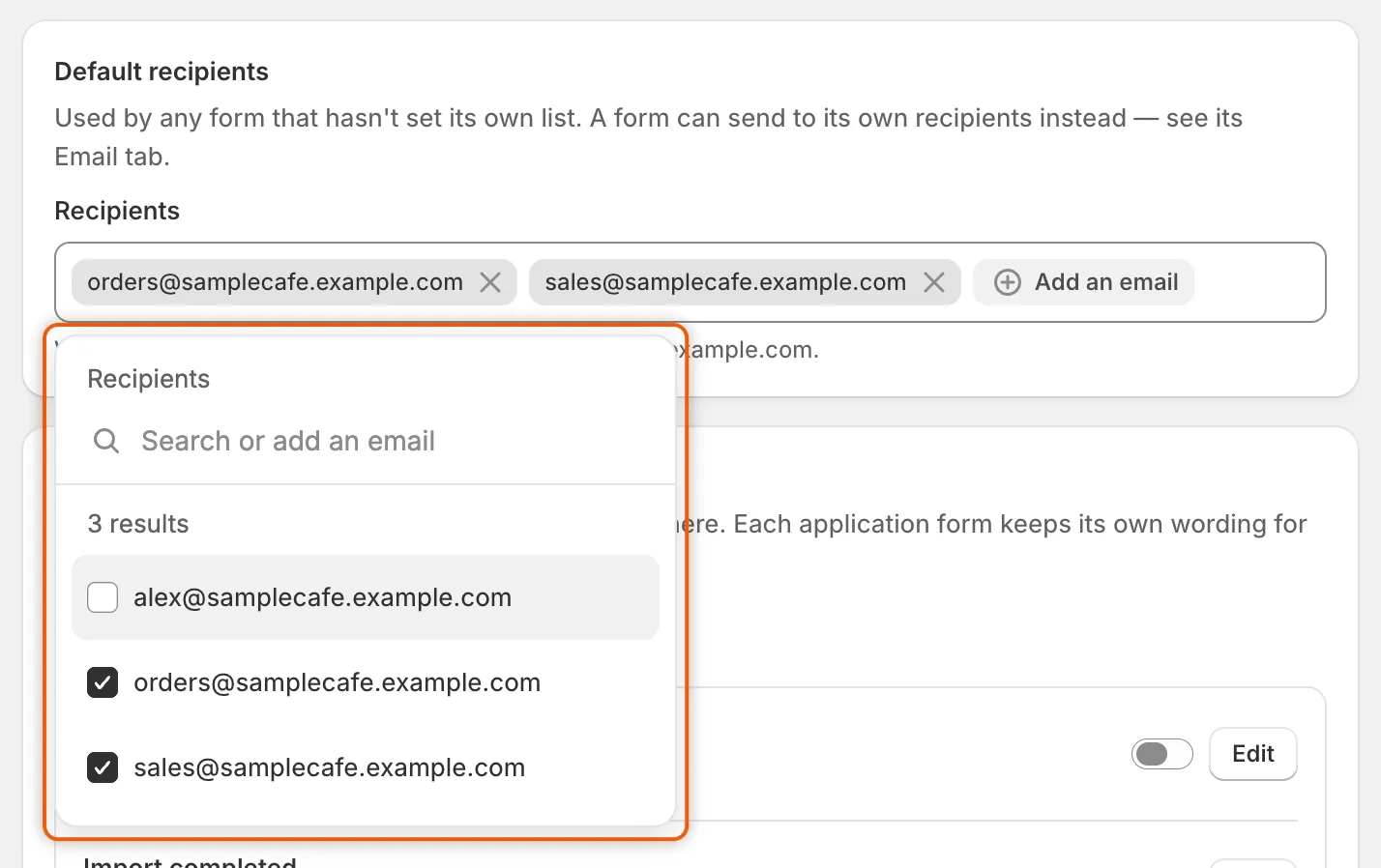
Elige miembros del equipo de la lista, o escribe cualquier dirección de correo y pulsa Enter.
-
Haz clic en Save en la barra de guardado. El próximo correo del equipo llegará a todas las personas de la lista. Si una dirección no es válida, el guardado se detiene con “… isn’t an email address we can send to.” Corrígela o quítala y guarda de nuevo.
Dar a un formulario sus propios destinatarios
Sección titulada «Dar a un formulario sus propios destinatarios»Úsalo cuando distintos formularios pertenezcan a equipos diferentes. La lista del formulario sustituye a los destinatarios predeterminados para los correos New application y Buyer resubmitted de ese formulario.
-
Abre la sección Email del formulario
Sección titulada «Abre la sección Email del formulario»Ve a Forms y haz clic en Edit junto al formulario, por ejemplo Wholesale application. En el panel lateral izquierdo del creador, haz clic en Email.
Un formulario que nunca se ha guardado muestra “Save the form once before editing its emails.” Guárdalo primero.
-
Añade los destinatarios del formulario
Sección titulada «Añade los destinatarios del formulario»En Who hears about this form, haz clic en Add an email y añade personas igual que en Settings › Email. Mientras la lista está vacía, la sección dice “Using the default recipients on Settings → Email.” Si la lista predeterminada también está vacía, indica la dirección de reserva a la que van los correos.
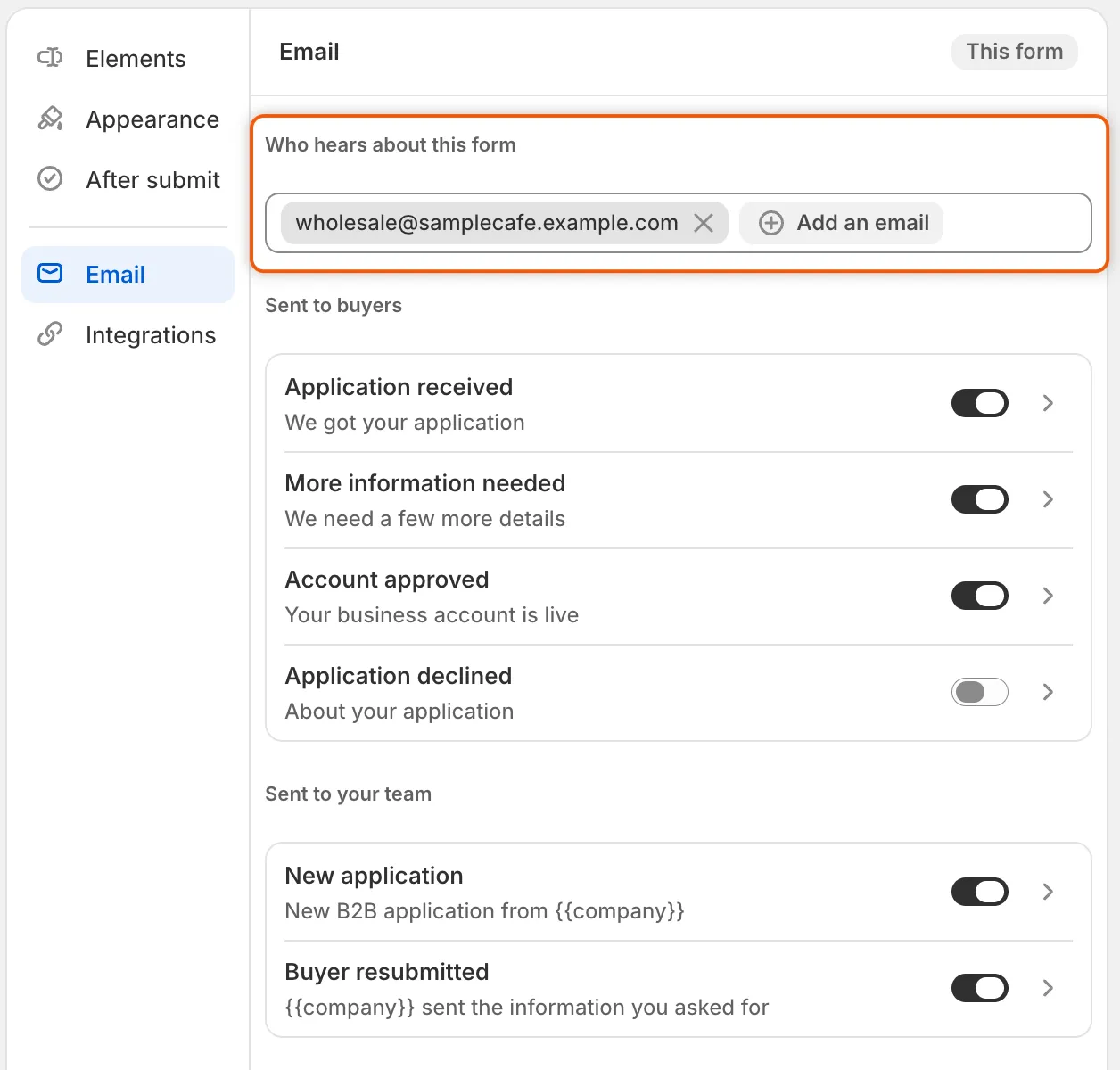
Los destinatarios propios de un formulario sustituyen a la lista predeterminada para los correos del equipo de ese formulario.
-
Guarda el formulario
Sección titulada «Guarda el formulario»Haz clic en Save en la barra de guardado del creador.
Para volver a la lista predeterminada, quita todas las direcciones de Who hears about this form y guarda el formulario.
Activar el resumen diario de solicitudes pendientes
Sección titulada «Activar el resumen diario de solicitudes pendientes»El resumen está desactivado cuando instalas la aplicación.
-
Busca Store emails
Sección titulada «Busca Store emails»Ve a Settings › Email y busca Store emails.
-
Activa el resumen
Sección titulada «Activa el resumen»En Sent to your team, activa el interruptor que hay junto a Daily pending summary.
-
Haz clic en Save en la barra de guardado.
A partir de entonces, los destinatarios predeterminados reciben un correo al día, enviado desde las 8:00 en la zona horaria de tu tienda. Indica cuántas solicitudes están en espera de revisión (las nuevas y las que la empresa compradora devolvió), y su botón Open the review queue las abre en la aplicación. Si un día no hay nada en espera, no se envía ningún correo.
Desactivar los correos del equipo
Sección titulada «Desactivar los correos del equipo»Una lista de destinatarios vacía no detiene los correos del equipo: van a la dirección de reserva. Para detener un correo, desactívalo.
| Correo | Dónde desactivarlo |
|---|---|
| New application, Buyer resubmitted | Para un formulario: Forms › Edit › Email; después desactiva su interruptor en Sent to your team y guarda el formulario. |
| Daily pending summary, Import completed | Settings › Email › Store emails: desactiva su interruptor y haz clic en Save. |
El correo New application también se detiene cuando Application received está desactivado en Automation › Automations, y Buyer resubmitted cuando Application revised está desactivado. Desactivar Application received también detiene el correo Application received de la empresa compradora. Consulta Automatizaciones y Shopify Flow.
Siguientes pasos
Sección titulada «Siguientes pasos»- Editar las plantillas de correo: cambia lo que dice cada correo del equipo.
- Equipo y roles: añade a las personas que quieras elegir como destinatarias.
- Enviar desde tu propia dirección (SMTP): envía los correos del equipo a través de tu propio servidor de correo.
- Registro de actividad: comprueba qué correos salieron y a quién.