
Automatizaciones y Shopify Flow
Elige qué eventos de solicitud envían correos y activadores de Shopify Flow, y crea flujos de trabajo de Flow que aprueben, rechacen o consulten solicitudes.
Cada vez que una solicitud avanza, Sami B2B Onboarding activa un evento: recibida, revisada, aprobada, rechazada, etc. En la pestaña Automations, cada evento tiene un interruptor. El interruptor controla los correos que la aplicación envía para ese evento y el activador de Shopify Flow que publica. En Shopify Flow puedes iniciar tus propios flujos de trabajo a partir de esos activadores y usar las acciones de la aplicación para aprobar, rechazar o pedir más información.
Los eventos
Sección titulada «Los eventos»| Evento | Cuándo se activa | Correos que envía |
|---|---|---|
| Application received | Cuando una persona compradora envía una solicitud | Application received (a la persona compradora), New application (a tu equipo) |
| Application revised | Cuando una persona compradora responde a una petición de información | Buyer resubmitted (a tu equipo) |
| Application approved | Cuando se aprueba una solicitud, por una persona, una regla o una acción de Flow | Account approved (a la persona compradora) |
| Revision requested | Cuando pides más información a una persona compradora | More information needed (a la persona compradora) |
| Application rejected | Cuando se rechaza una solicitud | Application declined (a la persona compradora) |
| Company created | Cuando una aprobación crea la empresa de Shopify | Ninguno. Solo publica un activador de Shopify Flow. |
Los seis eventos están activados cuando instalas la aplicación.
Activar o desactivar un evento
Sección titulada «Activar o desactivar un evento»-
Abre la pestaña Automations
Sección titulada «Abre la pestaña Automations»En el panel de administración de Shopify, abre Sami B2B Onboarding, haz clic en Automation en el menú de la aplicación y después en la pestaña Automations.
La tarjeta Triggers muestra los seis eventos. Cada fila indica:
- El nombre del evento y cuándo se activa.
- Qué hace, por ejemplo “Emails: Application received (to the buyer), New application (to your team) · Publishes a Shopify Flow trigger”.
- Cuántas veces se ejecutó este mes: No runs, 1 run this month o “12 runs this month”. Cada correo y cada activador de Flow que el evento envió, o intentó enviar, cuenta como una ejecución.
-
Cambia el interruptor
Sección titulada «Cambia el interruptor»Desactiva o activa el interruptor del final de la fila. El recuento de la pestaña muestra cuántos eventos están activados.
-
Haz clic en Save en la barra de guardado. Verás Automation saved.
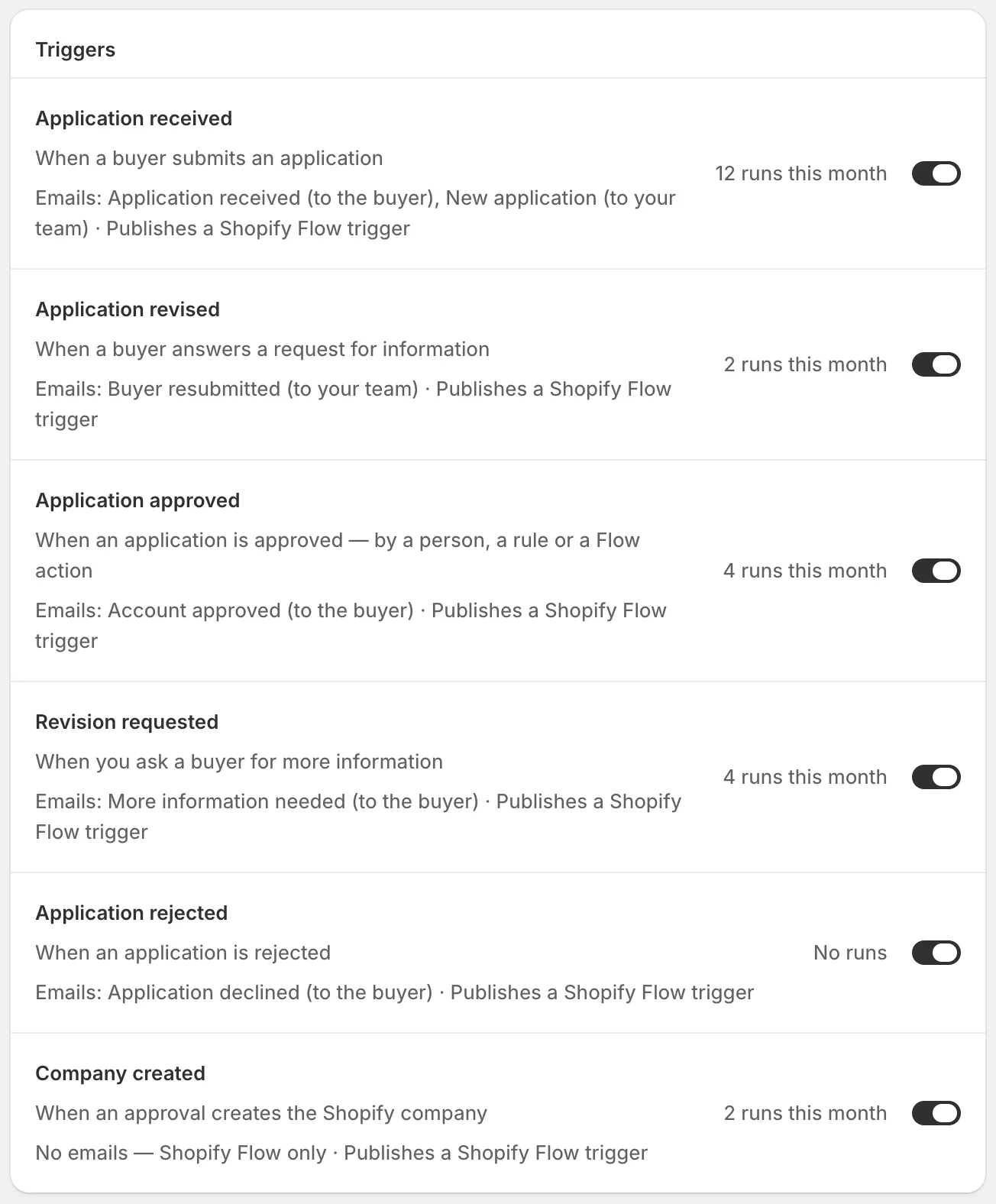
Cada fila indica qué correos envía el evento y cuántas veces se ejecutó este mes.
Un correo se envía solo cuando su evento está activado y el propio correo está activado. Cada correo de solicitud tiene su propio interruptor en la sección Email del generador de formularios, así que lo activas o desactivas formulario por formulario. El correo Application declined empieza desactivado, por lo que las personas compradoras no reciben aviso de un rechazo hasta que lo actives. Consulta Edita las plantillas de correo. Los correos “a tu equipo” van a las personas indicadas en Elige a quién se notifica.
Ver qué se ejecutó
Sección titulada «Ver qué se ejecutó»La tarjeta Recent runs, a la derecha de la pestaña Automations, muestra las últimas cinco cosas que la aplicación envió o escribió, de la más reciente a la más antigua: correos, activadores de Shopify Flow y actualizaciones del cliente y la empresa de Shopify de la persona compradora. Cada línea indica el evento y la empresa, después el resultado y la hora, por ejemplo “Application received · Acme Supply Co.” y “Email sent”. El punto es verde cuando funcionó y rojo cuando falló.
Haz clic en View all para abrir Settings › Activity log en su vista Emails, con el historial completo. Consulta Registro de actividad.
La tarjeta Shopify Flow
Sección titulada «La tarjeta Shopify Flow»La tarjeta Shopify Flow está encima de Recent runs. Su insignia indica cómo fue el último activador:
| Insignia | Qué significa |
|---|---|
| Triggers available | Los activadores están listos y todavía no se ha publicado ninguno. El primer evento de solicitud enviará uno. |
| Published y una hora, por ejemplo “Published 2 hours ago” | El último activador llegó a Shopify Flow. La tarjeta lo nombra junto con la empresa, por ejemplo “Last trigger: Application received · Acme Supply Co.” |
| Publish failed y una hora | Shopify Flow no aceptó el último activador. La tarjeta muestra el motivo. |
| Not connected | Los activadores de Shopify Flow todavía no están conectados a esta tienda. Los interruptores controlan solo los correos. |
Salvo que la insignia diga Not connected, la tarjeta también enumera las acciones que puede ejecutar un flujo de trabajo y tiene un botón Open Shopify Flow que abre Shopify Flow en una pestaña nueva.
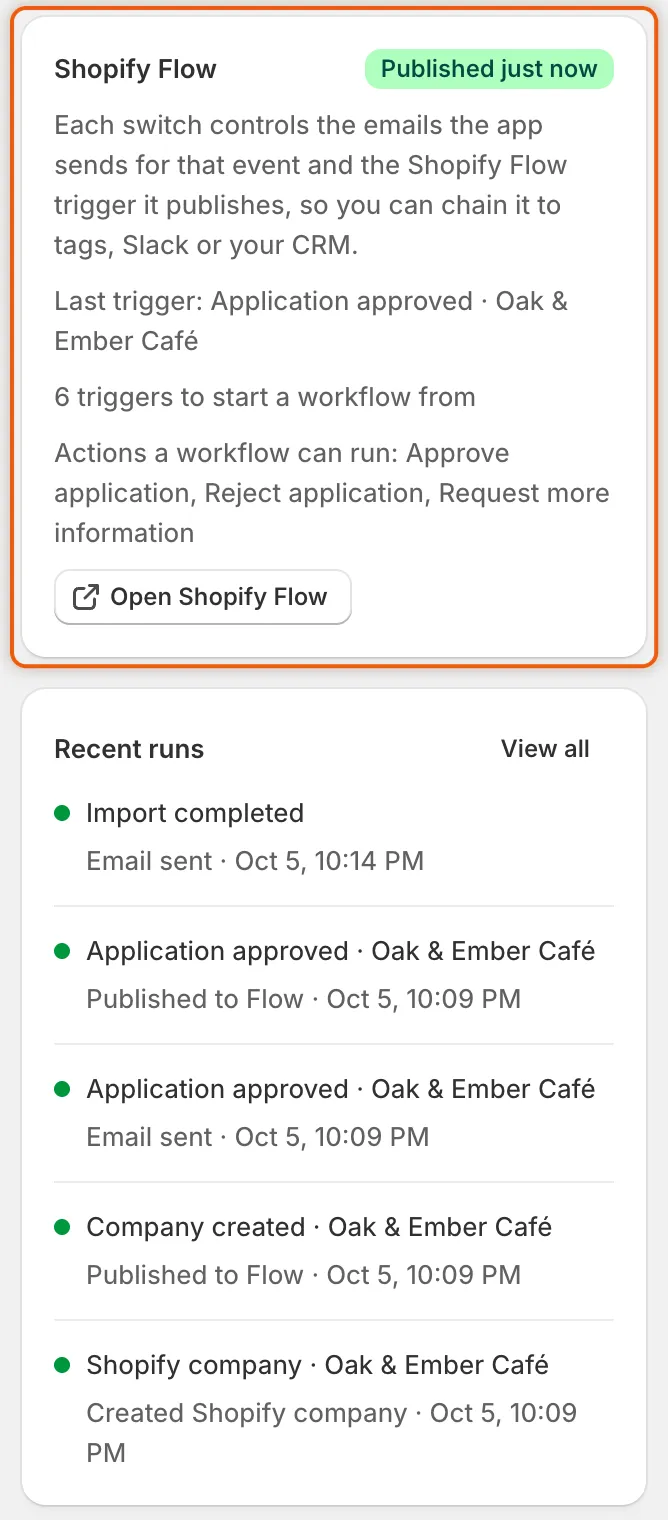
La insignia muestra cómo fue el último activador, y Open Shopify Flow te lleva directamente a Flow.
Qué ofrece la aplicación a Shopify Flow
Sección titulada «Qué ofrece la aplicación a Shopify Flow»En Shopify Flow, los activadores y las acciones de la aplicación aparecen en Sami B2B Onboarding.
Activadores. Hay un activador por cada evento anterior, con el mismo nombre. Cada activador incluye estos datos de la solicitud:
| Dato | Qué contiene |
|---|---|
| Application ID | El número de la solicitud en la aplicación. Úsalo en las acciones de Flow de la aplicación. |
| Reference | La referencia de la solicitud que ve tu equipo en ella. |
| Company name, Contact name, Contact email | De las respuestas de la persona compradora. |
| Country | El código de país de dos letras de la persona compradora, por ejemplo US. |
| Status | El estado de la solicitud. |
| Admin URL | Un enlace a la solicitud en la aplicación, para los mensajes a tu equipo. |
El activador Company created también incluye la empresa de Shopify, de modo que un flujo de trabajo puede leerla y usar sobre ella las acciones de empresa propias de Shopify Flow. Solo se publica cuando la aprobación creó una empresa en Shopify.
Acciones. Un flujo de trabajo puede decidir una solicitud como lo hace una persona revisora. Siguen los mismos correos y eventos.
| Acción | Campos | Qué hace |
|---|---|---|
| Approve application | Application (obligatorio), Preset name | Aprueba la solicitud, crea la empresa de Shopify con las condiciones del ajuste preestablecido y envía un correo a la persona compradora. |
| Reject application | Application (obligatorio), Reason | Rechaza la solicitud. El motivo se muestra a la persona compradora en el correo de rechazo. |
| Request more information | Application (obligatorio), Message to the buyer | Pide más información a la persona compradora, con tu mensaje en el correo. La solicitud espera hasta que responda. |
En Application, usa el Application ID del activador (la variable applicationId) o pega la referencia que se muestra en la solicitud. Escribe Preset name exactamente como se llama el ajuste preestablecido en la aplicación. Si lo dejas vacío, la solicitud se aprueba sin las condiciones de un ajuste preestablecido. No se usa el ajuste predeterminado.
Crear un flujo de trabajo: aprobar solicitudes de EE. UU.
Sección titulada «Crear un flujo de trabajo: aprobar solicitudes de EE. UU.»Este flujo de trabajo aprueba todas las solicitudes de Estados Unidos con el ajuste preestablecido Wholesale standard.
-
Comprueba que el evento está activado
Sección titulada «Comprueba que el evento está activado»En Automation › Automations, asegúrate de que Application received está activado. La insignia de la tarjeta Shopify Flow no debería decir Not connected. Si todavía no tienes Shopify Flow, instálalo primero desde Shopify. Consulta Shopify Flow en el Centro de ayuda de Shopify.
-
Inicia un flujo de trabajo desde el activador de la aplicación
Sección titulada «Inicia un flujo de trabajo desde el activador de la aplicación»Haz clic en Open Shopify Flow en la tarjeta. En Shopify Flow, haz clic en Create workflow y después en Select a trigger. Busca
Application receivedy elige el de Sami B2B Onboarding. -
Añade una condición
Sección titulada «Añade una condición»Después del activador, añade una condición. Haz clic en Add a variable y elige
country, deja Equal to y escribeUS. Shopify Flow guarda el flujo de trabajo sobre la marcha. -
Añade la acción Approve application
Sección titulada «Añade la acción Approve application»En la rama verdadera de la condición, añade una acción. Busca
Approve applicationy elige la de Sami B2B Onboarding. Después rellena sus campos:- Application: haz clic en Add variable bajo el campo y elige
applicationId. El campo pasa a decir{{applicationId}}. - Preset name: escribe
Wholesale standard.
- Application: haz clic en Add variable bajo el campo y elige
-
Activa el flujo de trabajo
Sección titulada «Activa el flujo de trabajo»Haz clic en Turn on workflow. Shopify Flow lo ejecuta ahora para cada solicitud nueva.
-
Pruébalo
Sección titulada «Pruébalo»Envía una solicitud desde tu tienda como Acme Supply Co., con United States como país. Cuando el flujo de trabajo se haya ejecutado, el estado de la solicitud en Companies › Applications dirá Approved, y Jordan Lee recibirá el correo Account approved. La ejecución del flujo de trabajo aparece en el historial de ejecuciones de Shopify Flow.
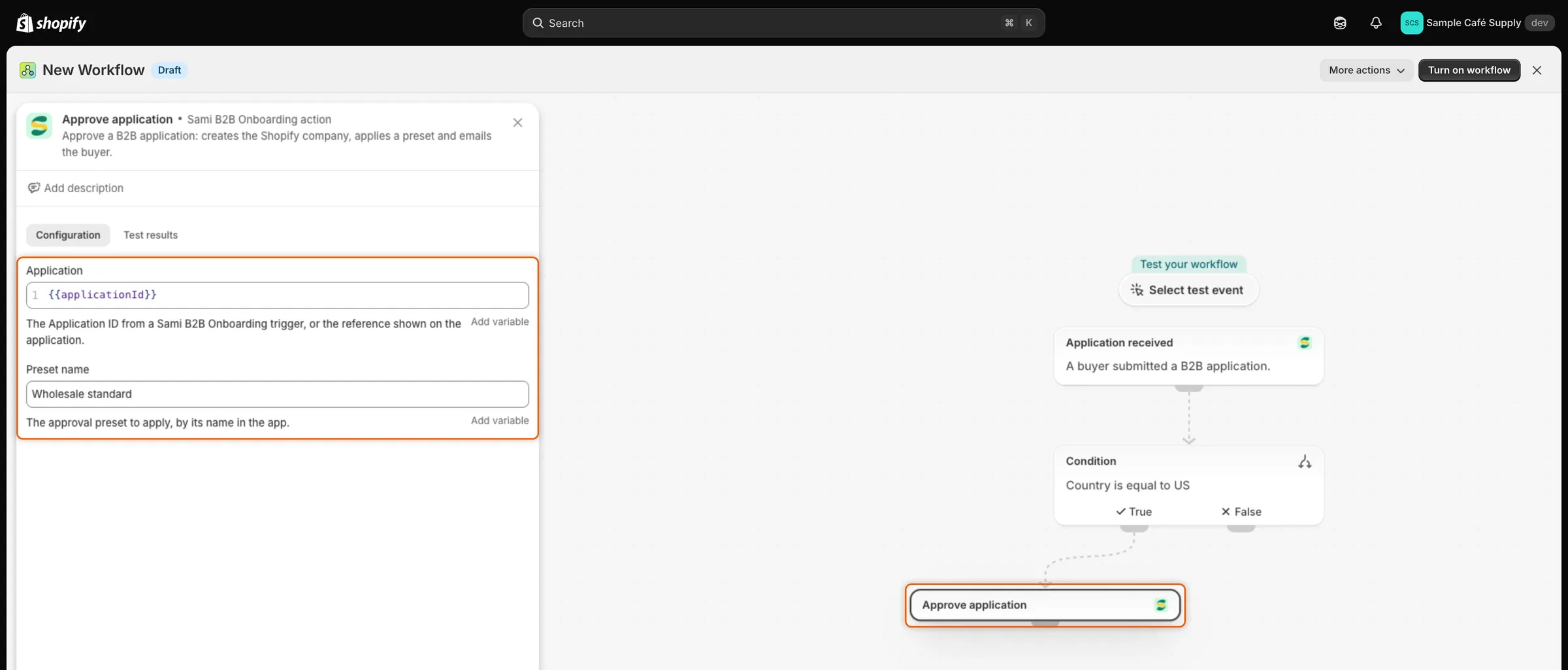
El flujo de trabajo pasa el Application ID del activador a la acción Approve application.
Cuando una acción de Flow no se puede ejecutar
Sección titulada «Cuando una acción de Flow no se puede ejecutar»Un paso que no se puede ejecutar falla en la ejecución del flujo de trabajo en Shopify Flow, con uno de estos mensajes:
| Mensaje | Por qué | Qué hacer |
|---|---|---|
| No application matches that ID or reference. | El campo Application está vacío o es incorrecto. | Usa la variable applicationId del activador. |
| This application was already decided (…). | Se aprobó, rechazó o cerró antes de que se ejecutara el paso. | Nada, o comprueba qué regla la decidió. |
| Can’t approve until these answers are filled in: … | Una respuesta obligatoria asignada a Shopify está vacía. | Pídesela a la persona compradora o rellénala en la solicitud. |
| No preset is named “…”. | Preset name no coincide con ningún ajuste preestablecido. | Corrige el nombre o cambia el nombre del ajuste. |
Si el paso pide la decisión que la solicitud ya tiene, por ejemplo aprobar una solicitud aprobada, informa de Already done. y no falla.
Próximos pasos
Sección titulada «Próximos pasos»- Edita las plantillas de correo: activa los correos y cambia lo que dicen.
- Reglas que deciden las solicitudes: decide las solicitudes dentro de la aplicación, sin Flow.
- Webhooks (Zapier, Make, n8n): envía eventos de solicitud a otras herramientas.
- Registro de actividad: consulta todos los correos y activadores que envió la aplicación.