
Página de solicitud de empresa
Agrega una página a tus cuentas de cliente donde las personas compradoras con sesión iniciada abren tu formulario de solicitud y siguen su solicitud.
La página Company application es una página de tus cuentas de cliente creada por Sami B2B Onboarding. La persona compradora que aún no ha solicitado la cuenta encuentra allí un botón que lleva a tu formulario de solicitud. Quien ya ha enviado una solicitud ve en qué punto está. Y quien ya compra para una empresa es dirigida a su empresa.
La página no muestra el formulario en sí. Su botón abre la página propia del formulario en tu tienda, así que las personas compradoras lo ven exactamente como lo diseñaste. Quien ha iniciado sesión en su cuenta mantiene la sesión en tu tienda, de modo que la solicitud queda registrada en su cuenta.
Agregar la página a las cuentas de cliente
Sección titulada «Agregar la página a las cuentas de cliente»-
Elige qué formulario abre la página
Sección titulada «Elige qué formulario abre la página»En la aplicación, ve a Settings › Customer accounts. En la tarjeta Company application page, abre Form:
- Default form (Wholesale application) sigue tu formulario predeterminado. Si más adelante conviertes otro formulario en el predeterminado en la página Forms, el botón lo sigue.
- Elige un formulario por su nombre para abrir siempre ese formulario, aunque cambies el predeterminado. Solo aparecen los formularios publicados.
Bajo el cuadro, The button opens muestra la dirección de la página de ese formulario en tu tienda. Haz clic en ella para comprobar la página. Si cambiaste Form, haz clic en Save en la barra de guardado.
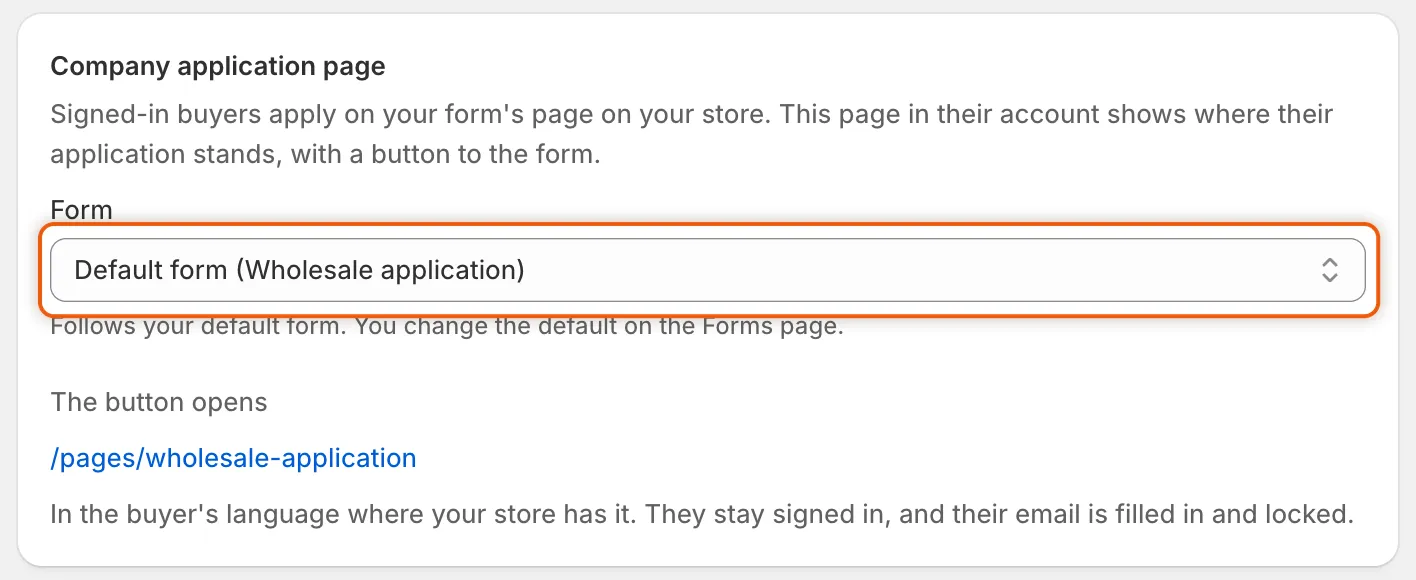
El botón de la página de la cuenta abre esta dirección, en el idioma de la persona compradora cuando tu tienda lo tiene.
-
Abre el editor de pago y cuentas
Sección titulada «Abre el editor de pago y cuentas»En la tarjeta Extensions de arriba, haz clic en Add blocks in Customer accounts. Shopify abre su editor de pago y cuentas, en la lista de bloques de aplicación.
-
Agrega la página Company application
Sección titulada «Agrega la página Company application»En la lista de bloques de aplicación del editor, en Sami B2B Onboarding, haz clic en + junto a Company application y elige Accounts. La nueva página se abre en el editor, con una nota que indica que los clientes no pueden acceder a ella hasta que esté en un menú.
En la nota, haz clic en Add to menu. Si tu tienda aún no tiene un menú de cuenta de cliente, haz clic en Create menu. Shopify te pide que guardes antes los cambios: haz clic en Save. En Edit menu, la página aparece como Company application. Haz clic en Save para agregar el enlace, de modo que las personas compradoras puedan abrir la página desde su cuenta. Si omites la nota, guarda los cambios en el editor y agrega el enlace más tarde en el panel de administración de Shopify, en Contenido › Menús.
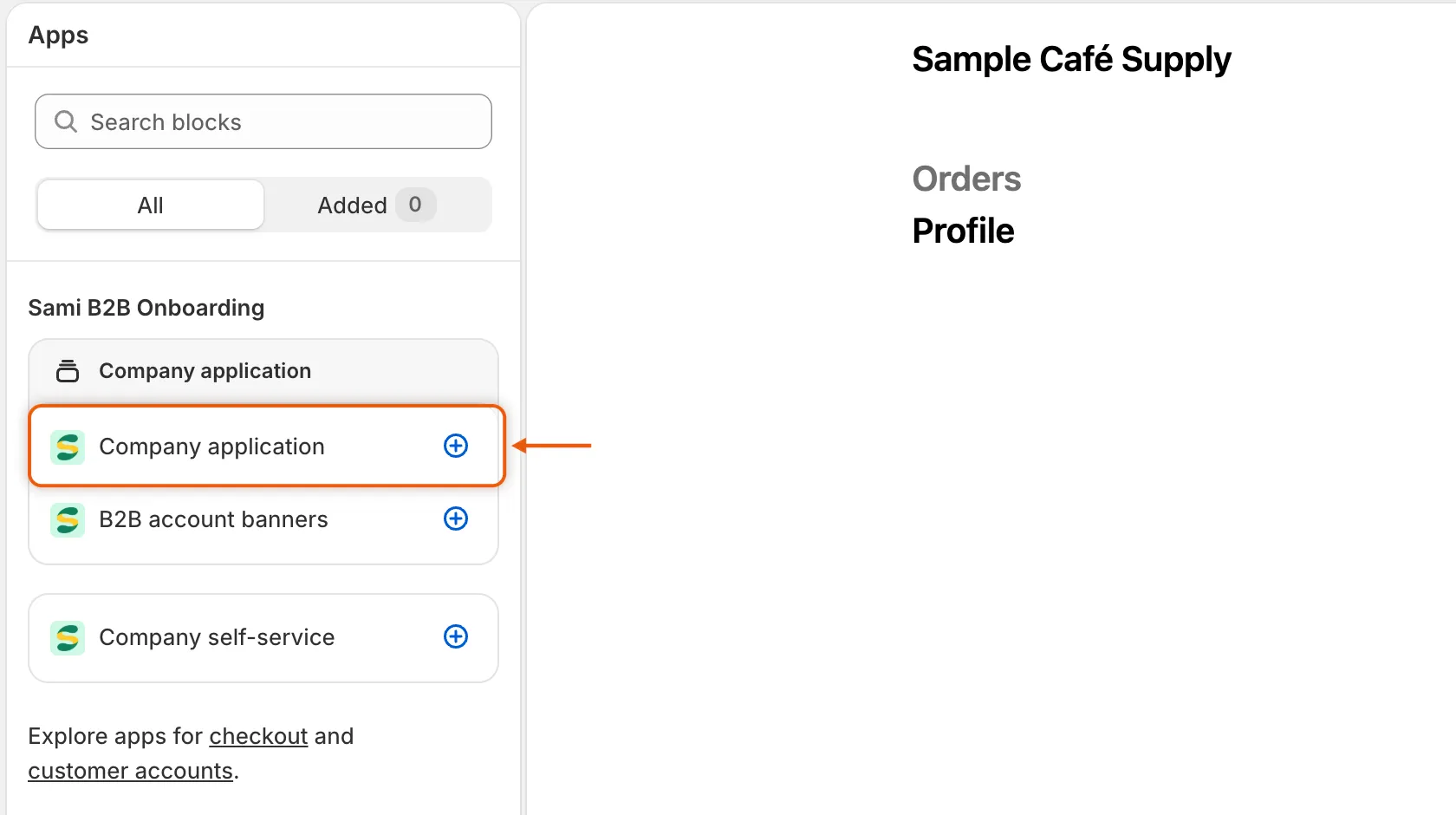
Haz clic en + junto a Company application y agrega la nueva página al menú de la cuenta de cliente.
-
Comprueba el estado en la aplicación
Sección titulada «Comprueba el estado en la aplicación»Vuelve a la aplicación, abre Settings › Customer accounts y haz clic en Refresh statuses (la flecha circular) en la tarjeta Extensions. Company application page ahora muestra Active.
-
Compruébalo como persona compradora
Sección titulada «Compruébalo como persona compradora»Inicia sesión en la cuenta de cliente de tu tienda con un correo de prueba que no haya solicitado la cuenta y no sea contacto de una empresa. Abre el menú de la cuenta y elige la página que enlazaste. Verás el encabezado de tu formulario, el mensaje “Our application form is on our store. You stay signed in, and we’ll link your application to this account.” y un botón Open the application form.
Qué ven las personas compradoras
Sección titulada «Qué ven las personas compradoras»La página cambia según la situación de la persona compradora.
| La persona compradora… | Encabezado de la página | Qué muestra la página |
|---|---|---|
| Aún no ha solicitado la cuenta | El encabezado y la descripción de tu formulario, o “Apply for a business account” cuando el encabezado del formulario está oculto en el generador | El mensaje anterior y un botón Open the application form. |
| Ha enviado la solicitud, en revisión | “Business account” | “Your application is being reviewed” con “We’ll email you when it’s decided. Reference …”. |
| Se le pidió más información | “Business account” | “We need a little more from you” con lo que pediste (“Please send us: …”), tu mensaje, o “Please check your email for what we still need.”, y un botón Update your application. |
| Fue rechazada, con Let them update it and send it again | “Business account” | “Your application wasn’t approved”, tu mensaje o “You can update your application and send it again.”, y un botón Update your application. |
| Fue rechazada, solicitud cerrada | “Business account” | “Your application wasn’t approved” con tu mensaje o “Get in touch if you think this was a mistake.” |
| Envió una actualización | “Business account” | “Thanks — we’re reviewing your update” con “We’ll email you when it’s decided. Reference …”. |
| Está aprobada | “Business account” | “Your business account is open” con “You can now order at your business prices.” |
| Ya compra para una empresa | “Business account” | “Your business account is open” y “You already buy on behalf of Acme Supply Co.”, con un botón Manage company que abre la página de autogestión de la empresa. |
Bajo el estado de cualquier solicitud, un cuadro enumera el nombre de la empresa, la referencia y la fecha en que la persona la envió. Una solicitud enviada como invitado aparece aquí cuando la persona inicia sesión con la misma dirección de correo.
Update your application abre la página de tu formulario con las respuestas anteriores de la persona ya rellenadas y lo que pediste en la parte superior. Consulta Solicitar más información.
Si no hay ningún formulario de solicitud publicado, o el formulario no tiene página en tu tienda, la página dice “The application form isn’t available right now. Please contact the store.” Cuando no hay ningún formulario publicado, la tarjeta Company application page de Settings también te avisa.
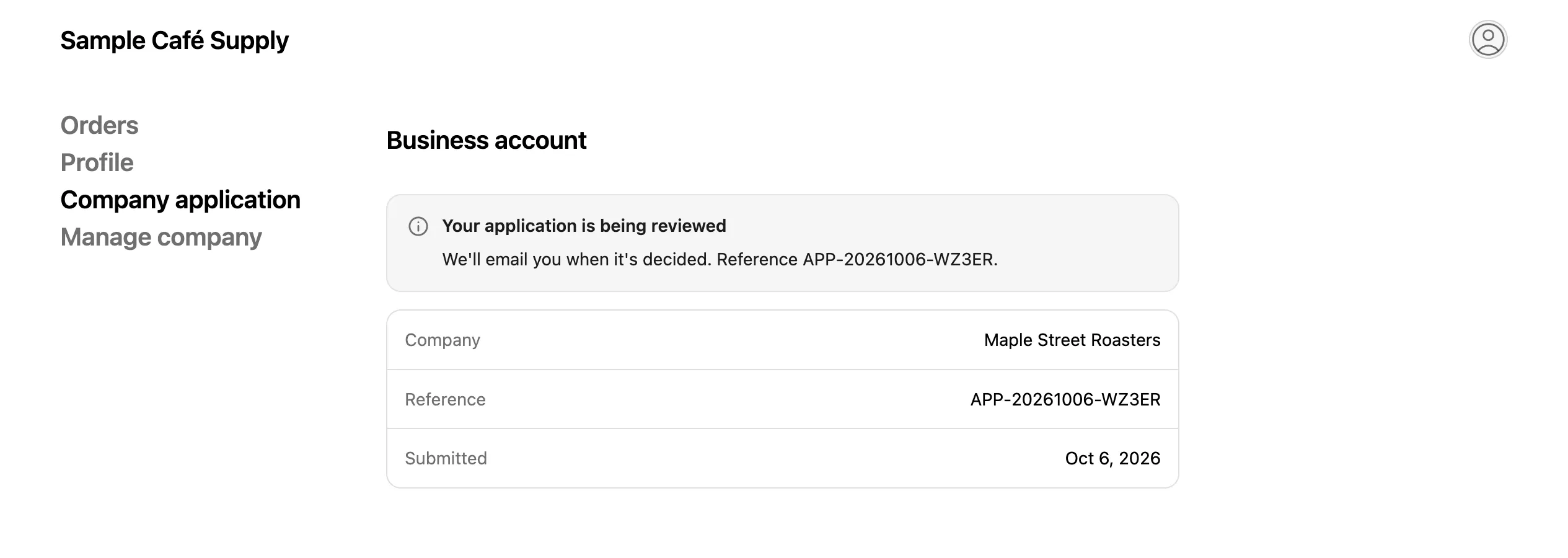
Cuando una persona ha enviado la solicitud, la página muestra en qué punto está y la referencia que debe indicar si te contacta.
Qué ocurre en la página del formulario
Sección titulada «Qué ocurre en la página del formulario»Cuando la persona compradora hace clic en Open the application form, la página de tu formulario se abre en su idioma si tu tienda lo tiene. Como ha iniciado sesión:
- El formulario dice “Signed in as … We’ll link this application to your account.”
- Su correo se rellena desde su cuenta y no se puede cambiar. El formulario no muestra captcha.
- Después de enviar, la pantalla de agradecimiento tiene un botón Go to your account y la página de su cuenta ya muestra la solicitud.
Una persona compradora con sesión iniciada que ya ha solicitado la cuenta, o que ya compra para una empresa, ve en la página del formulario en qué punto está, en lugar de un formulario en blanco. Consulta Después de que la persona compradora envía el formulario.
Cambiar el texto
Sección titulada «Cambiar el texto»Las frases y los botones de la página están en Settings › Translate. Abre tu idioma predeterminado (Edit) para reescribir el texto en inglés, o bien otro idioma (Translate) para traducirlo. Elige Storefront messages y busca la tarjeta Customer account pages. Las filas de esta página incluyen Application page heading, Application page message, Open application form button y Application form unavailable. Las filas que empiezan por “Status heading” y “Status message” se comparten con los banners de cuenta.
Para una persona compradora que aún no ha solicitado la cuenta, el encabezado de la página es el del propio formulario. Cámbialo en el generador de formularios. Consulta Traducción.
Próximos pasos
Sección titulada «Próximos pasos»- Banners de cuenta: invita a las personas compradoras a solicitar la cuenta desde sus páginas Orders y Profile.
- Página de autogestión de la empresa: agrega la página que abre Manage company.
- Pedir a las personas compradoras que inicien sesión antes de solicitar la cuenta: acepta solicitudes solo de clientes con sesión iniciada.