
Solicita más información
Pide a la persona un documento o un dato que falta y revisa la solicitud cuando te la devuelva.
Cuando a una solicitud le falta algo, pídeselo a la persona en lugar de rechazarla. Sami B2B Onboarding le envía por correo electrónico un enlace privado a su solicitud y devuelve la solicitud a tu cola cuando responde.
Envía una petición
Sección titulada «Envía una petición»-
Abre el cuadro de diálogo de petición
Sección titulada «Abre el cuadro de diálogo de petición»Usa cualquiera de estas opciones:
- En la pestaña Applications, haz clic en … al final de la fila y elige Request info.
- En el panel de revisión rápida, haz clic en Request info o pulsa
E. - En la página completa de la solicitud, haz clic en More actions › Request info.
Se abre el cuadro de diálogo Request more information.
-
Elige qué debe añadir la persona
Sección titulada «Elige qué debe añadir la persona»Marca uno o más de Business license, Tax ID, Warehouse address y Website. Debes marcar al menos uno. El correo electrónico de la persona enumera cada elemento que marques.
-
Escribe tu mensaje
Sección titulada «Escribe tu mensaje»Message to the buyer empieza con “Thanks for applying. Before we can approve your account, please upload the missing items above.” Cámbialo para indicar exactamente lo que necesitas. La barra de herramientas ofrece negrita, cursiva y enlaces.
-
Envíala
Sección titulada «Envíala»Haz clic en Send request. “Information requested” lo confirma. El estado cambia a Needs info, la solicitud pasa a la vista Waiting on buyer y la cronología muestra “Requested information from Acme Supply Co.”
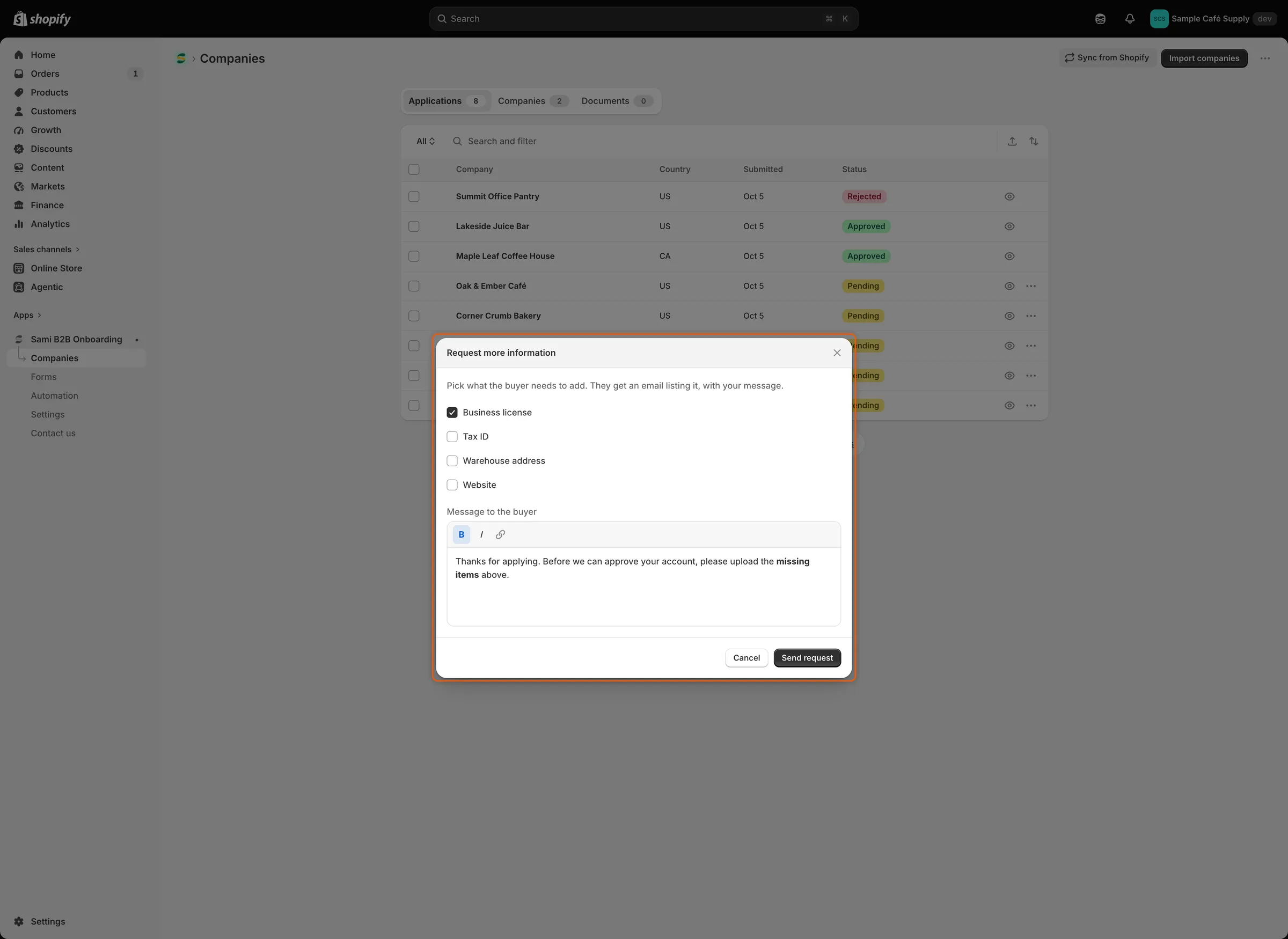
Marca lo que la persona debe añadir y escribe una nota breve; ambos van en el correo electrónico de la persona.
Qué recibe la persona
Sección titulada «Qué recibe la persona»La persona recibe el correo electrónico More information needed (“We need a few more details”). Enumera los elementos que marcaste y tu mensaje, con un botón Update my application. Una nota le pide que use este enlace en lugar de enviar una solicitud nueva, para conservar su lugar en tu cola.
El correo se envía cuando More information needed está activado en la sección Email del editor de formularios y Revision requested está activado en Automation › Automations. Ambos están activados de forma predeterminada. Para cambiar su texto, consulta Edita las plantillas de correo electrónico.
Update my application abre la página de tu formulario con las respuestas de la persona ya rellenadas. Un recuadro en la parte superior dice “We need a little more from you”, enumera lo que pediste (“Please send us: Business license.”) y muestra tu mensaje. La persona cambia lo necesario, añade archivos y vuelve a enviar el formulario. El enlace pertenece a esta solicitud concreta.
Quien ha iniciado sesión en su cuenta de cliente también ve la petición allí, con un botón Update your application. Consulta Página de solicitud de la empresa.
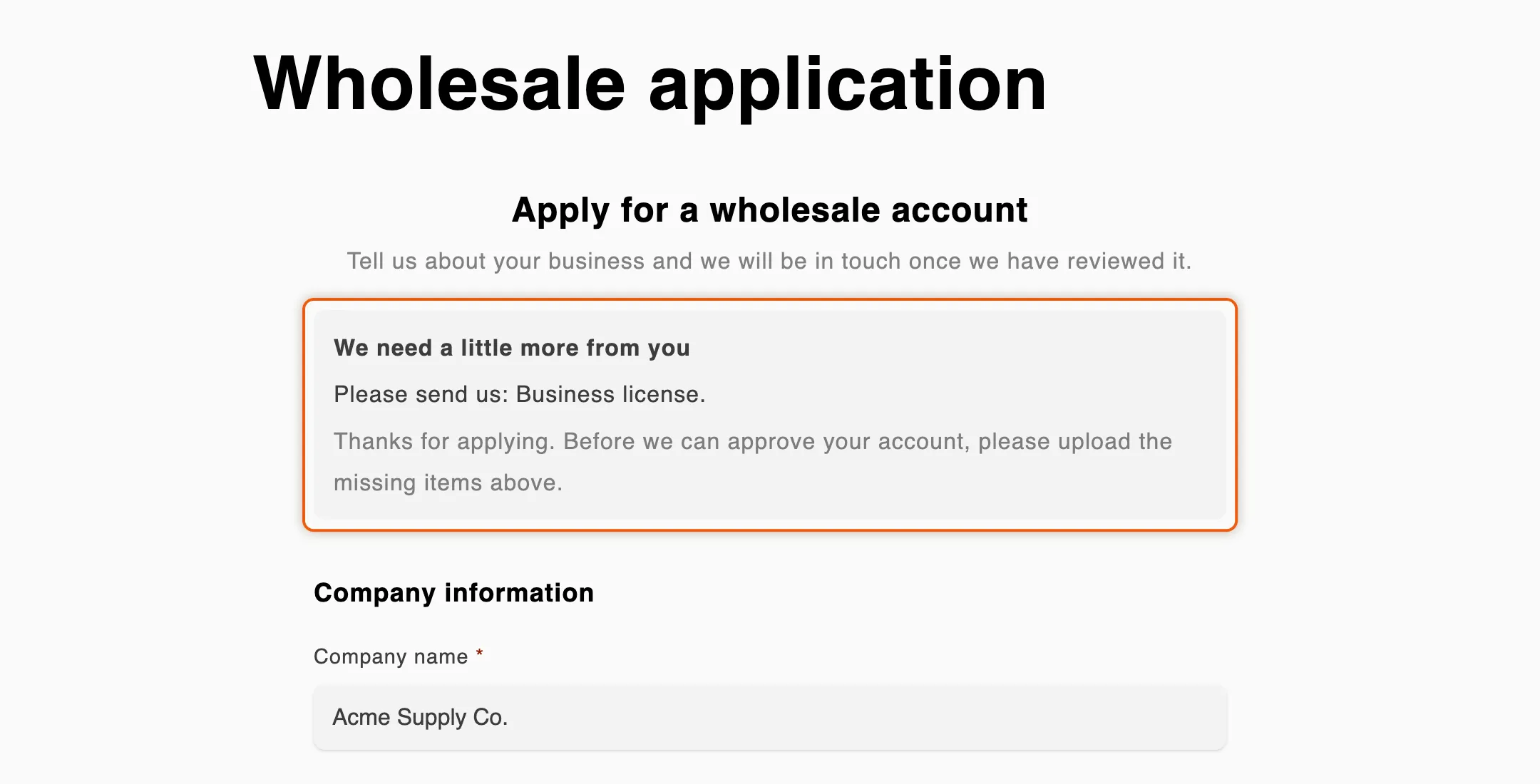
La persona ve lo que pediste encima de sus propias respuestas y vuelve a enviar la misma solicitud.
Cuando la persona la devuelve
Sección titulada «Cuando la persona la devuelve»- El estado cambia a Resubmitted y la solicitud vuelve a Needs your action.
- Las respuestas de la solicitud se actualizan. Los archivos nuevos aparecen en Attachments y en la pestaña Documents.
- Tu equipo recibe el correo electrónico Buyer resubmitted (“Acme Supply Co. sent the information you asked for”). Su botón Review changes abre la solicitud; su botón Approve la abre con el cuadro de diálogo de aprobación listo y nunca aprueba por sí solo. El correo se envía cuando está activado en la sección Email del editor de formularios y Application revised está activado en Automation › Automations, como lo están ambos de forma predeterminada. Elige quién lo recibe en Elige quién recibe las notificaciones.
- La cronología muestra una entrada Application revised para ese correo.
Después, vuelve a revisar la solicitud y decide: apruébala, recházala o envía otra petición.
Cómo tratan las reglas una solicitud reenviada
Sección titulada «Cómo tratan las reglas una solicitud reenviada»Depende de quién pidió la información:
- Lo pidió alguien de tu equipo. La decisión queda en manos de tu equipo. Tus reglas y la verificación del ID fiscal se siguen ejecutando y sus resultados aparecen en la cronología. Una regla que habría decidido lo indica, por ejemplo “The rule would approve it, but a person asked for this information, so it’s theirs to decide”. No aprueban, no rechazan ni vuelven a pedir información a la persona. Las reglas que asignan o marcan siguen actuando, pero una solicitud que ya tiene una persona revisora la conserva.
- Lo pidió una regla o un flujo de trabajo de Shopify Flow. Las reglas y la verificación del ID fiscal pueden decidir la solicitud reenviada, como harían con una nueva.
Consulta Reglas que deciden las solicitudes y Verificaciones del ID fiscal.
Si la persona no responde
Sección titulada «Si la persona no responde»Mientras esperas, todavía puedes aprobar o rechazar la solicitud, o enviar otra petición.
Si no ocurre nada en la solicitud durante un tiempo determinado, la aplicación la cierra como Abandoned y el enlace de la persona deja de funcionar. La cronología muestra “Closed Acme Supply Co.: the buyer didn’t answer”. Establece el tiempo en Settings › Application rules › Data retention › Abandoned applications: Expire after 30 days (el valor predeterminado), Expire after 14 days o Never expire. Las solicitudes abandonadas se eliminan más tarde con el mismo calendario que las rechazadas; consulta Reglas de solicitudes.
Siguientes pasos
Sección titulada «Siguientes pasos»- Revisa una solicitud — comprueba lo que la persona te devolvió.
- Edita las plantillas de correo electrónico — reformula el correo More information needed.
- Automatizaciones y Shopify Flow — pide información desde un flujo de trabajo de Flow.