
Contactar con el soporte
Ponte en contacto con el equipo de soporte desde la aplicación, por chat o por correo, y envía lo que necesitamos para ayudarte rápido.
Cuando la documentación no resuelve un problema, el equipo de soporte de Sami B2B Onboarding puede ayudarte. Puedes enviar una solicitud desde la página Contact us de la aplicación, chatear con nosotros o escribirnos por correo.
Enviar una solicitud desde la aplicación
Sección titulada «Enviar una solicitud desde la aplicación»La página Contact us envía tu solicitud por correo, con tus capturas de pantalla adjuntas. Respondemos a la dirección de correo que indiques.
-
Abre Contact us
Sección titulada «Abre Contact us»En el panel de administración de Shopify, abre Sami B2B Onboarding y haz clic en Contact us en el menú de la aplicación.
-
Elige un tema
Sección titulada «Elige un tema»En What do you need help with?, haz clic en la tarjeta más cercana a tu problema, por ejemplo The form isn’t showing on my store. Las demás tarjetas se pliegan. Para elegir otra, haz clic en Change topic.
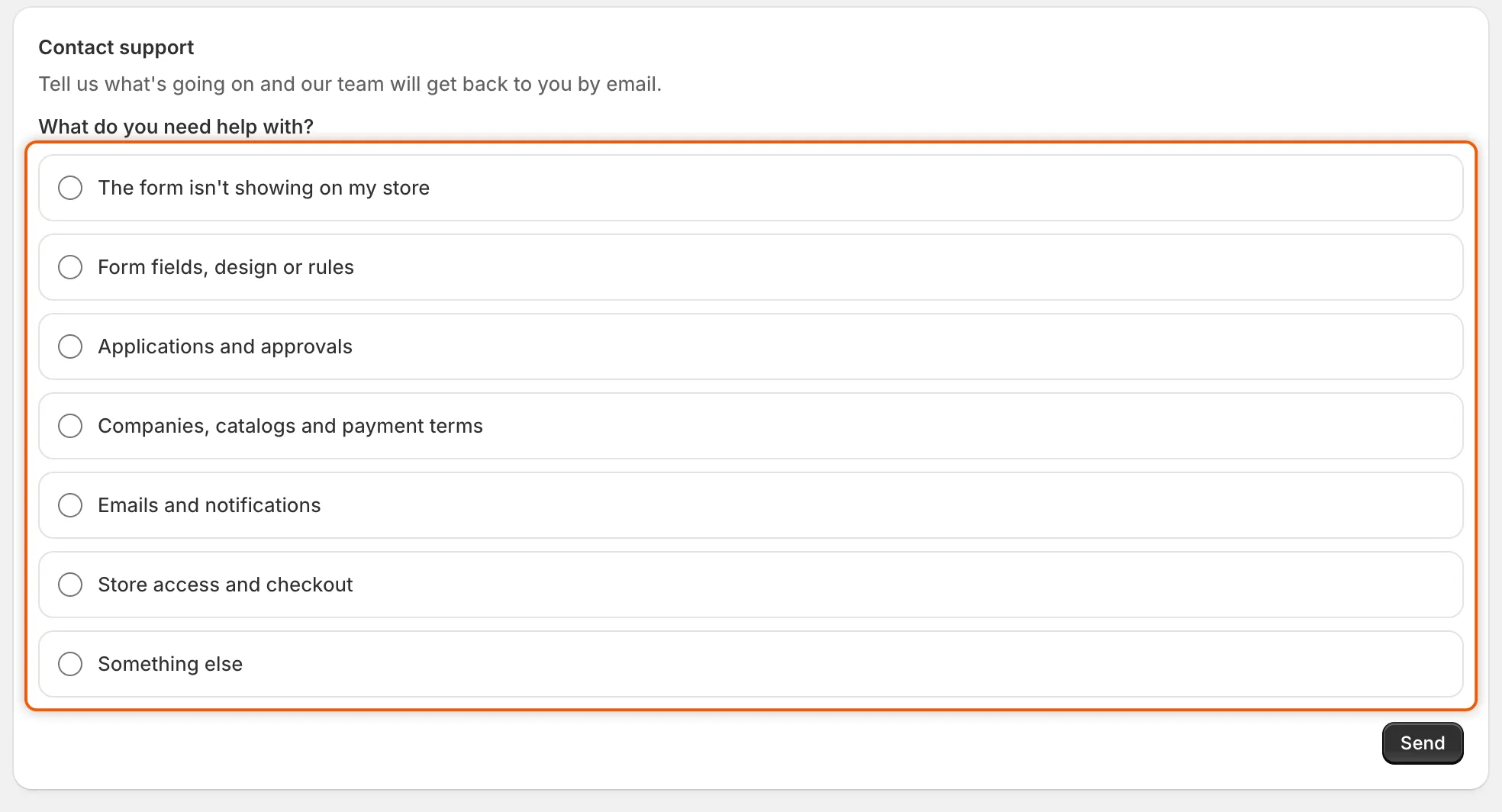
Empieza eligiendo el tema más cercano a tu problema.
-
Elige el problema
Sección titulada «Elige el problema»En Which issue best describes it?, elige la opción más parecida. Cada tema tiene su propia lista, que termina con Other / I’m not sure.
-
Revisa tu nombre y tu correo
Sección titulada «Revisa tu nombre y tu correo»Your name y Your email se rellenan con los datos de tu tienda cuando la aplicación los conoce. Cámbialos si las respuestas deben ir a otra persona.
-
Agrega la página y el código de acceso (opcional)
Sección titulada «Agrega la página y el código de acceso (opcional)»- Page URL: la dirección de la página donde ves el problema, por ejemplo la página de tu formulario en tu tienda.
- Collaborator request code: el código de 4 dígitos que nos permite solicitar acceso a tu tienda, si necesitamos revisar tu tema o tu configuración. En el panel de administración de Shopify, lo encuentras en Configuración › Usuarios › Seguridad. Shopify te pide que apruebes cualquier solicitud de acceso antes de que podamos iniciar sesión.
-
Describe el problema
Sección titulada «Describe el problema»En Describe your issue, escribe lo que hiciste, lo que esperabas y lo que ocurrió en su lugar. Pega cualquier mensaje que hayas visto, palabra por palabra.
-
Adjunta capturas de pantalla o un vídeo (opcional)
Sección titulada «Adjunta capturas de pantalla o un vídeo (opcional)»Suelta los archivos en Screenshots or video o haz clic para elegirlos. Puedes adjuntar hasta 5 imágenes o vídeos, 7 MB en total. Para una grabación más larga, pega un enlace en tu mensaje.
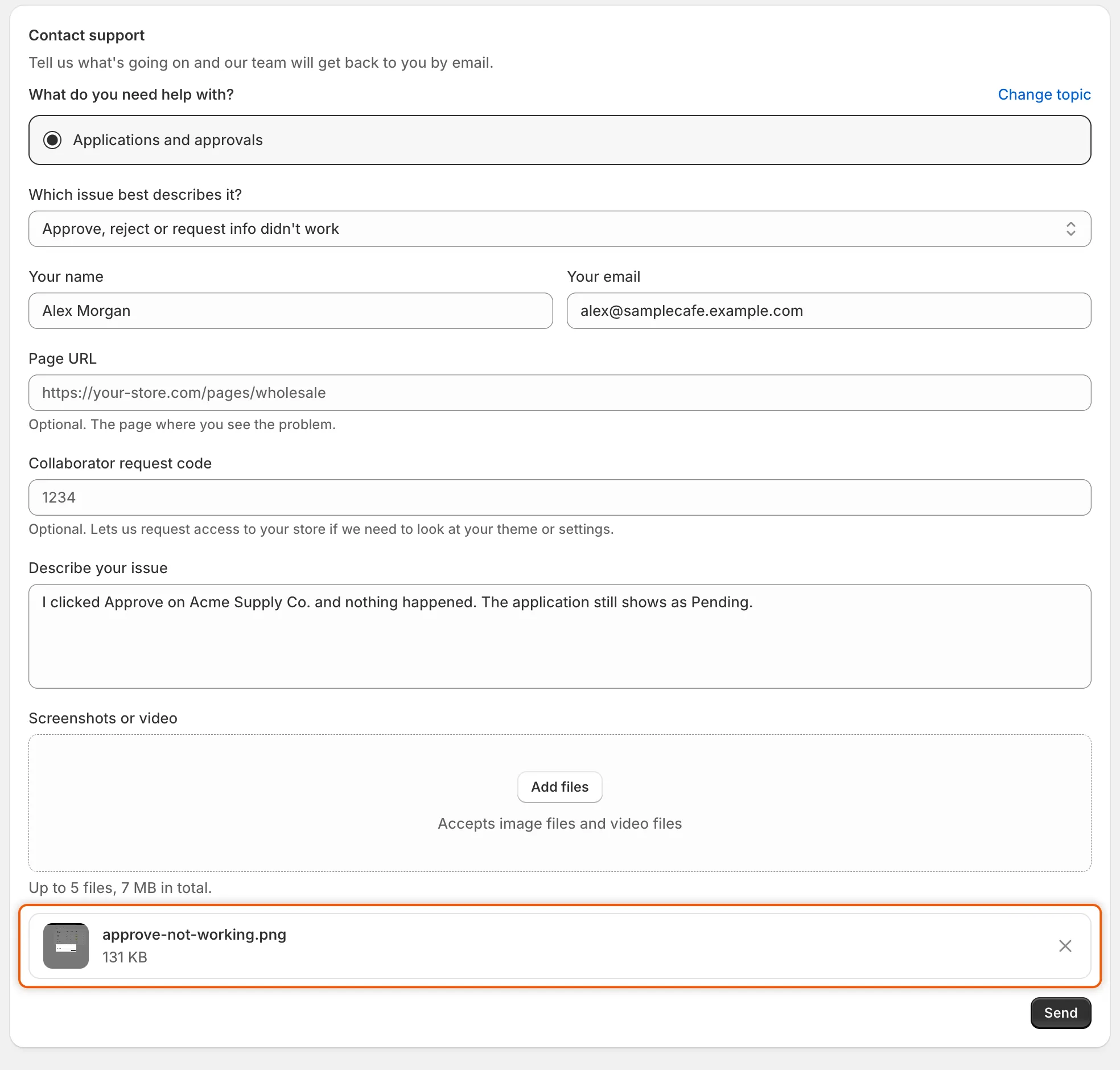
Cada archivo que adjuntas aparece bajo la zona de arrastre, con su tamaño y un botón para quitarlo.
-
Haz clic en Send. Un banner verde lo confirma: “Thanks for your message. We’ll reply to” tu correo “as soon as we can.” Nuestra respuesta llega por correo.
Si no se envía
Sección titulada «Si no se envía»| Mensaje | Qué hacer |
|---|---|
| “You can attach up to 5 files.” | Quita un archivo con la × de su fila. |
| “Attachments can add up to 7 MB. For a longer video, paste a link in your message.” | Quita un archivo o usa otros más pequeños, o pega en su lugar un enlace al vídeo. |
| “Only images and videos can be attached.” | Adjunta una captura de pantalla o una grabación de pantalla. Envía otros archivos por correo. |
| “Those files are too large to send. Remove some, or paste a link in your message instead.” | Quita algunos archivos o pega un enlace a ellos en tu mensaje. |
| Un banner rojo que dice que algo salió mal | Haz clic de nuevo en Send en unos instantes. Si vuelve a fallar, escríbenos por correo. |
Temas que puedes elegir
Sección titulada «Temas que puedes elegir»| Tema | Problemas que puedes elegir |
|---|---|
| The form isn’t showing on my store | La página está en blanco, el enlace muestra un 404, no se muestra nada con la inserción activada, dejó de funcionar tras un cambio de tema |
| Form fields, design or rules | Un campo o el diseño se ve mal, se ve mal en móvil, una regla no funciona, traducciones, un estilo personalizado |
| Applications and approvals | Las solicitudes no llegan, una decisión no funcionó, una regla de automatización no se ejecutó, subida de documentos o la comprobación del identificador fiscal |
| Companies, catalogs and payment terms | No hay empresa tras la aprobación, catálogo o precios incorrectos, condiciones de pago o límite de crédito, Sync from Shopify o importación |
| Emails and notifications | Una persona compradora no recibió un correo, tu equipo no recibe los correos de nuevas solicitudes, contenido de los correos, tu propio servidor SMTP |
| Store access and checkout | Los precios o el botón de agregar al carrito se muestran a las personas visitantes equivocadas, una persona compradora no puede pagar, una persona compradora no puede iniciar sesión ni ver su empresa, las páginas de la cuenta de cliente |
| Something else | Ayuda con la configuración, un error, una sugerencia de función, Shopify Flow o integraciones |
Chatea con nosotros
Sección titulada «Chatea con nosotros»- Desde Home. En la parte inferior de Home, haz clic en Chat with support. El chat se abre en la aplicación.
- Desde un error. Cuando algo falla, el banner rojo que lo informa tiene un botón Contact support. Abre el chat con el error ya escrito, así que solo tienes que añadir lo que estabas haciendo. Si el chat no puede abrirse, por ejemplo porque una extensión del navegador lo bloquea, se abre en su lugar la página Contact us, normalmente con el error ya en Describe your issue.
Escríbenos por correo
Sección titulada «Escríbenos por correo»Escribe a [email protected]. Indícanos la dirección de tu tienda, para saber a qué tienda te refieres.
Qué incluir
Sección titulada «Qué incluir»Cuanta más de esta información recibamos en el primer mensaje, más rápido podremos ayudarte:
- Lo que hiciste, paso a paso, y lo que esperabas que ocurriera.
- El mensaje exacto que viste, si lo hubo.
- La dirección de la página de tu tienda, o la pantalla de la aplicación, donde ocurrió.
- Si se trata de una solicitud, el nombre de su empresa y la referencia.
- Capturas de pantalla o una breve grabación de pantalla.
- Tu código de solicitud de colaborador, si el problema está en tu tema o en tu configuración.
Aviso legal
Sección titulada «Aviso legal»Próximos pasos
Sección titulada «Próximos pasos»- Solución de problemas: causas y soluciones de los problemas más habituales.
- Preguntas frecuentes: respuestas breves a preguntas habituales.
- Permisos y datos: a qué accede la aplicación y qué almacena.