
Solicitudes de cambio de cuenta
Aprueba o rechaza las ediciones de empresa y las nuevas ubicaciones que las personas compradoras envían desde su cuenta de cliente.
Cuando una persona compradora edita su empresa en la página de autogestión de la empresa, algunos cambios esperan tu decisión en lugar de ir directamente a Shopify. Sami B2B Onboarding los guarda en la página Change requests, donde una persona revisora aprueba o rechaza cada uno. Al aprobar, el cambio se escribe en Shopify. Al rechazar, Shopify queda como estaba.
| Qué espera aquí | Cuándo |
|---|---|
| Una edición de un campo de Company profile, Company location o Contact profile | El campo tiene activado Changes need approval. Está activado de forma predeterminada en todos los campos de Company profile y Company location, y desactivado en Contact profile. Consulta Formularios de cuenta. |
| Una nueva ubicación que agrega una persona compradora | New locations need approval está activado en el formulario Company location, o Needs merchant approval en Settings › Application rules › New locations. Ambos son el mismo ajuste, activado de forma predeterminada. |
Un guardado de la persona compradora genera una solicitud, con todos los campos que necesitan aprobación. Los campos sin aprobación del mismo guardado van a Shopify de inmediato.
Decidir una solicitud
Sección titulada «Decidir una solicitud»-
Abre Change requests
Sección titulada «Abre Change requests»Ve a Forms en la aplicación. Cuando hay solicitudes en espera, la tarjeta Account forms muestra un botón con el número, por ejemplo 2 waiting. Haz clic en él.
La página se abre en Waiting. Usa Approved y Rejected para ver las solicitudes ya resueltas.
-
Lee la solicitud
Sección titulada «Lee la solicitud»Cada fila muestra:
- El nombre de la empresa, una insignia New location si es una nueva ubicación y el estado (Waiting, Approved o Rejected).
- El formulario, el correo de la persona compradora y hace cuánto lo envió.
- Cada cambio con el formato “Label: before → after”, por ejemplo “City: Springfield → Chicago”. Empty indica un campo que estaba vacío. Una nueva ubicación muestra solo lo que la persona introdujo.
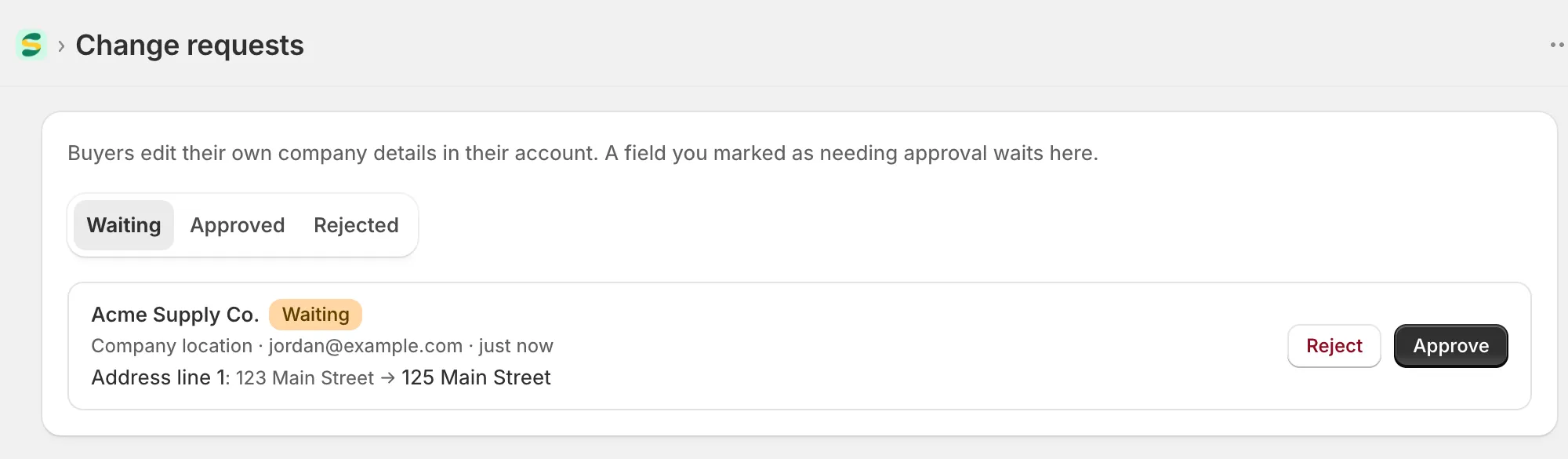
Cada solicitud muestra qué cambió la persona compradora, del valor que tiene Shopify al que pidió.
-
Aprueba o rechaza
Sección titulada «Aprueba o rechaza»- Haz clic en Approve para escribir el cambio en Shopify. “Change applied” confirma una edición y “Location created” una nueva ubicación.
- Haz clic en Reject para denegarla. “Change request rejected” lo confirma. No cambia nada en Shopify.
La solicitud pasa a Approved o Rejected, donde se conserva como registro.
Qué hace la aprobación en Shopify
Sección titulada «Qué hace la aprobación en Shopify»| Solicitud | Qué hace la aplicación |
|---|---|
| Una edición | Escribe todos los cambios de la solicitud en la empresa, la ubicación de la empresa o el registro de cliente de la persona compradora, de la empresa para la que se envió la solicitud. |
| Una nueva ubicación | Crea la ubicación en esa empresa. Copia los catálogos, las condiciones de pago y la configuración de pago e impuestos de la primera ubicación de la empresa, y convierte a la persona compradora en Location admin cuando todavía es contacto de la empresa. |
Si Shopify rechaza un cambio, por ejemplo un número de teléfono con un formato que no admite, la aplicación muestra el motivo de Shopify y la solicitud sigue en Waiting. Si no se puede conectar con Shopify, no cambia nada y la solicitud sigue esperando a que lo intentes de nuevo.
Cuando se crea una ubicación con algo pendiente
Sección titulada «Cuando se crea una ubicación con algo pendiente»Una vez creada la nueva ubicación, la aplicación la completa paso a paso. Si un paso posterior no se realiza, como agregar un catálogo o asignar su rol a la persona compradora, un banner dice “The location was created, with a gap” y enumera lo que falta. La ubicación existe y la solicitud cuenta como aprobada. Termina el resto en la página de la empresa en el panel de administración de Shopify, en Clientes › Empresas. Si necesitas ayuda, usa el botón Contact support del banner.
Qué ve la persona compradora
Sección titulada «Qué ve la persona compradora»- Mientras espera. Tras guardar, la persona lee “Sent for approval. We’ll email you when it’s decided.” La tarjeta de ese formulario muestra entonces “We’re reviewing your change to …” con los nombres de los campos, y sigue mostrando lo que Shopify tiene registrado.
- Después de aprobar. La tarjeta muestra los valores nuevos y la nota desaparece.
- Después de rechazar. La tarjeta conserva los valores anteriores y la nota desaparece. Informa tú a la persona compradora si necesita saber el motivo.
Cuando apruebas una nueva ubicación, la persona que la solicitó pasa a administrarla y puede elegirla en la página.
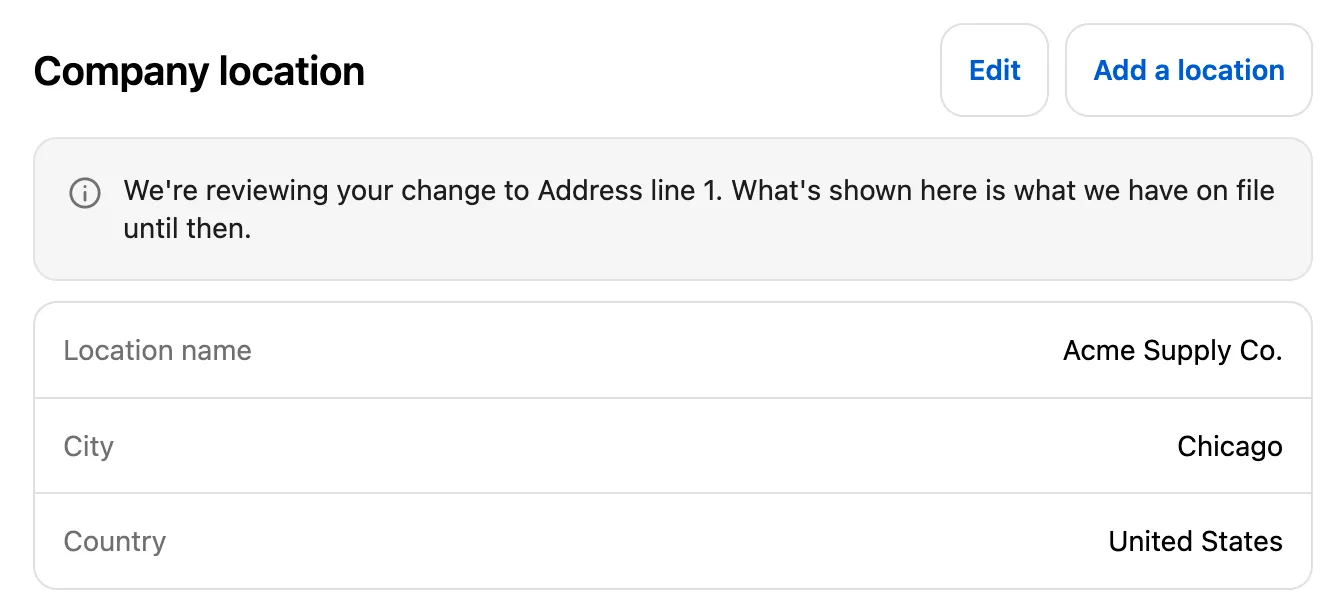
Hasta que decidas, la persona compradora ve que su cambio está en espera y lo que sigues teniendo registrado.
Quién puede decidir
Sección titulada «Quién puede decidir»El personal con el rol de administración o de revisión puede aprobar y rechazar solicitudes. Consulta Equipo y roles.
Para aprobar, tu propia cuenta de Shopify también necesita los permisos Companies y Customers, porque el cambio se escribe en Shopify. Sin ellos, Approve está desactivado y la página dice “Your Shopify account needs the Companies and Customers permission to approve. Ask the store owner to add it in Shopify under Settings > Users.” Aun así, puedes rechazar.
Si dos personas deciden la misma solicitud al mismo tiempo, la segunda ve “That request has already been decided.”
Próximos pasos
Sección titulada «Próximos pasos»- Formularios de cuenta: elige qué campos necesitan tu aprobación.
- Reglas de solicitud: elige si las nuevas ubicaciones esperan tu decisión.
- Página de autogestión de la empresa: consulta dónde hacen estos cambios las personas compradoras.