
Solución de problemas
Encuentra la causa de un problema con el formulario, el acceso a la tienda, las aprobaciones, los correos, las cuentas de cliente o las importaciones, y soluciónalo.
Esta página enumera los problemas que más encuentran los comercios con Sami B2B Onboarding, agrupados según dónde aparecen. Cada uno indica las causas probables en el orden en que conviene comprobarlas y qué hacer con cada una.
Formulario en la tienda online
Sección titulada «Formulario en la tienda online»La página del formulario solo muestra su título
Sección titulada «La página del formulario solo muestra su título»| Causa | Solución |
|---|---|
| La inserción de la aplicación está desactivada. La página que crea la aplicación y el código de inserción la necesitan. | En Home, haz clic en Activate embed en la tarjeta Turn on the app embed. O ve a Tienda online › Temas › Editar tema › Inserciones de aplicaciones, activa Sami B2B Onboarding y haz clic en Guardar. Consulta Activar la inserción de la aplicación. |
| Publicaste otro tema. Cada tema tiene su propio ajuste de inserción de aplicación. | Activa Sami B2B Onboarding en Inserciones de aplicaciones del tema nuevo y haz clic en Guardar. Un bloque B2B application form que agregaste a las páginas del tema anterior también hay que agregarlo al tema nuevo. |
El enlace del formulario muestra “página no encontrada”
Sección titulada «El enlace del formulario muestra “página no encontrada”»| Causa | Solución |
|---|---|
| El formulario es un Draft. Al despublicar un formulario se oculta su página. | En Forms, haz clic en … (More actions) en la fila del formulario y elige Publish. La página vuelve a la misma dirección. |
| Se eliminó el formulario. Su página se ocultó con él. | Usa el enlace de un formulario publicado. En Forms, haz clic en Copy link en su fila. |
| Se eliminó la página en Tienda online › Páginas. | Cambia el nombre del formulario, o despublícalo y vuelve a publicarlo. La aplicación crea una página nueva en la misma dirección. |
La página dice “This form is not available right now.”
Sección titulada «La página dice “This form is not available right now.”»| Causa | Solución |
|---|---|
| El bloque B2B application form o el código pegado nombra un formulario que es un Draft, que se eliminó o que está mal escrito. | Publica el formulario en Forms. O comprueba el slug en el cuadro Form del bloque, o copia de nuevo el código de inserción. Consulta Agregar el bloque de formulario en el editor de temas. |
| El cuadro Form del bloque está vacío y no hay ningún formulario de solicitud publicado. | Publica un formulario en Forms. Un bloque con el cuadro Form vacío muestra tu formulario predeterminado, u otro formulario publicado si el predeterminado es un Draft. |
| Tu tienda no pudo conectar con la aplicación durante un momento. | Recarga la página. Si el mensaje persiste, ponte en contacto con el soporte con la dirección de la página. |
Puedes cambiar el texto de este mensaje en Settings › Translate: haz clic en Edit junto a tu idioma predeterminado, abre Storefront messages y cambia la fila Form unavailable.
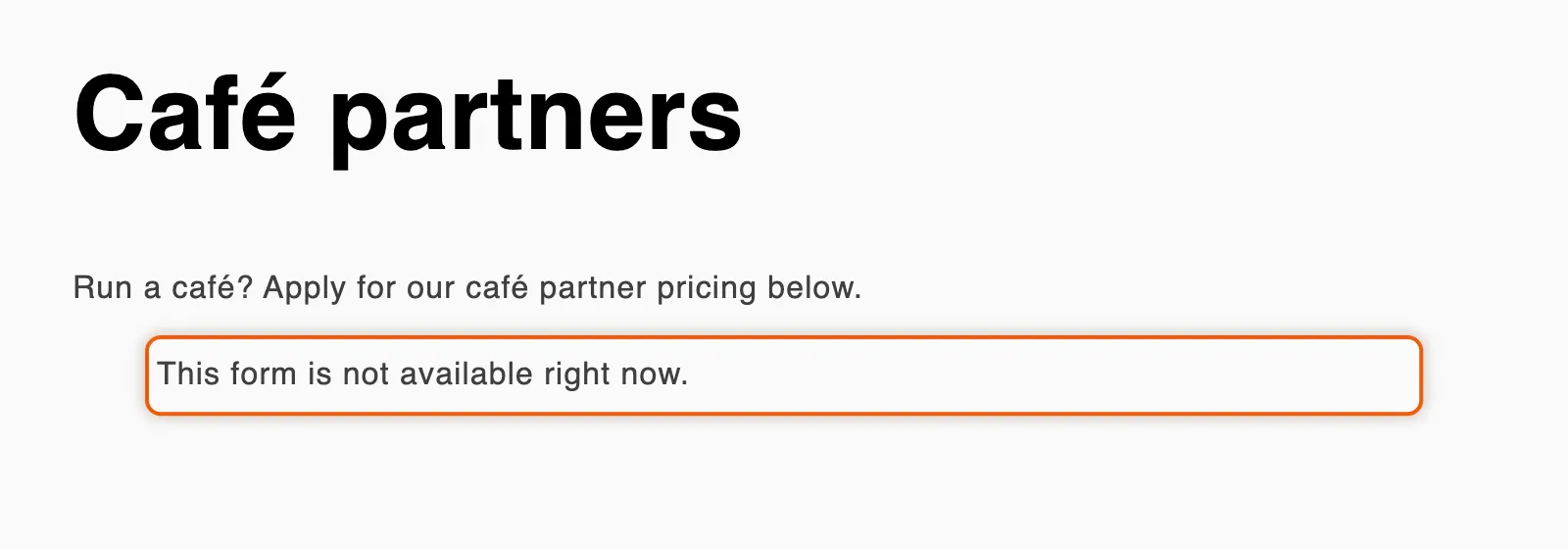
Cuando el formulario que nombra un bloque o un código de inserción no está publicado, las personas compradoras ven esta línea en lugar del formulario.
Ves un mensaje en lugar del formulario cuando lo pruebas
Sección titulada «Ves un mensaje en lugar del formulario cuando lo pruebas»Cuando tienes la sesión iniciada en tu tienda como un cliente que ya solicitó la cuenta, o que ya compra para una empresa, la página del formulario muestra en qué punto estás en lugar de un formulario en blanco. Algunos ejemplos son Your application is being reviewed y You already have a business account. La aplicación admite una solicitud por cuenta de cliente.
Para probar el formulario, abre su página en una ventana de navegación privada, donde eres un invitado.
Las personas compradoras ven “Log in to apply” en lugar del formulario
Sección titulada «Las personas compradoras ven “Log in to apply” en lugar del formulario»Settings › Access › How buyers apply está en Log in first, then apply. Las personas invitadas ven el aviso de inicio de sesión hasta que inician sesión. Para que cualquiera pueda solicitar la cuenta, elige Anyone can apply, account created on approval y haz clic en Save. Consulta Pedir a las personas compradoras que inicien sesión antes de solicitar la cuenta.
Una persona compradora recibe un error al enviar
Sección titulada «Una persona compradora recibe un error al enviar»| Lo que ve la persona compradora | Por qué | Qué hacer |
|---|---|---|
| “That captcha check failed. Please try again.” | La clave del sitio y la clave secreta del captcha no corresponden entre sí, o la persona no superó la comprobación. | Revisa ambas claves. Consulta Captcha. |
| “That tax ID doesn’t look valid for” seguido del país | La comprobación del identificador fiscal está en Block the submit and show the error y el formato del número no es correcto para ese país. | La persona corrige el número. Para admitir esas solicitudes y decidir tú, cambia lo que hace una comprobación fallida. Consulta Comprobaciones de identificador fiscal. |
| “Your company already has an account with us. Contact us and we’ll add you to it.” | Duplicate companies está en Block the submit and tell the buyer to contact sales y la empresa coincide con una que ya tienes. | Agrega tú a la persona compradora a esa empresa, o elige otra opción en Reglas de solicitud. |
| “You have already applied. Check your account for its status.” | La persona compradora tiene la sesión iniciada y ya solicitó la cuenta antes. | No hay nada que corregir: una solicitud por cuenta de cliente. Su solicitud está en Companies › Applications. |
| “That file is larger than” un tamaño, o “That file type isn’t accepted here.” | El archivo incumple los límites del campo File upload del formulario. | En el generador, selecciona el campo. Aumenta Max size (hasta 20 MB), o agrega el tipo en File types, o define Accepted como Any file type. Guarda el formulario. |
| “Too many attempts. Wait a moment and try again.” | Muchos envíos de la misma persona visitante en poco tiempo. | Espera un minuto y vuelve a enviar. |
El enlace del correo “More information needed” no funciona
Sección titulada «El enlace del correo “More information needed” no funciona»| Lo que ve la persona compradora | Por qué | Qué hacer |
|---|---|---|
| “This link isn’t valid anymore. Please use the link in the store’s most recent email.” | El enlace pertenece a una solicitud que ya no existe. | Pide a la persona compradora que vuelva a solicitar la cuenta. |
| “This application is not open for changes.” | La solicitud ya no está esperando a la persona compradora. Ya se reenvió, se aprobó, se cerró como Abandoned o se rechazó sin Let them update it and send it again. | Si la solicitud está en Resubmitted y necesitas más información, solicita más información de nuevo. La persona compradora recibe un correo nuevo. |
Acceso a la tienda y pago
Sección titulada «Acceso a la tienda y pago»Los precios o el botón de agregar al carrito siguen apareciendo a las personas visitantes no aprobadas
Sección titulada «Los precios o el botón de agregar al carrito siguen apareciendo a las personas visitantes no aprobadas»| Causa | Solución |
|---|---|
| Estás comprobándolo en el editor de temas. Las reglas de acceso nunca se aplican allí. | Comprueba tu tienda online publicada en una ventana de navegación privada. |
| Tienes la sesión iniciada como un cliente aprobado, o como un cliente que compra para una empresa. | Las personas compradoras aprobadas ven los precios por diseño. Comprueba como invitado. |
Test mode está activado. Las reglas se aplican solo a los clientes con la etiqueta sami-b2b-od-lock-test. |
Desactiva Test mode en Settings › Access y haz clic en Save. Consulta Probar tus reglas de acceso. |
| Who can browse, who can buy está en Public catalog, public purchasing. | Elige Public catalog, private purchasing o Private wholesale store y haz clic en Save. |
| La inserción de la aplicación está desactivada en tu tema publicado. | Activa Sami B2B Onboarding en Inserciones de aplicaciones y guarda. |
| Tu tema dibuja un precio o un botón que la aplicación no reconoce. | Ponte en contacto con el soporte con la dirección de la página. |
Los precios en el carrito y en el pago siempre permanecen visibles, para que el carrito cuadre. Consulta Ocultar precios y el botón de agregar al carrito.
El pago no está bloqueado
Sección titulada «El pago no está bloqueado»| Causa | Solución |
|---|---|
| La insignia bajo Block checkout while pending dice Not enforced. | La regla de pago de la aplicación aún no está instalada. Vuelve a abrir Settings › Access más tarde. Si sigue diciendo Not enforced, ponte en contacto con el soporte. |
| Who can browse, who can buy está en Public catalog, public purchasing. Así todo el mundo puede comprar. | Elige una de las otras dos opciones y haz clic en Save. |
| Test mode está activado. | Solo se bloquea a los clientes con la etiqueta sami-b2b-od-lock-test. Desactívalo para bloquear a todos los demás. |
| La persona compradora está aprobada, o compra para una empresa. | Las personas compradoras aprobadas nunca se bloquean. Comprueba como invitado. |
| La regla se desactivó en Shopify. | En el panel de administración de Shopify, ve a Configuración › Pago, busca B2B checkout lock en Reglas de pago y actívala. |
Una persona compradora aprobada no puede pagar
Sección titulada «Una persona compradora aprobada no puede pagar»| Causa | Solución |
|---|---|
| La persona compradora no tiene la sesión iniciada, o la inició con otro correo. | Pídele que inicie sesión con el correo con el que solicitó la cuenta. |
| B2B approved no está activado en su cliente. La entrada Shopify customer de la cronología de la solicitud indica cuándo no se escribió la marca. | En el panel de administración de Shopify, abre Clientes, haz clic en el cliente y activa B2B approved. Consulta Bloquear el pago hasta la aprobación. |
| Su empresa está en On hold o en Removed from B2B. El pago dice “Your company account is on hold. Contact us to place an order.” | Abre la empresa. Para On hold, vuelve a activar Can place orders. Para Removed from B2B, haz clic en Restore to B2B. Después haz clic en Save. Consulta Poner una empresa en espera o quitarla de B2B. |
| Test mode está activado y la persona compradora tiene la etiqueta de prueba. | Los clientes con la etiqueta reciben las reglas aunque estén aprobados. Quita la etiqueta. |
El bloqueo de la tienda afecta a una página que debería seguir abierta
Sección titulada «El bloqueo de la tienda afecta a una página que debería seguir abierta»Las páginas de inicio de sesión, las páginas de la cuenta de cliente y las páginas de tus formularios de solicitud publicados están siempre abiertas. Para abrir otra página, ve a Settings › Access, agrégala en Always allow these pages y haz clic en Save. Consulta Bloquear la tienda.
Aprobación y Shopify
Sección titulada «Aprobación y Shopify»No se creó ninguna empresa en Shopify
Sección titulada «No se creó ninguna empresa en Shopify»Abre la solicitud y haz clic en la entrada Shopify company de su cronología. Su resultado indica qué ocurrió.
| Resultado en la cronología | Por qué | Solución |
|---|---|---|
| “Shopify didn’t create the company” y el motivo de Shopify | Normalmente, tu plan de Shopify no incluye B2B. El cliente se crea igualmente y se marca como B2B approved, y la empresa se conserva en la lista Companies de la aplicación. | Para crear empresas se necesita un plan que incluya B2B. |
| “No company name is mapped to Company · Name, so no company could be created.” | Ninguna pregunta del formulario rellena el nombre de la empresa. | En el generador, abre Integrations, haz clic en Manage en Shopify y asigna un campo al Name de la empresa. Consulta Asignar las respuestas a Shopify. |
| “Added the buyer to the existing Shopify company” | La persona compradora se unió a una empresa que ya tienes. | No hay nada que corregir: no se crea una segunda empresa. |
Los pasos de Shopify se ejecutan en segundo plano. Si todavía no hay ninguna entrada, espera unos instantes y recarga la página. Un cambio que hagas ahora se aplica a las próximas aprobaciones. La aplicación no vuelve a ejecutar una aprobación, así que, si la solicitud ya está aprobada, ponte en contacto con el soporte.
No puedes aprobar una solicitud
Sección titulada «No puedes aprobar una solicitud»| Lo que ves | Solución |
|---|---|
| Approve application está desactivado, con “Your Shopify account needs the Companies and Customers permission to approve.” | La persona propietaria de la tienda da a la cuenta de tu personal estos permisos en el panel de administración de Shopify, en Configuración › Usuarios. Consulta Equipo y roles. |
| Required answers en las comprobaciones de preparación, y “This application can’t be approved until these answers are filled in:” con una lista al aprobar | El formulario exige esas respuestas antes de la aprobación. Rellénalas con Edit answers en la solicitud, o solicita más información. |
Una regla no decidió una solicitud
Sección titulada «Una regla no decidió una solicitud»Abre la cronología de la solicitud y busca la entrada de la regla.
| Entrada en la cronología | Por qué |
|---|---|
| Ninguna entrada de ninguna regla | Ninguna regla Live coincidió. Comprueba que la regla esté Live y que las respuestas cumplan sus condiciones. Una regla sin condiciones nunca coincide. Las reglas tampoco se ejecutan cuando la comprobación del identificador fiscal ya rechazó la solicitud. |
| Una entrada de otra regla | Una regla situada más arriba en la lista coincidió primero. Solo actúa la primera regla que coincide. Sube tu regla o acota las condiciones de la que está encima. |
| “Rule “…” couldn’t approve it” | Una respuesta que el formulario exige para la aprobación está vacía. |
| “Looks like …, a company you already have”. Haz clic en ella para leer “Automation rules left it for a person to decide”. | La solicitud coincide con una empresa que ya tienes, así que las reglas no se ejecutan. |
| “Rule “…” matched”. Haz clic en ella para leer que una persona pidió esta información, así que le toca decidir a ella. | Una persona de tu equipo pidió más información a la persona compradora, así que la respuesta vuelve a ella. |
Consulta Reglas que deciden las solicitudes.
Correos
Sección titulada «Correos»Una persona compradora no recibió un correo
Sección titulada «Una persona compradora no recibió un correo»Abre la solicitud y busca la entrada del correo en la cronología.
| Lo que muestra la cronología | Solución |
|---|---|
| “Not sent — this email is turned off.” | Activa el correo en el generador del formulario: abre la sección Email, activa Send this email for this form y guarda el formulario. |
| “Reviewer chose not to email the buyer” | La persona revisora desmarcó Email the buyer about this decision. No hay nada que corregir. |
| Ninguna entrada del correo | El correo está desactivado, o lo está el evento que lo envía. Comprueba el interruptor del correo en la sección Email del formulario y el interruptor del evento en Automation › Automations. Application declined empieza desactivado y, cuando rechazas una solicitud mientras está desactivado, la cronología no muestra ninguna entrada de correo. Consulta Automatizaciones y Shopify Flow. |
| El correo se envió | Pide a la persona compradora que revise su carpeta de spam. Enviar desde tu propia dirección puede ayudar. Consulta Enviar desde tu propia dirección (SMTP). |
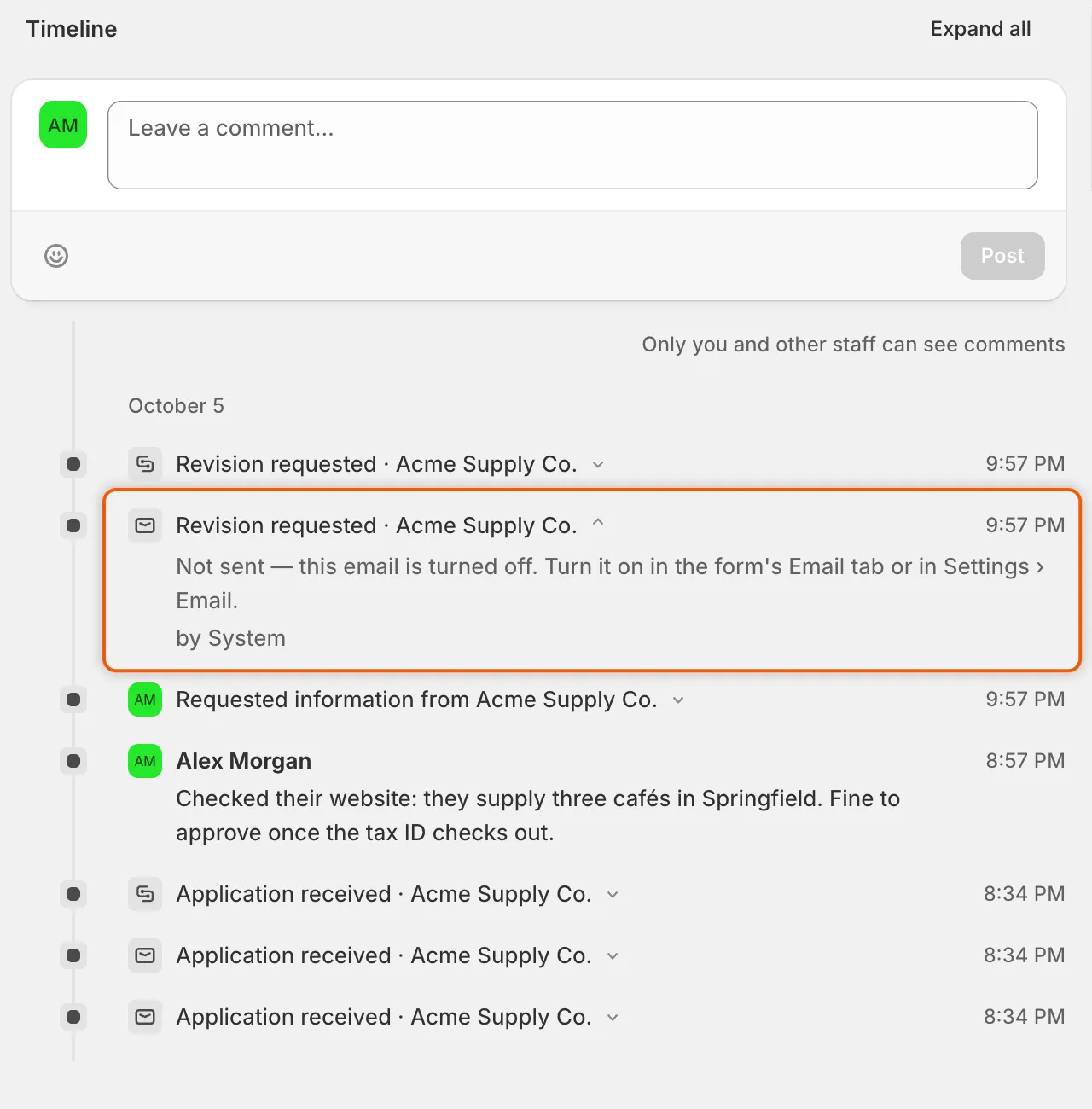
Haz clic en la entrada de un correo en la cronología para ver si salió y, si no, por qué.
Tu equipo no recibe los correos de nuevas solicitudes
Sección titulada «Tu equipo no recibe los correos de nuevas solicitudes»| Causa | Solución |
|---|---|
| El formulario tiene sus propios destinatarios, que sustituyen a Default recipients. | Revisa la lista en la sección Email del formulario en el generador. |
| Default recipients está vacío. Los correos van entonces a la única dirección indicada bajo la lista, como la de la persona propietaria de la tienda. | Agrega personas en Settings › Email › Default recipients y haz clic en Save. Consulta Elegir a quién se notifica. |
| New application está desactivado para el formulario. | Actívalo en la sección Email del formulario y guarda el formulario. |
Settings › Email muestra un banner rojo o amarillo
Sección titulada «Settings › Email muestra un banner rojo o amarillo»| Banner | Solución |
|---|---|
| These mail settings haven’t been tested | En Send a test, escribe tu correo y haz clic en Send. |
| Emails are failing to send | Tu servidor de correo rechazó los últimos correos. Comprueba con tu proveedor el host, el puerto, el nombre de usuario y la contraseña, y luego envía una prueba. |
| Your mail credentials can’t be read | Escribe de nuevo tu contraseña SMTP y haz clic en Save. Hasta entonces, los correos salen por el servicio de correo de la aplicación. |
Si la prueba dice “That test email couldn’t be sent.”, revisa los mismos ajustes. Un buzón de Google necesita una contraseña de aplicación, no la contraseña de tu cuenta. Consulta Enviar desde tu propia dirección (SMTP).
Cuentas de cliente
Sección titulada «Cuentas de cliente»Las páginas o los banners de la cuenta no se muestran
Sección titulada «Las páginas o los banners de la cuenta no se muestran»| Causa | Solución |
|---|---|
| Los elementos aún no están agregados. Settings › Customer accounts muestra Not added. | Haz clic en Add blocks in Customer accounts, agrega los bloques de la aplicación en el editor de Shopify y guarda. De vuelta en la aplicación, haz clic en Refresh statuses. Consulta Cuentas de cliente. |
| Tu tienda usa las cuentas de cliente clásicas. | Las páginas solo funcionan con las cuentas de cliente de Shopify. Cambia en el panel de administración de Shopify, en Configuración › Cuentas de cliente. |
| La persona compradora no es contacto de una empresa de Shopify. | La Company self-service page es solo para personas compradoras de empresas. Consulta Página de autogestión de la empresa. |
Importaciones
Sección titulada «Importaciones»No se acepta el archivo CSV
Sección titulada «No se acepta el archivo CSV»| Mensaje | Solución |
|---|---|
| “That isn’t a CSV file. Save it as .csv and try again.” | Exporta la hoja como CSV desde tu aplicación de hojas de cálculo y vuelve a subirla. |
| “We couldn’t read that file. Check it’s a CSV and try again.” | Empieza desde Download template, conserva la fila de encabezado y guarda como CSV. |
| “That file is over 20 MB. Split it and import the parts one at a time.” | Divide el archivo. Cada importación también lee como máximo 50.000 filas. |
Se omitieron algunas filas
Sección titulada «Se omitieron algunas filas»En Companies › Import companies, busca la ejecución en Import history y haz clic en View skipped rows. Cada fila muestra su línea y el motivo. Haz clic en Download skipped rows, corrígelas en el archivo e impórtalo de nuevo. Las empresas que coinciden se actualizan, no se duplican. Consulta Importar empresas desde un archivo CSV.
Las empresas importadas no están en Shopify
Sección titulada «Las empresas importadas no están en Shopify»Es lo esperado. Las empresas de un archivo CSV viven solo en la aplicación. Para traer las empresas que ya existen en Shopify, usa Sync from Shopify.
Tu acceso a la aplicación
Sección titulada «Tu acceso a la aplicación»| Lo que ves | Solución |
|---|---|
| Only admins can open this page o “Only an admin can create or change forms.” | Tienes el rol de revisión. Pide a una persona administradora que cambie tu rol en Settings › Reviewers. Consulta Equipo y roles. |
| We couldn’t confirm your account | Recarga la aplicación. Si sigue ocurriendo, ponte en contacto con el soporte. |
| Un compañero no aparece en la lista de tu equipo | Las personas aparecen después de abrir la aplicación una vez. Dales acceso a la aplicación en Shopify, en Configuración › Usuarios, y pídeles que la abran. |
¿Sigues sin resolverlo?
Sección titulada «¿Sigues sin resolverlo?»Cuando algo falla en la aplicación, el banner rojo que lo informa tiene un botón Contact support. Abre el chat de soporte con el error ya escrito. Consulta Contactar con el soporte.
Próximos pasos
Sección titulada «Próximos pasos»- Contactar con el soporte: envíanos tu problema con capturas de pantalla.
- Preguntas frecuentes: respuestas breves a preguntas habituales.
- Cómo funciona: qué le pasa a una solicitud, paso a paso.
- Registro de actividad: consulta todo lo que hizo la aplicación en tu tienda.