
Decide varias solicitudes a la vez
Aprueba o rechaza un lote de solicitudes desde la lista, reintenta las que se rechazan y exporta las solicitudes a CSV.
Cuando varias solicitudes necesitan la misma decisión, márcalas en la lista y decídelas juntas. Sami B2B Onboarding envía cada una por turno y te indica cuáles no se procesaron y por qué.
Selecciona solicitudes
Sección titulada «Selecciona solicitudes»-
Abre la lista
Sección titulada «Abre la lista»En el panel de administración de Shopify, abre Sami B2B Onboarding y haz clic en Companies en el menú de la aplicación. Se abre la pestaña Applications. Si quieres, elige una vista, busca o filtra primero para acotar la lista.
-
Marca las filas
Sección titulada «Marca las filas»Marca la casilla del principio de cada fila que quieras. La fila del encabezado se convierte en una barra de selección: 3 selected, Approve, Request info y un menú … con Export selected y Reject. Las filas marcadas aparecen sombreadas.
-
Ajusta la selección
Sección titulada «Ajusta la selección»Haz clic en 3 selected para elegir Select all 25 on page o Unselect all. La casilla del encabezado marca o desmarca todas las filas de la página.
Tu selección abarca las filas de la página que estás viendo. En una pantalla estrecha, la barra de selección aparece debajo de la barra de búsqueda en lugar de en la fila del encabezado.
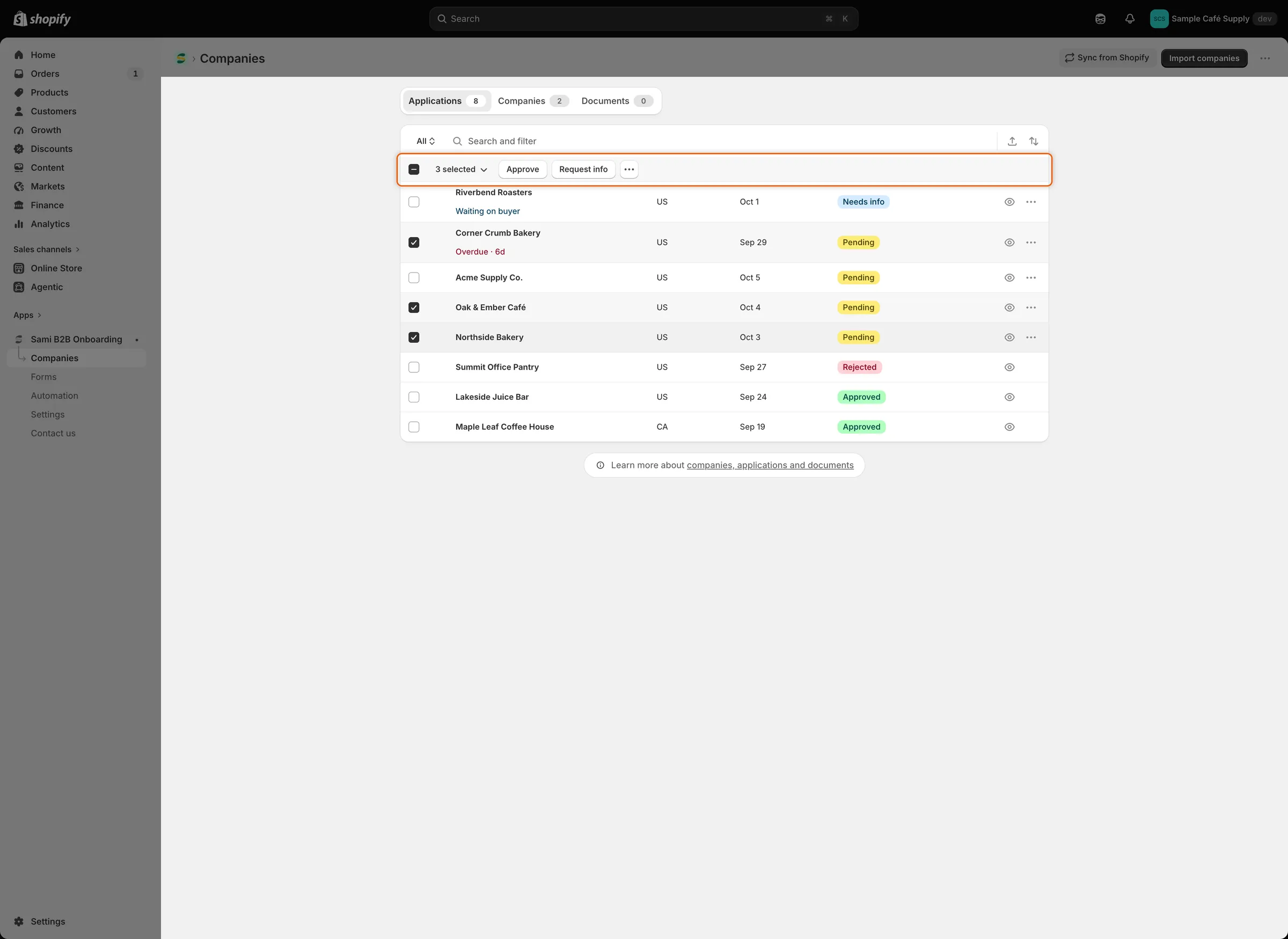
Al marcar filas, el encabezado se convierte en una barra con las acciones para toda la selección.
Aprueba varias con un mismo ajuste predefinido
Sección titulada «Aprueba varias con un mismo ajuste predefinido»-
Abre el cuadro de diálogo
Sección titulada «Abre el cuadro de diálogo»Con las filas marcadas, haz clic en Approve en la barra de selección. El cuadro de diálogo Approve 3 applications enumera las empresas y dice “Each application gets the preset you choose below. You can change any application individually afterwards.”
-
Elige el ajuste predefinido
Sección titulada «Elige el ajuste predefinido»En Apply a preset, tu ajuste predefinido predeterminado ya está elegido. Elige otro, o No preset. Con No preset, cada solicitud usa las condiciones guardadas en su propia tarjeta Approval, si las hay.
-
Aprueba
Sección titulada «Aprueba»Haz clic en Approve 3 applications y deja el cuadro de diálogo abierto mientras la aplicación trabaja. “Approved 3 applications” lo confirma.
Cada solicitud recibe todo lo que hace una aprobación individual: el cliente y la empresa de Shopify, las condiciones, la marca de aprobado y el correo electrónico Account approved. Consulta Aprueba una solicitud.
Approve está desactivado cuando tu cuenta de personal de Shopify no tiene el permiso Empresas o Clientes.
Rechaza varias
Sección titulada «Rechaza varias»-
Abre el cuadro de diálogo
Sección titulada «Abre el cuadro de diálogo»Con las filas marcadas, haz clic en … en la barra de selección y elige Reject. Se abre el cuadro de diálogo Reject 3 applications.
-
Rellénalo una sola vez
Sección titulada «Rellénalo una sola vez»Elige el Reason, añade Details, elige una opción en After rejecting y decide sobre Email the buyer about this decision. Tus elecciones se aplican a todas las solicitudes del lote. Consulta Rechaza una solicitud para ver qué hace cada opción.
-
Rechaza
Sección titulada «Rechaza»Haz clic en Reject 3 applications. “Rejected 3 applications” lo confirma.
El correo electrónico Application declined está desactivado de forma predeterminada. El cuadro de diálogo de acción en lote no puede saber si está activado, así que la casilla del correo empieza marcada en cualquier caso. Antes de contar con él, activa el correo en la sección Email de cada formulario en el editor de formularios. Consulta Rechaza una solicitud.
Solicita información
Sección titulada «Solicita información»Request info se aplica a una solicitud cada vez. Si hay varias filas marcadas, solo se aplica a la primera marcada, y el cuadro de diálogo no la nombra. Marca una sola fila antes de hacer clic, o usa el menú … de la fila. Consulta Solicita más información.
Cuando se rechazan algunas
Sección titulada «Cuando se rechazan algunas»La aplicación envía las solicitudes una tras otra, y un rechazo no detiene las demás. Los motivos habituales son las respuestas que el formulario exige antes de la aprobación o un permiso de Shopify que le falta a tu cuenta de personal.
Cuando se rechazan algunas:
- Las que se procesaron se guardan, y un mensaje indica cuántas.
- El cuadro de diálogo permanece abierto con un aviso rojo, por ejemplo “Approved 2 of 3 applications. This one wasn’t approved:”, seguido de una línea por cada solicitud rechazada con el nombre de su empresa y el motivo.
- Solo las solicitudes rechazadas permanecen marcadas.
- Haz clic de nuevo en el botón del cuadro de diálogo para reintentar solo las rechazadas, por ejemplo cuando la persona propietaria de la tienda haya añadido un permiso que faltaba a tu cuenta de Shopify. Si faltan respuestas, cierra el cuadro de diálogo, rellénalas con Edit answers en la página de cada solicitud y después apruébala allí o márcala de nuevo en la lista.
Si cierras el cuadro de diálogo antes de que la aplicación termine, los rechazos aparecen en su lugar en un aviso de la página.
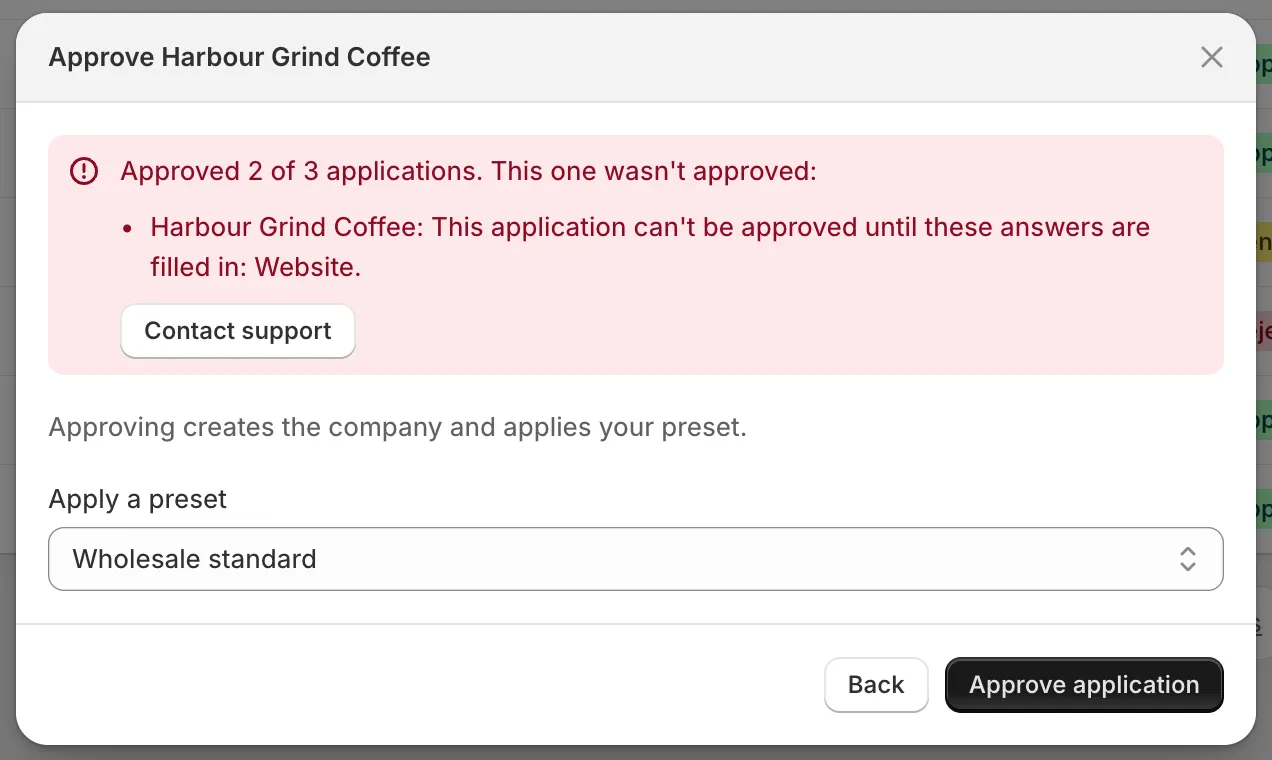
El aviso nombra cada solicitud que no se aprobó e indica el motivo, y solo esas permanecen marcadas para volver a intentarlo.
Exporta las solicitudes a CSV
Sección titulada «Exporta las solicitudes a CSV»-
Elige las filas
Sección titulada «Elige las filas»Marca filas, o busca, filtra o elige una vista, para acotar lo que exportas. También puedes exportarlo todo.
-
Abre el cuadro de diálogo de exportación
Sección titulada «Abre el cuadro de diálogo de exportación»Haz clic en el icono de exportar (Export) al final de la barra de búsqueda, o en … › Export selected en la barra de selección. Se abre el cuadro de diálogo Export applications.
-
Elige el alcance y el formato
Sección titulada «Elige el alcance y el formato»En Export, elige Current page, All applications, Selected (con el número de marcadas) o Matching your search (con el número encontrado). En File format, elige CSV for Excel, Numbers, or other spreadsheet programs o Plain CSV file.
-
Exporta
Sección titulada «Exporta»Haz clic en Export applications. Tu navegador descarga un archivo llamado applications.csv.
Selected está disponible cuando hay filas marcadas, y Matching your search cuando hay una búsqueda, un filtro o una vista distinta de All activos. El cuadro de diálogo empieza en Selected cuando hay filas marcadas, después en Matching your search cuando la lista está acotada y, en los demás casos, en All applications.
El archivo tiene una fila por solicitud, con estas columnas:
| Columna | Qué contiene |
|---|---|
| Reference | La referencia de la solicitud. |
| Company | El nombre de la empresa. |
| Contact | El nombre del contacto. |
| El correo electrónico del contacto. | |
| Country | El país de la persona. |
| Status | El estado de la solicitud como código breve en minúsculas, por ejemplo pending, info_requested (Needs info) o auto_applied (aprobada por una regla). |
| Submitted at | Cuándo la envió la persona. |
| Assignee | La persona revisora a la que está asignada. |
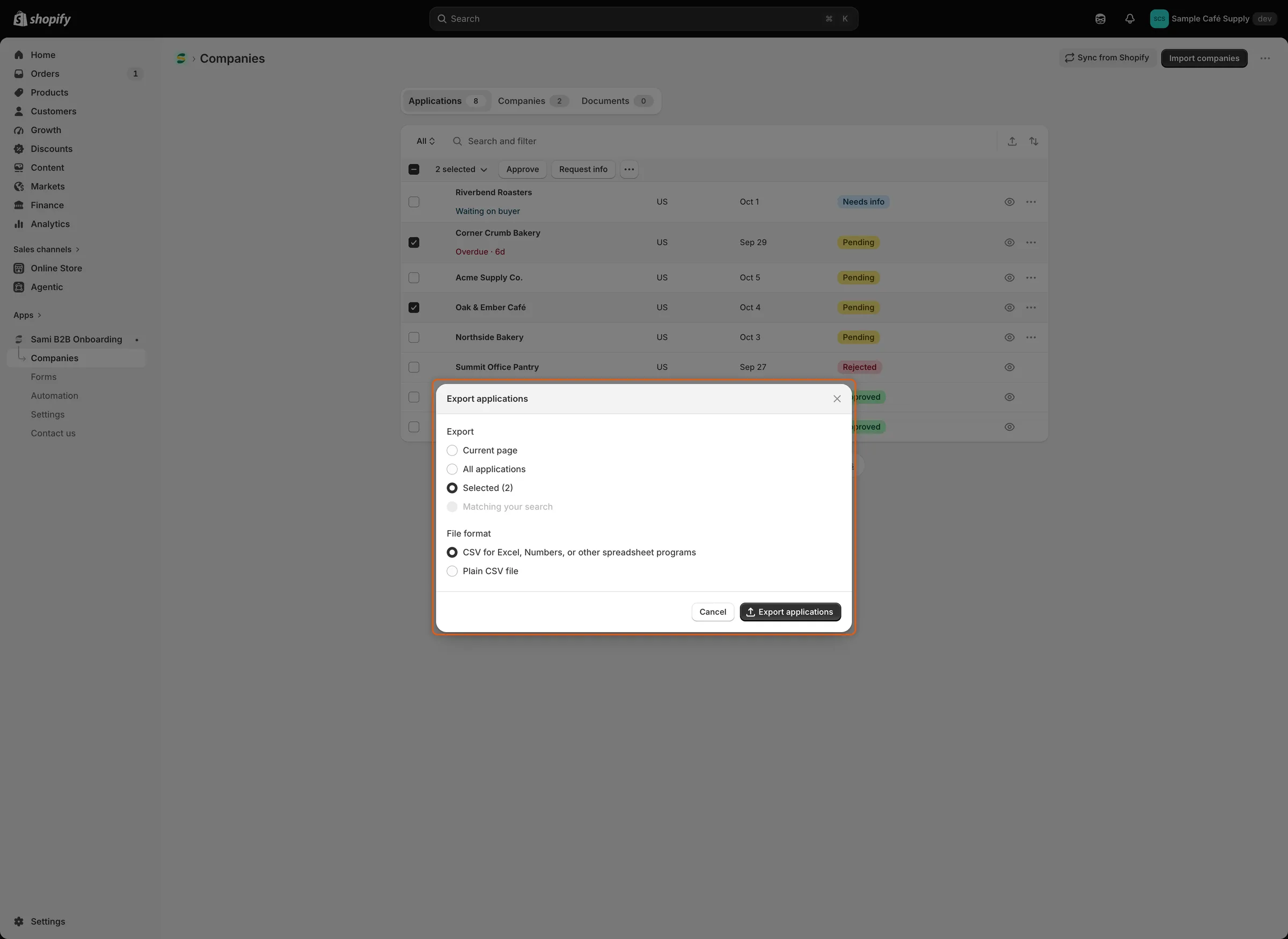
Con filas marcadas, el cuadro de diálogo empieza en Selected; elige el formato CSV que mejor se adapte a tu programa de hojas de cálculo.
Siguientes pasos
Sección titulada «Siguientes pasos»- Ajustes predefinidos de aprobación — configura el ajuste predefinido que aplicarás a un lote.
- Reglas que deciden las solicitudes — deja que las reglas decidan las solicitudes rutinarias por ti.
- Solicitudes — vistas, estados y filtros para acotar la lista.