
Solicitudes
Encuentra las solicitudes que te envían las personas compradoras, consulta en qué punto está cada una y elige la siguiente que decidir.
Todas las solicitudes que se envían a través de tu formulario llegan a una única lista en Sami B2B Onboarding. Desde ahí la revisas y después la apruebas, pides más información a la persona o la rechazas.
Para abrir la lista, abre la aplicación en el panel de administración de Shopify y haz clic en Companies en el menú de la aplicación. La página se abre en Applications, la primera de las tres pestañas de la parte superior: Applications, Companies y Documents.
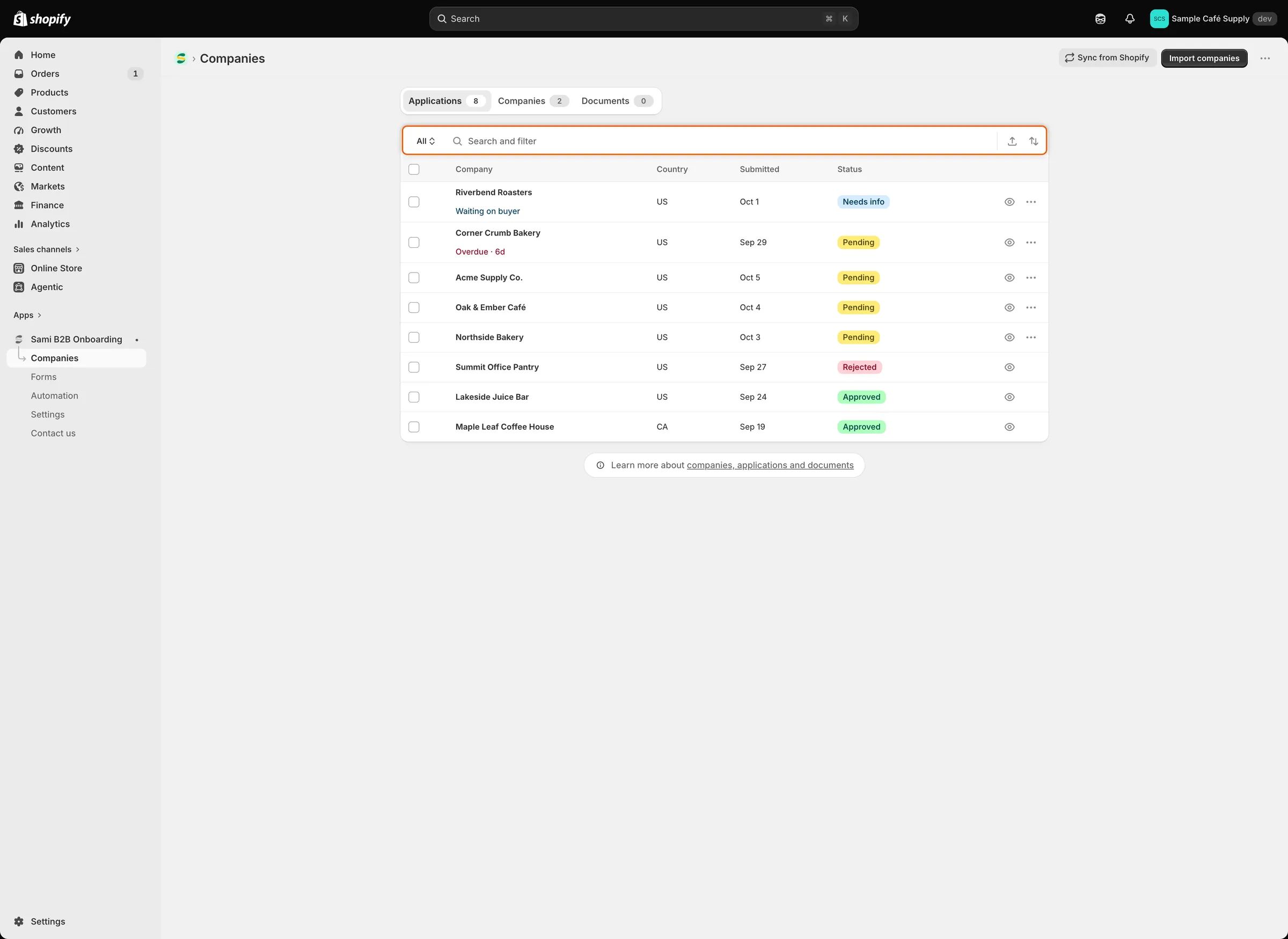
El botón del principio de la barra de búsqueda cambia de vista; cada fila muestra el estado de la solicitud y, cuando requiere atención, una nota debajo del nombre de la empresa.
El botón del principio de la barra de búsqueda muestra la vista en la que estás. Al principio dice All. Haz clic en él para cambiar de vista; cada vista indica cuántas solicitudes contiene.
| Vista | Qué enumera |
|---|---|
| All | Todas las solicitudes. |
| Needs your action | Solicitudes Pending y Resubmitted. La persona espera tu decisión. |
| Waiting on buyer | Solicitudes Needs info. Se le pidió más información a la persona y aún no ha respondido. |
| Overdue | Solicitudes aún abiertas (Pending, Resubmitted o Needs info) más de 3 días después de enviarse. |
| Decided | Solicitudes Approved, Rejected y Abandoned. |
Estados
Sección titulada «Estados»| Estado | Qué significa | Vista |
|---|---|---|
| Pending | Una solicitud nueva. Nadie ha decidido todavía. | Needs your action |
| Resubmitted | La persona volvió a enviar la solicitud, después de que pidieras más información o tras un rechazo que le permitía actualizarla. | Needs your action |
| Needs info | Alguien de tu equipo, una regla o un flujo de trabajo de Shopify Flow pidió más información a la persona. | Waiting on buyer |
| Approved | Aprobada por tu equipo o por un flujo de trabajo de Shopify Flow. | Decided |
| Approved con Auto-applied al lado | Aprobada por una de tus reglas de automatización. | Decided |
| Rejected | Rechazada por tu equipo, una regla, la verificación del ID fiscal o un flujo de trabajo de Shopify Flow. | Decided |
| Abandoned | La persona nunca respondió a tu petición, así que la aplicación la cerró. Tú estableces cuánto tiempo espera en Settings › Application rules › Data retention. | Decided |
Debajo del nombre de la empresa, una fila también puede mostrar una nota breve:
- Waiting on buyer en azul: la solicitud está en Needs info.
- Overdue · 6d en rojo: la solicitud sigue abierta más de 5 días después de enviarse. El número son los días transcurridos desde entonces. Esta nota sustituye a Waiting on buyer.
La vista Overdue y la nota roja usan límites distintos. Una solicitud abierta entra en la vista más de 3 días después de enviarse, pero la nota roja aparece solo pasados más de 5.
Encuentra una solicitud
Sección titulada «Encuentra una solicitud»- Search: escribe en la barra de búsqueda. Busca coincidencias en el nombre de la empresa, el nombre y el correo electrónico del contacto y la referencia de la solicitud.
- Filter: haz clic en la barra de búsqueda y elige Country o Form; después marca uno o más valores. El filtro permanece en la barra como un token, por ejemplo Country is US. Haz clic en su × para quitarlo, o en el botón de borrar del final de la barra para quitarlo todo.
- Sort: haz clic en el icono de ordenar del final de la barra. En Sort by, elige Urgency (primero las solicitudes de la vista Overdue y luego por fecha), Date submitted o Company. En Order by, elige el sentido, por ejemplo Most urgent first o Oldest first. También puedes hacer clic en los encabezados de columna Company y Submitted.
- Export: haz clic en el icono de exportar junto al icono de ordenar para descargar la lista como archivo CSV. Consulta Decide varias solicitudes a la vez.
La lista muestra 25 solicitudes por página. Haz clic en una fila para abrir la solicitud completa, o en el icono del ojo al final de la fila para echar un vistazo rápido.
En esta sección
Sección titulada «En esta sección»Siguientes pasos
Sección titulada «Siguientes pasos»- Revisa una solicitud — abre tu primera solicitud y compruébala.
- Ajustes predefinidos de aprobación — configura las condiciones con las que aprobarás.
- Reglas que deciden las solicitudes — deja que la aplicación apruebe, asigne o marque solicitudes por ti.