
Usar la página de formulario que crea la aplicación
Encuentra la página que la aplicación crea para tu formulario, añádela al menú de tu tienda y compruébala en la tienda online.
Para cada formulario de solicitud, Sami B2B Onboarding crea en tu tienda online una página que contiene el formulario. Es la forma más rápida de recibir solicitudes: copia el enlace de la página, añádelo al menú de tu tienda y quienes compran podrán enviar su solicitud.
La página que crea la aplicación
Sección titulada «La página que crea la aplicación»- Cuándo. El formulario Wholesale application que la aplicación crea al instalarse recibe su página en el momento de la instalación. Un formulario que creas tú recibe su página la primera vez que lo guardas.
- Dónde. La página aparece en Tienda online › Páginas, con el nombre del formulario como título. Su dirección es
/pages/seguido de un identificador creado a partir del nombre del formulario, por ejemplo/pages/wholesale-application. Un formulario que creas tú recibe un código corto al final de su identificador, por ejemplo/pages/reseller-application-x7k2. - Una página existente. Si tu tienda ya tiene una página en esa dirección, la aplicación la usa en lugar de crear una segunda. Añade el formulario solo si la página está vacía y, si no, deja el contenido como está. En ese caso, la página no tiene formulario hasta que lo añadas: pega el código de inserción del formulario en la página, como se describe en Pegar el código de inserción.
- Visible u oculta. La página es visible en tu tienda mientras el formulario está publicado (Active en Forms) y está oculta mientras es un Draft.
El identificador puede ser distinto de lo que esperas, así que copia siempre el enlace desde Forms en lugar de escribirlo.

La página de la aplicación para cada formulario es una página normal de Tienda online, con el nombre del formulario como título.
Copia el enlace de la página
Sección titulada «Copia el enlace de la página»-
Busca el formulario
Sección titulada «Busca el formulario»En la aplicación, ve a Forms. En Application forms, cada fila muestra el número de pasos y de campos del formulario y, después, la dirección de su página, por ejemplo
/pages/wholesale-application. -
Copia el enlace
Sección titulada «Copia el enlace»Haz clic en Copy link junto a la dirección. Aparece un mensaje Link copied y la dirección completa de la página queda lista para pegar.
El mismo enlace está en el creador: abre el formulario, haz clic en … (More actions) en la barra de herramientas y elige Copy public link.
Añade la página al menú de tu tienda
Sección titulada «Añade la página al menú de tu tienda»-
Abre tus menús
Sección titulada «Abre tus menús»En el panel de administración de Shopify, ve a Tienda online › Navegación (los paneles más recientes lo llaman Contenido › Menús) y haz clic en el menú que quieras, por ejemplo Menú principal.
-
Añade un elemento de menú
Sección titulada «Añade un elemento de menú»En Elementos del menú, haz clic en Agregar elemento de menú. Se abre una fila nueva en la lista. En Nombre, escribe las palabras que verá quien compra, por ejemplo
Wholesale. -
Enlázalo a la página del formulario
Sección titulada «Enlázalo a la página del formulario»Haz clic en Enlace, elige Páginas y luego selecciona la página con el nombre de tu formulario, por ejemplo Wholesale application. También puedes pegar el enlace que copiaste desde Forms.
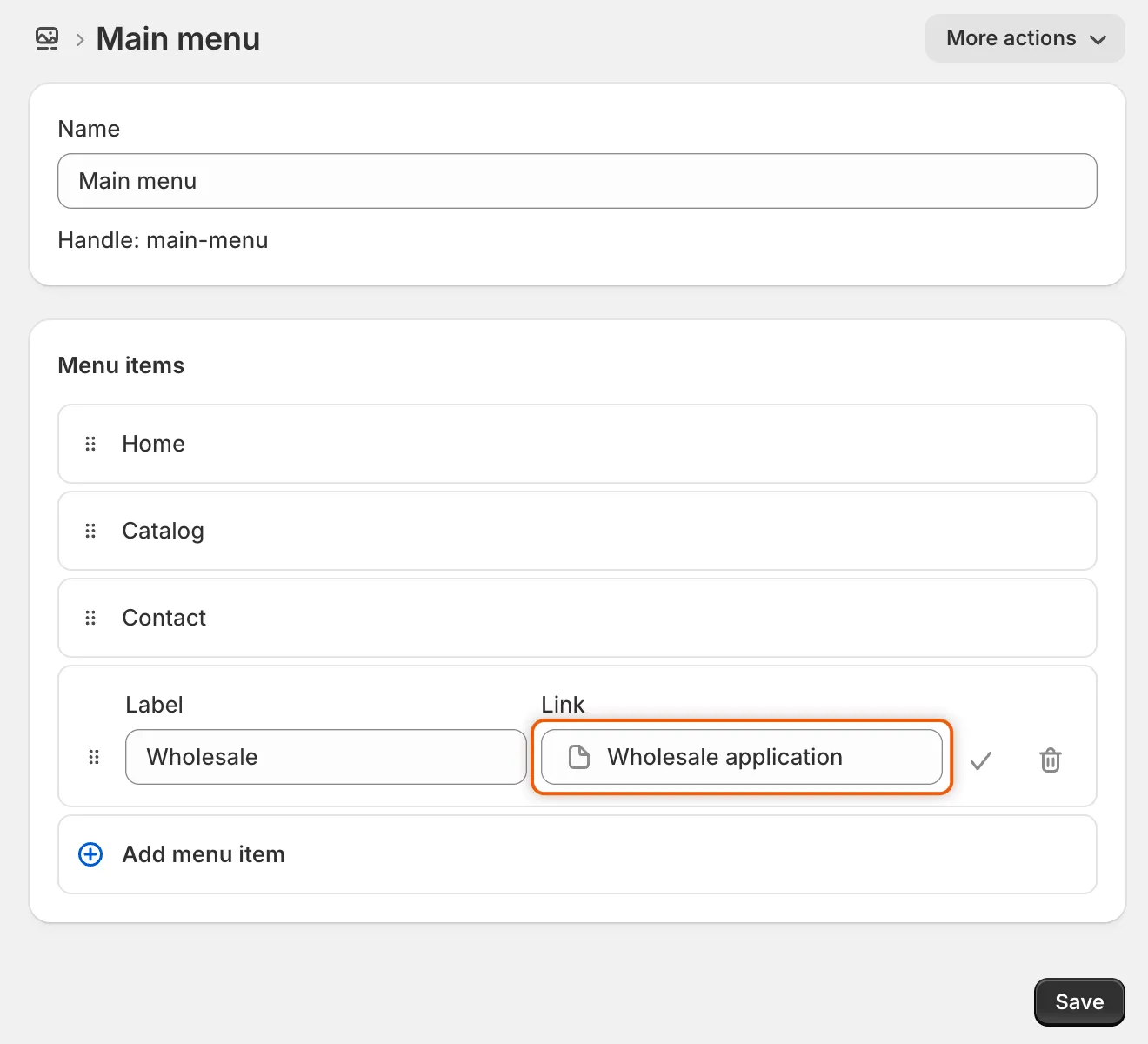
Enlaza el elemento de menú con la página que tiene el nombre de tu formulario.
-
Guarda el menú
Sección titulada «Guarda el menú»Haz clic en la marca de verificación junto al nuevo elemento y, después, en Guardar.
Compruébalo en tu tienda
Sección titulada «Compruébalo en tu tienda»-
Abre tu tienda como invitado
Sección titulada «Abre tu tienda como invitado»Abre tu tienda en una ventana de navegación privada para verla como alguien que no ha iniciado sesión. Quien ha iniciado sesión y ya ha enviado una solicitud ve un mensaje sobre ella en lugar del formulario.
-
Abre la página
Sección titulada «Abre la página»Haz clic en el nuevo elemento Wholesale de tu menú. La página se abre con tu formulario. Mientras el formulario se carga, se muestra en su lugar un contorno claro de él.
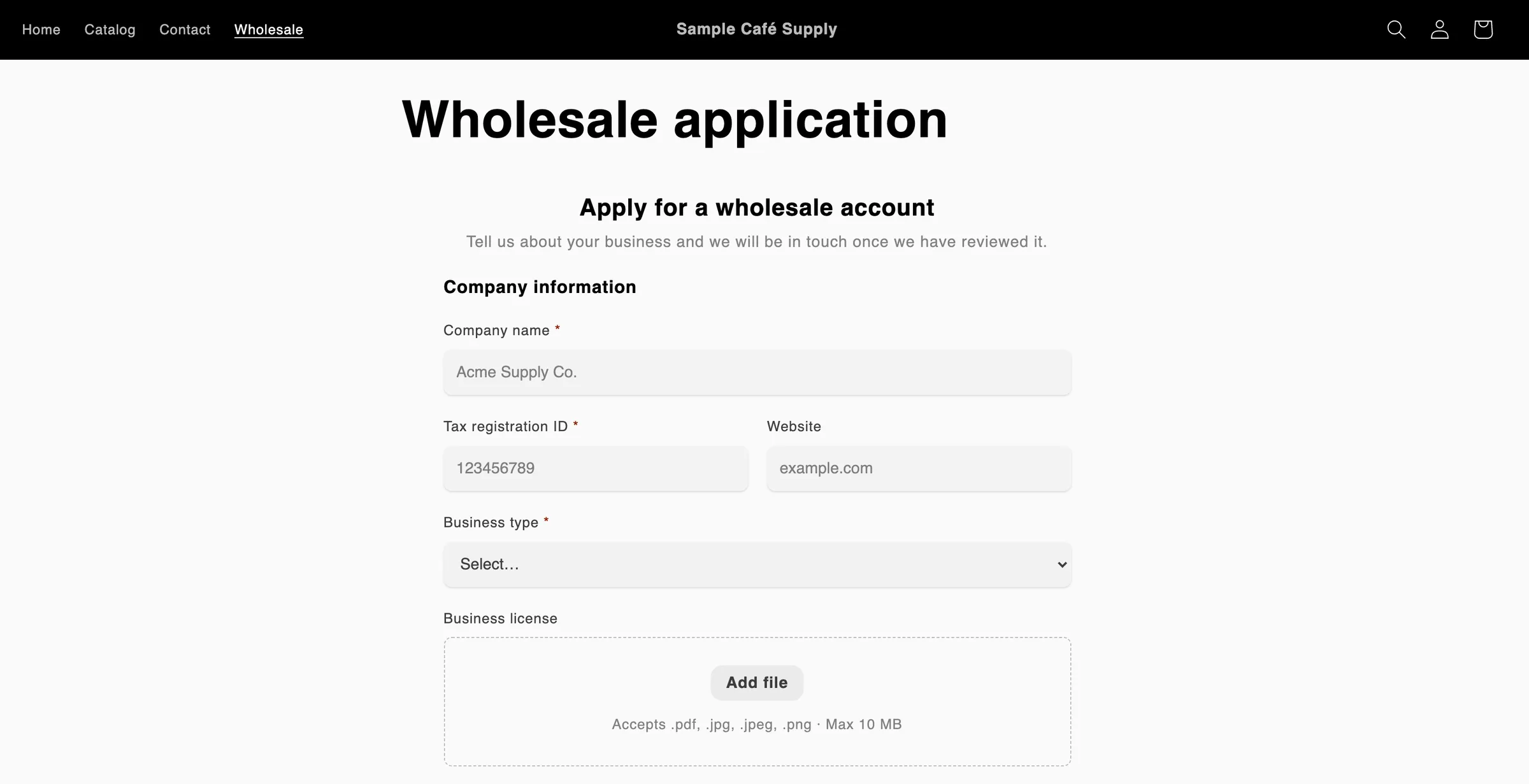
Wholesale, el nuevo último elemento de tu menú principal, abre la página que la aplicación creó con tu formulario.
Si algo va mal:
- Se abre la página «página no encontrada» de tu tienda. El formulario es un Draft, así que su página está oculta. Ve a Forms, haz clic en … (More actions) en su fila y elige Publish.
- La página no muestra ningún formulario. Comprueba que la inserción de la aplicación está activada.
- La página dice This form is not available right now. Asegúrate de que el formulario está Active en Forms y vuelve a cargar la página.
Cuando cambias el formulario
Sección titulada «Cuando cambias el formulario»| Si | Qué le ocurre a la página |
|---|---|
| Cambias el nombre del formulario y guardas | El título de la página cambia al nuevo nombre. Su dirección sigue igual, así que tu elemento de menú y los enlaces compartidos siguen funcionando. |
| Dejas de publicar el formulario | La página se oculta. Quien abra su enlace verá la página «página no encontrada» de tu tienda. |
| Lo vuelves a publicar | La página vuelve a ser visible, en la misma dirección. |
| Eliminas el formulario | La página se oculta, no se elimina, así que se conserva lo que hayas escrito en ella. Elimínala tú en Tienda online › Páginas si no la necesitas. |
| Eliminas la página en Shopify | La aplicación crea una página nueva en la misma dirección la próxima vez que cambies el nombre del formulario, lo publiques o dejes de publicarlo. |
Si bloqueas tu tienda, las páginas de todos los formularios publicados permanecen abiertas para las visitas, y el enlace del bloqueo para enviar la solicitud lleva a la página de tu formulario predeterminado. Consulta Bloquear la tienda.
Siguientes pasos
Sección titulada «Siguientes pasos»- Añadir el bloque de formulario en el editor de temas: muestra el formulario dentro de una página que diseñes, entre otras secciones.
- Pegar el código de inserción: coloca el formulario en un creador de páginas o en una sección personalizada.
- Bloquear la tienda: mantén la tienda privada mientras el formulario sigue abierto.