
Formularios de cuenta
Elige qué pueden editar las personas compradoras aprobadas sobre su empresa, sus ubicaciones y sobre sí mismas, y cuáles de esas ediciones esperan tu aprobación.
Los formularios de cuenta son los que las personas compradoras aprobadas rellenan en la página de autogestión de la empresa de su cuenta de cliente. Sami B2B Onboarding te ofrece cuatro, cada uno vinculado a un objeto de Shopify. Puedes reescribir, reordenar, redimensionar y ocultar sus campos, agregar campos propios y decidir qué ediciones esperan tu aprobación.
| Formulario | Qué contiene | Se guarda en Shopify en | Los cambios necesitan aprobación, de forma predeterminada |
|---|---|---|---|
| Company profile | Nombre legal de la empresa, Tax ID, Website, Industry | La empresa | Activado |
| Company location | Location name, Tax registration ID, la dirección de envío, Same as shipping address y la dirección de facturación | La ubicación de la empresa | Activado |
| Company contact | Los campos del cuadro de diálogo Add someone que las personas compradoras usan para invitar a un colega: First name, Last name, Email, Job title, Phone, Role | Un nuevo contacto de la empresa (consulta la página de autogestión de la empresa) | No disponible |
| Contact profile | El First name, Last name y Phone de la propia persona compradora | Su registro de cliente | Desactivado |
Activar o desactivar un formulario
Sección titulada «Activar o desactivar un formulario»-
Abre los formularios de cuenta
Sección titulada «Abre los formularios de cuenta»Ve a Forms en la aplicación y desplázate hasta la tarjeta Account forms. Cada fila muestra el nombre del formulario y cuántos campos tiene, con “changes need approval” cuando al menos un campo espera tu decisión.
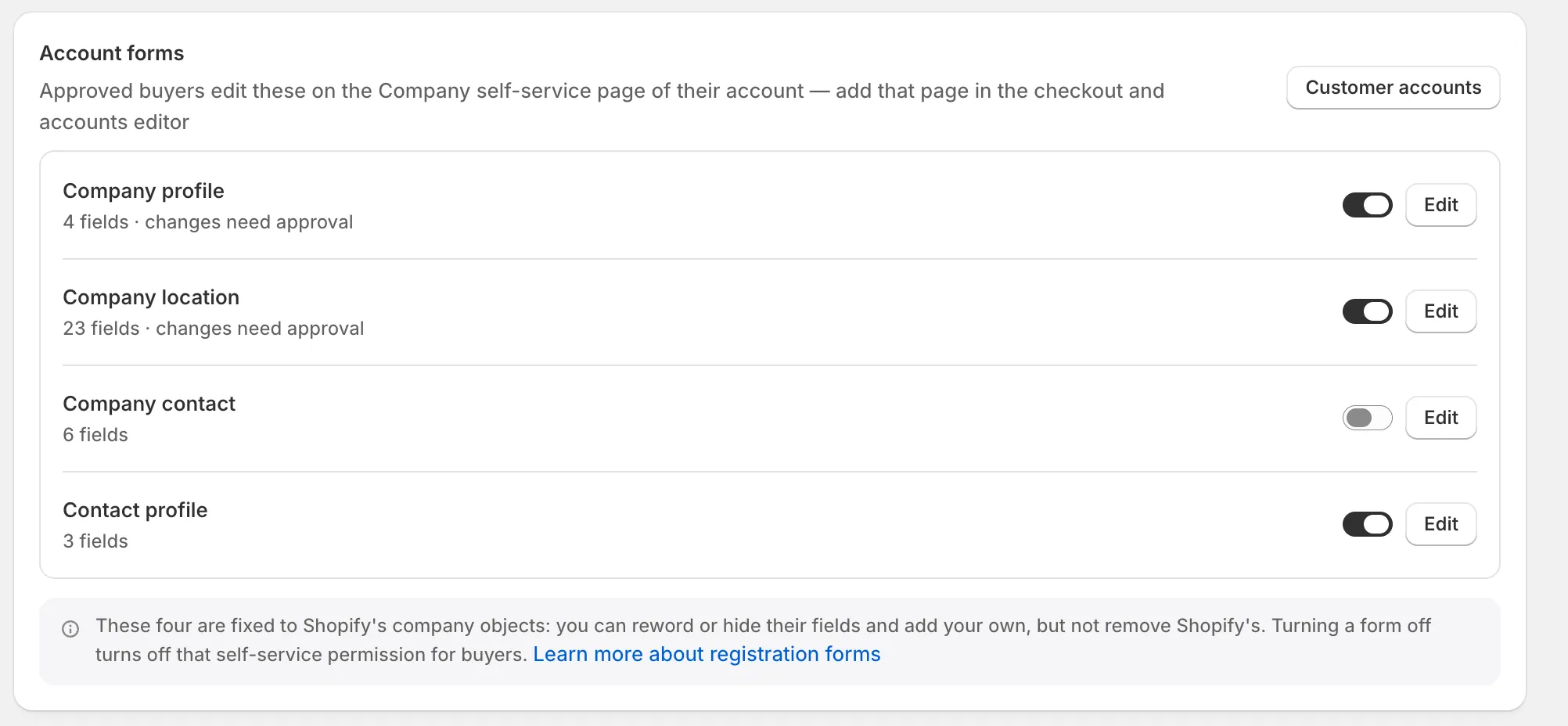
Activa un formulario para mostrarlo a las personas compradoras en la página Company self-service.
-
Cambia el interruptor y guarda
Sección titulada «Cambia el interruptor y guarda»Activa o desactiva el interruptor en la fila del formulario y luego haz clic en Save en la barra de guardado. “Account form saved” lo confirma, o “Account forms saved” cuando cambiaste varios.
Solo el personal con el rol de administración puede cambiar los formularios de cuenta. Las personas revisoras ven el estado On u Off de cada formulario.
Editar un formulario de cuenta
Sección titulada «Editar un formulario de cuenta»Este ejemplo edita Company location. Los demás formularios funcionan igual.
-
Abre el editor
Sección titulada «Abre el editor»En la tarjeta Account forms, haz clic en Edit en Company location, o haz clic en su nombre. El editor se abre a pantalla completa: el panel Elements a la izquierda y, en el centro, una vista previa del formulario tal como lo ven las personas compradoras. La barra de herramientas muestra el estado On u Off del formulario.
-
Selecciona un campo
Sección titulada «Selecciona un campo»Haz clic en un campo de la vista previa, por ejemplo Department or attention, o haz clic en él en el panel Elements. Sus ajustes se abren junto a la vista previa.
-
Cambia el campo
Sección titulada «Cambia el campo»Cambia lo que necesites. El panel ofrece solo lo que admite este campo.
Sección Ajuste Qué hace Content Label, Placeholder, Help text Las palabras que ven las personas compradoras en el cuadro y debajo de él. Validation Required Deben rellenarlo. Quienes lo dejaron vacío deben rellenarlo antes de poder guardar otros cambios. Validation Error message Se muestra cuando Required está activado: lo que leen las personas compradoras si dejan el campo vacío. Déjalo en blanco para usar el texto estándar, por ejemplo “City is required”. Validation Limit characters Define Min characters y Max characters en los cuadros de texto. Layout Column width Cuánto de la línea ocupa el cuadro, sobre 12. Los cuadros de la misma fila comparten línea cuando caben. Visibility Shown to buyers Desactívalo para ocultar el campo. Approval Changes need approval La edición de una persona compradora en este campo espera en Change requests en lugar de ir a Shopify. 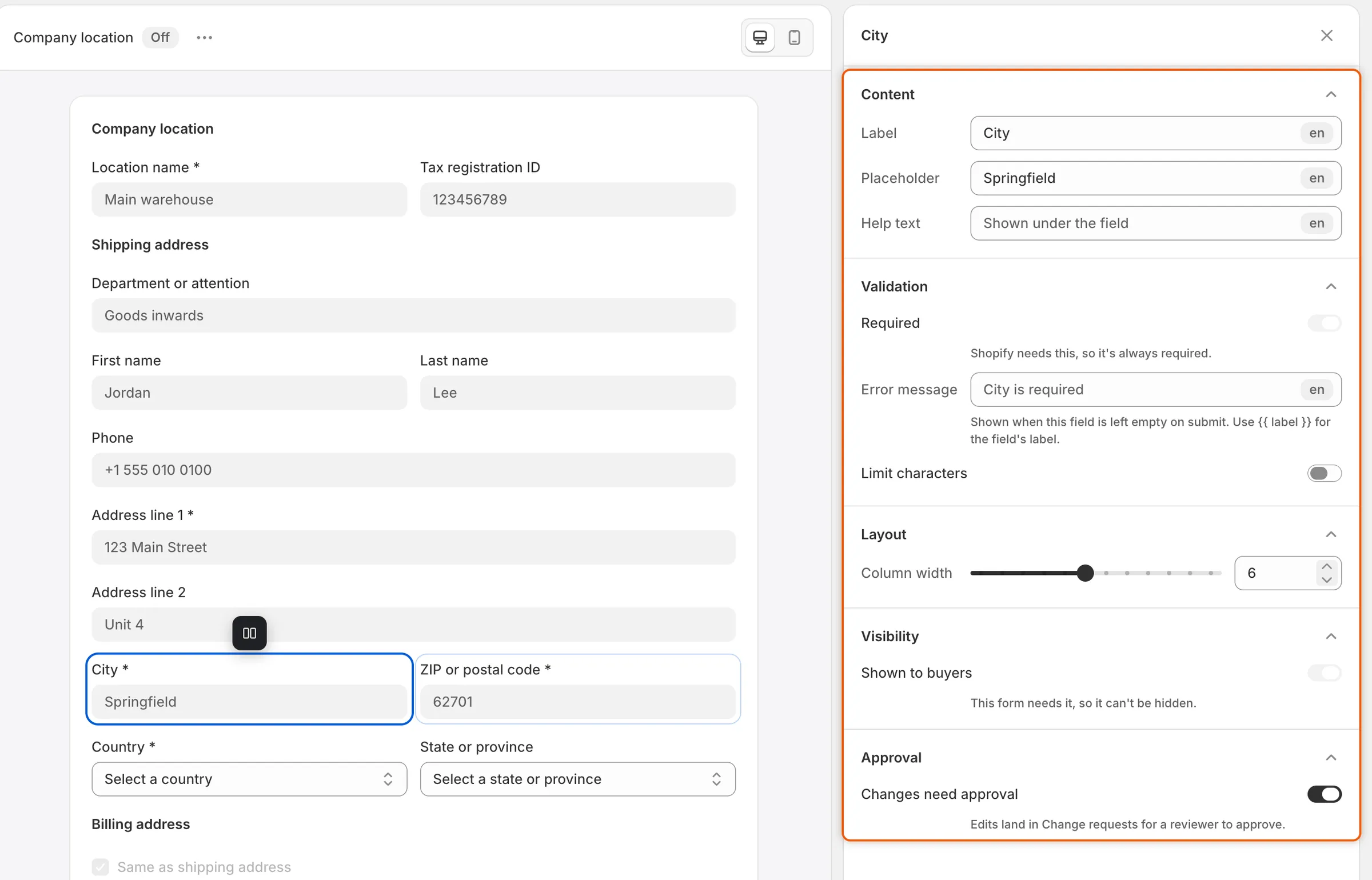
Cada campo tiene su propio interruptor Changes need approval, así que puedes permitir que corrijan una errata en un nombre pero revisar una dirección nueva.
-
Mueve los campos
Sección titulada «Mueve los campos»Arrastra los campos en el panel Elements para cambiar su orden. Una fila, como la dirección de envío, se mueve en bloque. Algunos órdenes no se ofrecen: los campos de una fila permanecen juntos, State or province sigue a Country y Same as shipping address permanece encima de la dirección de facturación.
-
Cambia el encabezado y el botón
Sección titulada «Cambia el encabezado y el botón»Haz clic en Header, en la parte superior del panel Elements, para cambiar el Heading y la Description que ven las personas compradoras en la tarjeta. Haz clic en Footer, en la parte inferior, para cambiar el Submit label, el botón que pulsan para guardar. Dice “Save changes” hasta que lo cambies.
-
Haz clic en Save en la barra de guardado. “Account form saved” lo confirma. Las personas compradoras ven el cambio la próxima vez que abran la página.
Para activar o desactivar el formulario desde aquí, abre … (More actions) en la barra de herramientas, elige Turn on o Turn off y guarda.
Qué no puedes cambiar
Sección titulada «Qué no puedes cambiar»Los campos fijos pertenecen a los objetos de empresa de Shopify, así que algunas cosas quedan fijas:
- Los campos de Shopify no se pueden eliminar. Ocúltalos con Shown to buyers. Los campos ocultos permanecen en el panel Elements, atenuados. Para mostrar uno de nuevo, vuelve a activar Shown to buyers o elígelo en Hidden fields, dentro de Add field.
- Los campos que Shopify necesita son siempre obligatorios y no se pueden ocultar, como Legal company name, Location name y Address line 1. Su panel dice “Shopify needs this, so it’s always required.”
- Same as shipping address no se puede ocultar ni hacer obligatorio. Las personas compradoras ven la dirección de facturación solo mientras la casilla está sin marcar.
- Company contact solo admite etiquetas y marcadores de posición, y ocultar los campos opcionales. Email y Role siempre se muestran. No tiene encabezado, texto del botón, texto de ayuda, anchos ni aprobación, y su orden es fijo. Tu texto llega al cuadro de diálogo Add someone solo mientras el formulario está activado.
Agregar un campo propio
Sección titulada «Agregar un campo propio»Puedes agregar campos a Company profile, Company location y Contact profile. Cada uno se guarda como un metacampo de la empresa, de la ubicación de la empresa o del cliente.
-
Agrega el campo
Sección titulada «Agrega el campo»En el editor, haz clic en Add field en el panel Elements, o en + (Add a field) al final de la vista previa. En Basic fields, elige Short text, Long text, Number, Dropdown, Checkbox o Date. Ponle un Label.
-
Elige dónde se guarda
Sección titulada «Elige dónde se guarda»En la sección Stored in Shopify del campo, abre Metafield:
- New metafield crea uno al guardar, con el nombre de la etiqueta. Cambia primero el nombre del campo si quieres otro nombre.
- O elige una de las definiciones de metacampo de tu tienda que encaje con el tipo del campo.
Para crear una definición con tus propios ajustes, haz clic en Create a metafield definition. Se abre el formulario de Shopify para una nueva definición de metacampo. La nota bajo el botón indica qué tipo elegir. Cuando guardas allí la definición y encaja con el campo, el campo la usa.
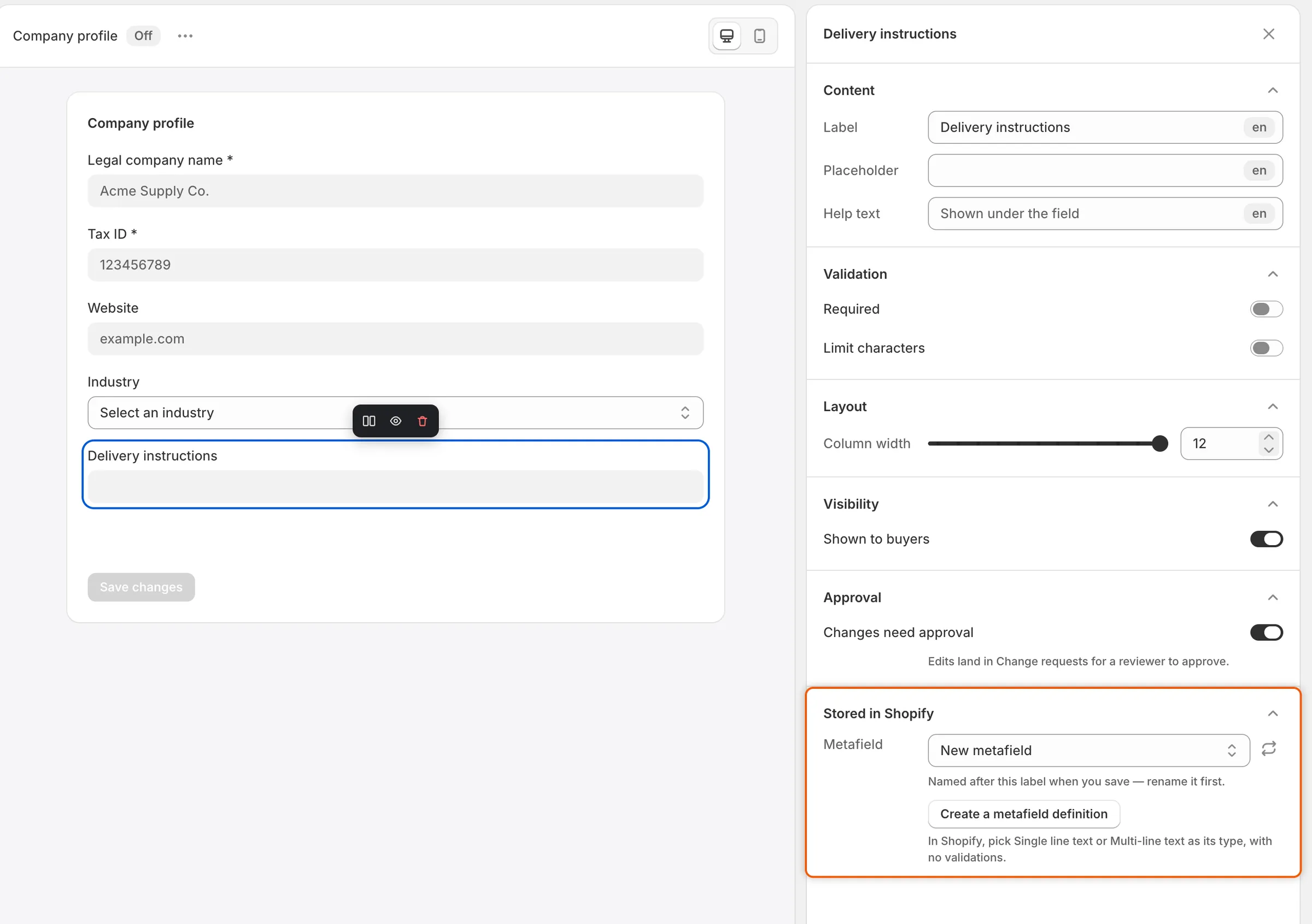
Un campo propio se guarda como un metacampo, nuevo o uno que tu tienda ya tiene.
-
Haz clic en Save en la barra de guardado. Una vez guardado, el panel del campo muestra dónde se conservan sus respuestas, con un enlace View in Shopify a tus definiciones de metacampo.
Para quitar uno de tus campos, selecciónalo, haz clic en Remove field y guarda. Las respuestas que las personas compradoras ya dieron permanecen en Shopify. Si alguien cambia o elimina la definición del metacampo en Shopify, el editor muestra “Metafields changed in Shopify” y te indica el campo que debes corregir.
Permitir que las personas compradoras agreguen ubicaciones
Sección titulada «Permitir que las personas compradoras agreguen ubicaciones»El formulario Company location tiene una sección Settings en la barra lateral del editor, bajo New locations:
- Buyers can add locations muestra un botón Add a location a las personas administradoras de la empresa en la página de autogestión. Una nueva ubicación copia los catálogos, las condiciones de pago y la configuración de pago e impuestos de la primera ubicación de tu empresa, y la persona compradora pasa a administrarla.
- New locations need approval mantiene cada nueva ubicación en Change requests hasta que la apruebes. También puedes cambiarlo en Settings › Application rules › New locations. Consulta Reglas de solicitud.
Ambos están activados de forma predeterminada. Guarda el formulario para conservar un cambio.
Traducir un formulario de cuenta
Sección titulada «Traducir un formulario de cuenta»Abre Settings › Translate, elige un idioma y selecciona el formulario en Account forms. Consulta Traducción.
Próximos pasos
Sección titulada «Próximos pasos»- Página de autogestión de la empresa: agrega la página donde las personas compradoras rellenan estos formularios.
- Solicitudes de cambio de cuenta: decide las ediciones que necesitan tu aprobación.
- Reglas de solicitud: elige si las nuevas ubicaciones esperan tu decisión.