
Traducir
Traduce tus formularios, los correos para compradores y los mensajes de la tienda a todos los idiomas en los que vende tu tienda, y cambia el texto predeterminado en inglés.
Settings › Translate es el lugar donde traduces todo lo que lee una empresa compradora de Sami B2B Onboarding: las preguntas, los botones y la pantalla de agradecimiento de cada formulario, sus correos para compradores y los mensajes que muestra la tienda a su alrededor. Trabajas con un idioma cada vez, para todos los formularios a la vez. Solo las personas administradoras pueden abrirlo.
Tus idiomas
Sección titulada «Tus idiomas»Ve a Settings y haz clic en Translate. La tarjeta Languages enumera:
- Tu idioma predeterminado en primer lugar, marcado como Default language, con un botón Edit. Aquí cambias el texto estándar en inglés de la aplicación. Consulta Cambiar el texto predeterminado.
- Cada idioma que has añadido, con cuántos textos están escritos, por ejemplo “86 translated”, o No translations, y un botón Translate.
La columna Status muestra Published o Not published, igual que en la configuración de idiomas de Shopify.
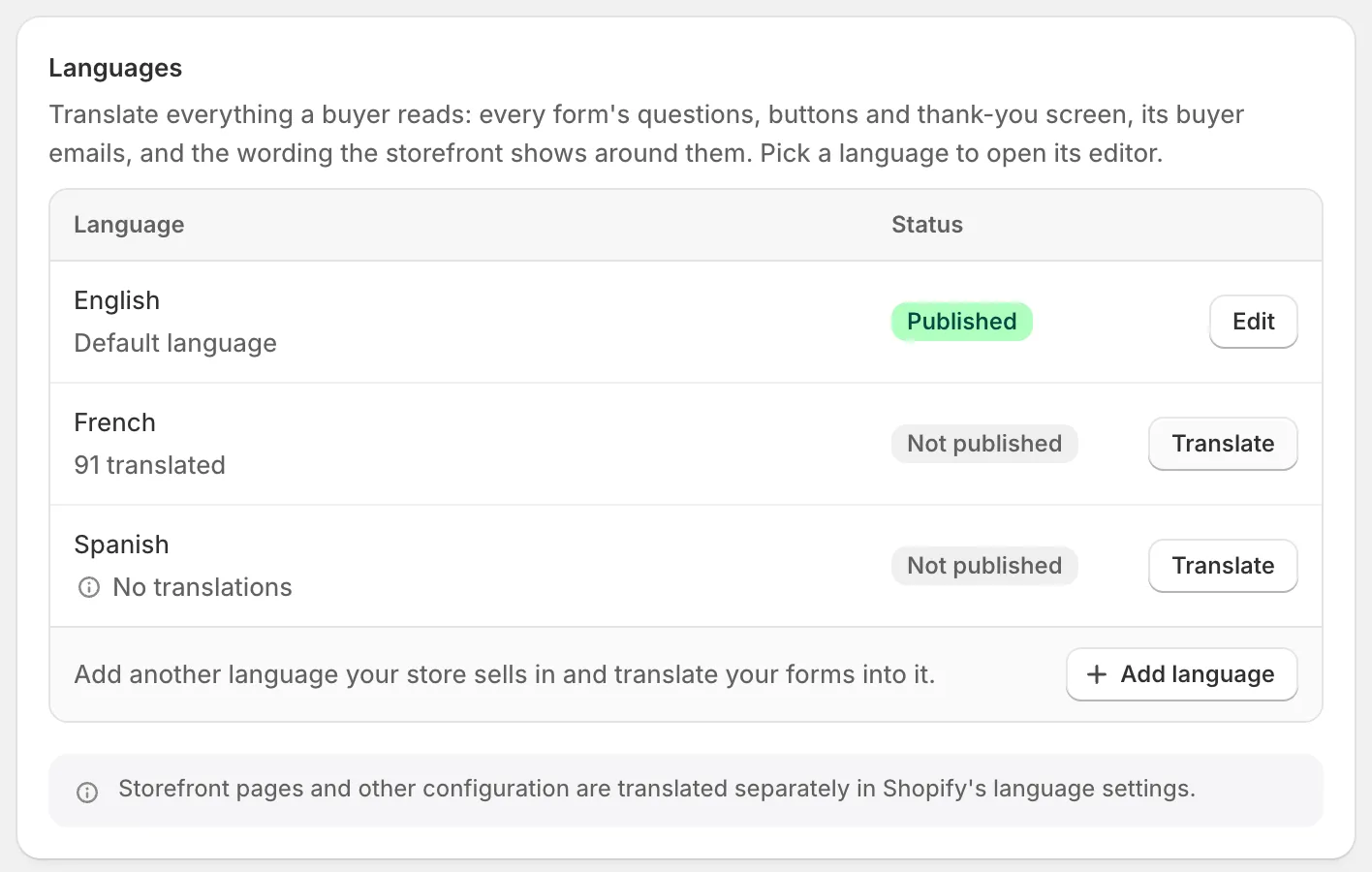
Cada idioma muestra cuánto está traducido y si está publicado en Shopify.
Añadir un idioma
Sección titulada «Añadir un idioma»-
Abre el cuadro de diálogo
Sección titulada «Abre el cuadro de diálogo»En Settings › Translate, haz clic en Add language bajo la tabla.
-
Elige el idioma
Sección titulada «Elige el idioma»En el cuadro de diálogo, elige el idioma en Language. Solo se ofrecen los idiomas añadidos a tu tienda en Shopify.
-
Añádelo
Sección titulada «Añádelo»Haz clic en Add. Aparece un mensaje “Language added” y el idioma se incorpora a la tabla.
Si todos los idiomas en los que vende tu tienda ya están en la tabla, el botón se sustituye por “Every language your store sells in has been added.”
Traducir un idioma
Sección titulada «Traducir un idioma»-
Abre el idioma
Sección titulada «Abre el idioma»Haz clic en Translate junto al idioma. Su editor se abre sobre Settings, con un título como French translation.
-
Elige qué traducir
Sección titulada «Elige qué traducir»La lista de la izquierda tiene tres grupos:
- Storefront: Storefront messages, los textos que no pertenecen a ningún formulario en concreto.
- Application forms: un elemento por formulario, como Wholesale application.
- Account forms: los formularios que las empresas compradoras rellenan desde su cuenta de cliente.
Cada elemento muestra su progreso, como Not translated o “12 of 87”. Usa Search items para encontrar uno por nombre. Para cambiar a otro idioma, haz clic en Translating French en la parte superior de la lista y elígelo.
-
Escribe tus traducciones
Sección titulada «Escribe tus traducciones»Cada tarjeta tiene tres columnas: Field nombra el texto, Reference muestra su texto en tu idioma predeterminado, y en la última columna escribes la traducción. Deja un cuadro vacío y las empresas compradoras verán el texto de referencia.
En un formulario, los textos se dividen en pestañas. El número de una pestaña indica cuántos quedan por hacer.
Pestaña Qué contiene Form El encabezado, el nombre, el título y la descripción de cada página, y la etiqueta, el texto de ejemplo, el texto de ayuda, las opciones y el mensaje de obligatorio de cada campo. Buttons Continue, Submit, Back y Reset, y la nota bajo los botones. After submit El título y el mensaje de agradecimiento, y los mensajes de error del formulario. Emails Cada correo para compradores que está activado en este formulario: su asunto y su cuerpo. Haz clic en Start from the original bajo un cuerpo vacío para copiar el diseño y traduce después las palabras que contiene. 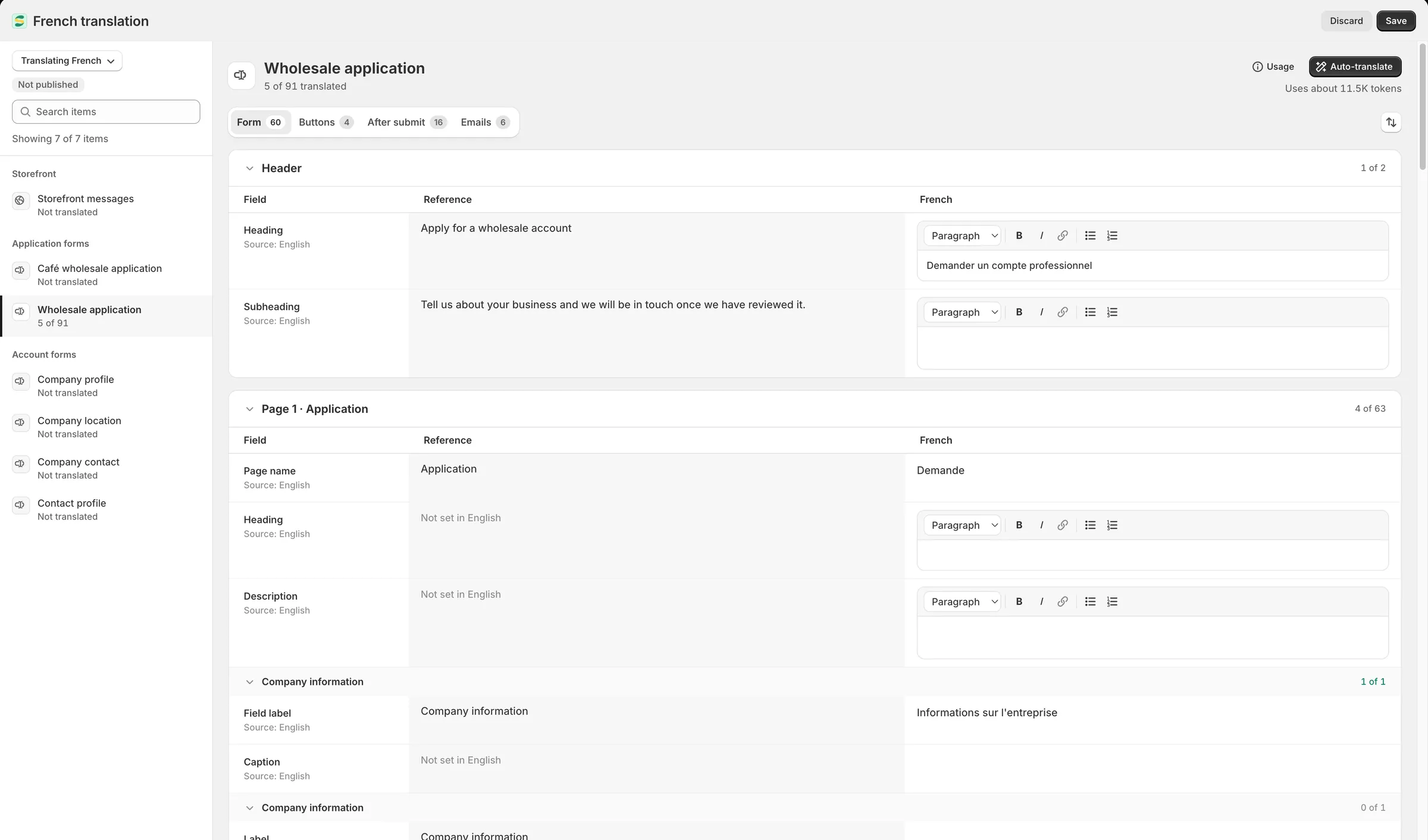
Escribe cada traducción junto a su texto de referencia. Las filas vacías muestran a las empresas compradoras tu texto predeterminado.
-
Haz clic en Save en la barra de guardado. Un solo guardado abarca todos los elementos que cambiaste en este idioma. Aparece un mensaje “Translations saved”. Si cambias de idioma con cambios sin guardar, la aplicación te lo pregunta antes.
Para ver lo que aún queda por hacer, haz clic en el botón de ordenar junto a las pestañas y elige Untranslated first. Las páginas, los campos y las filas con trabajo pendiente suben al principio. Translated first y Form order son las otras opciones.
Storefront messages
Sección titulada «Storefront messages»Storefront messages reúne los textos que leen las empresas compradoras y que no pertenecen a ningún formulario en concreto. Si un formulario tiene su propia traducción del mismo texto, las empresas compradoras ven la del formulario.
| Tarjeta | Qué contiene |
|---|---|
| Form | Textos que rodean a todos los formularios, como el mensaje de carga, los botones de subida de archivos, la invitación a iniciar sesión y los avisos que ven los clientes con sesión iniciada, como Application under review heading. |
| Error messages | Los mensajes que ven las empresas compradoras cuando falta una respuesta o no es válida, en cualquier formulario que conserve el texto estándar. |
| Store access | El texto que se muestra en lugar de los precios ocultos, la invitación del bloqueo de la tienda y el mensaje de espera de aprobación. |
| Server messages | Mensajes que se envían cuando se rechaza un envío o una subida, como Company already has an account o Upload too large. |
| Emails | Textos que la aplicación incluye dentro de los correos para compradores, como los nombres de los elementos solicitados y los motivos que dan las reglas y las comprobaciones del número fiscal. |
| Customer account pages | La página de la solicitud, la página de la empresa y los banners de la cuenta de cliente. |
| Checkout | Checkout blocked y Company on hold, los mensajes que detienen el pago. |
El texto de referencia de Hidden price text es el Replacement text que defines en Settings › Access.
Traducir con Auto-translate
Sección titulada «Traducir con Auto-translate»Auto-translate genera borradores de traducción con IA para el elemento que tienes en pantalla. Rellena las filas vacías o marcadas como Outdated, en todas las pestañas de un formulario, y no toca las filas que ya has traducido.
-
Comprueba la estimación
Sección titulada «Comprueba la estimación»Abre el elemento. Bajo Auto-translate, el editor estima el coste, por ejemplo “Uses about 3,200 tokens”. El texto que ya has traducido en otro lugar de este idioma se reutiliza sin gastar tokens: “Reuses earlier translations, no tokens needed”.
-
Inícialo
Sección titulada «Inícialo»Haz clic en Auto-translate. Una barra muestra el progreso, por ejemplo “Translating… 40%”. Haz clic en Stop para terminar antes. Las filas ya hechas se conservan. Puedes seguir trabajando mientras se ejecuta, y lo que escribas entretanto se conserva. Si cierras el editor, el proceso continúa y sus borradores aparecen la próxima vez que abras este idioma.
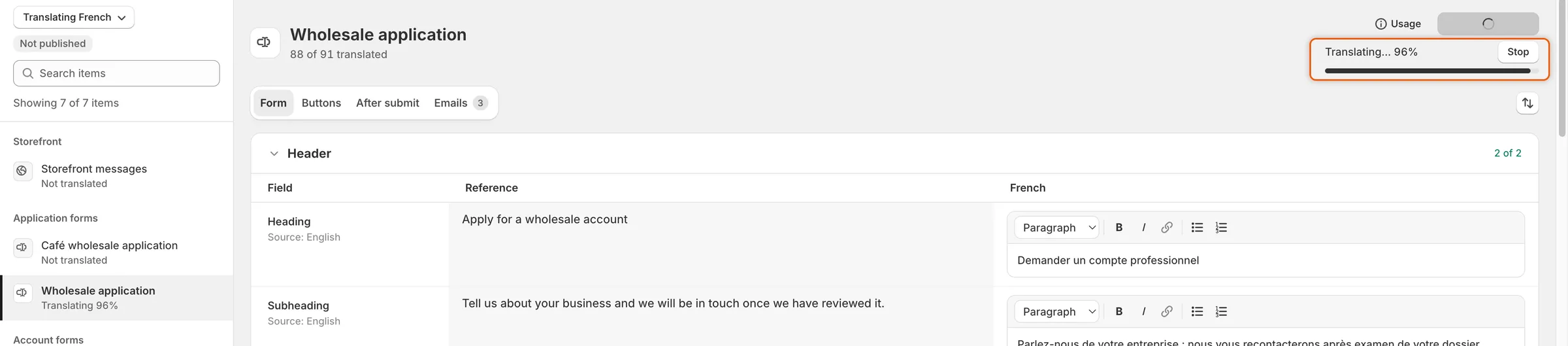
Auto-translate rellena las filas vacías como borradores mientras lo ves; Stop lo termina antes.
-
Revisa y guarda
Sección titulada «Revisa y guarda»Los borradores se colocan en los cuadros como si los hubieras escrito, y aparece un mensaje “Translations added”. Léelos, cambia lo que necesites y haz clic en Save. Haz clic en Discard en la barra de guardado para descartarlos.
Las etiquetas de combinación y los marcadores de posición, como {{ company }}, se conservan tal cual. Un borrador que omite alguno no se usa, y el editor indica cuántas filas no se tradujeron: “Try again, or write them in.”
Usage, junto al botón, muestra los Monthly AI tokens de tu tienda: cuántos se han usado y la fecha en que se restablece el límite, a principios del mes siguiente. Cuando se agota el límite, el editor lo indica, por ejemplo “No AI tokens left this month”, y puedes seguir traduciendo a mano.
Traducciones desactualizadas
Sección titulada «Traducciones desactualizadas»Cuando el texto de referencia cambia después de que lo tradujeras, por ejemplo porque modificaste la etiqueta de un campo en el creador, la fila muestra una insignia Outdated. El encabezado del elemento las cuenta, por ejemplo “40 of 87 translated · 3 outdated”. Actualiza la traducción, o ejecuta Auto-translate, que vuelve a enviar las filas desactualizadas, y después haz clic en Save.
Cambiar el texto predeterminado
Sección titulada «Cambiar el texto predeterminado»Puedes reescribir el texto estándar en inglés de la aplicación, como “Log in to apply” o “Your application is being reviewed”.
-
Abre el texto predeterminado
Sección titulada «Abre el texto predeterminado»En Settings › Translate, haz clic en Edit junto a tu idioma predeterminado. Se abre el editor Default wording solo con Storefront messages.
-
Cambia las filas que quieras
Sección titulada «Cambia las filas que quieras»Cada fila empieza con el texto de la aplicación. Cambia las filas que quieras. Las filas que no cambies conservan el texto de la aplicación.
-
Haz clic en Save en la barra de guardado.
Tu texto se muestra entonces a todas las empresas compradoras que leen tu idioma predeterminado, y a cualquiera cuyo idioma no tenga traducción para esa fila. La tabla muestra cuántas filas cambiaste, por ejemplo “Default language · 4 changed”. Modificar una fila marca sus traducciones en otros idiomas como Outdated.
Las preguntas, los botones y la pantalla de agradecimiento de un formulario no están aquí: edítalos en el creador de formularios. Hidden price text se define en Settings › Access.
Qué ven las empresas compradoras
Sección titulada «Qué ven las empresas compradoras»| Dónde | En qué idioma |
|---|---|
| Formularios y mensajes de tu tienda | El idioma en el que la persona visitante navega por tu tienda. |
| Páginas de la cuenta de cliente | El idioma de la cuenta de cliente. |
| Mensajes del pago | El idioma del pago. |
| Correos para compradores sobre una solicitud | El idioma en el que la empresa compradora solicitó. |
| Correos del equipo | Siempre tu idioma predeterminado. |
Donde falte una traducción, las empresas compradoras ven tu texto predeterminado. Las páginas de tu tienda, el tema y otros ajustes se traducen en la configuración de idiomas de Shopify, no aquí.
El idioma de la propia aplicación
Sección titulada «El idioma de la propia aplicación»Settings › Translate cambia lo que ven las empresas compradoras, no las pantallas de la propia aplicación. Cada persona de tu equipo elige el idioma de la aplicación en el selector que hay al final de Home. Ofrece 19 idiomas. Consulta Tu página de inicio.
Siguientes pasos
Sección titulada «Siguientes pasos»- Crear tu formulario: escribe el texto que vas a traducir.
- Editar las plantillas de correo: cambia los correos para compradores antes de traducirlos.
- Después de que la empresa compradora envía la solicitud: consulta los mensajes que reciben los clientes con sesión iniciada.
- Equipo y roles: deja que otra persona administradora ayude con las traducciones.