
Bloquear la tienda
Cubre tu tienda con una pantalla que pide a las personas visitantes iniciar sesión o solicitar una cuenta, y elige las páginas que siguen abiertas.
El bloqueo de la tienda de Sami B2B Onboarding cubre tu tienda online con una pantalla que pide a las personas visitantes iniciar sesión o solicitar una cuenta. Solo las empresas compradoras aprobadas pueden explorar. Las páginas que elijas, como tus políticas, siguen abiertas para todo el mundo.
Qué ven las personas visitantes
Sección titulada «Qué ven las personas visitantes»La pantalla de bloqueo ocupa toda la ventana. No se puede cerrar, y la página que hay detrás no se puede desplazar ni se puede hacer clic en ella.
| Visitante | Qué muestra la pantalla de bloqueo |
|---|---|
| Invitado | El nombre de tu tienda (o tu logotipo), el encabezado This store is for approved business customers, el mensaje Log in with an approved account to browse and buy, or apply for one., un botón Log in y un botón Apply for an account |
| Cliente con sesión iniciada que no está aprobado | El nombre de tu tienda (o tu logotipo), el encabezado Your account is waiting for approval, el mensaje We’ll email you as soon as your business account is approved., un botón View account y un botón Apply for an account |
| Empresa compradora aprobada | Sin pantalla de bloqueo. Explora la tienda con normalidad. |
Log in abre la página de inicio de sesión de tu tienda y devuelve a la empresa compradora a la misma página después. Apply for an account abre la página de tu formulario de solicitud predeterminado. Si ese formulario está desactivado, abre la página de otro formulario que esté activado. View account abre la cuenta del cliente.
Las páginas bloqueadas piden a los motores de búsqueda que no las indexen, porque un motor de búsqueda solo ve la pantalla de bloqueo.
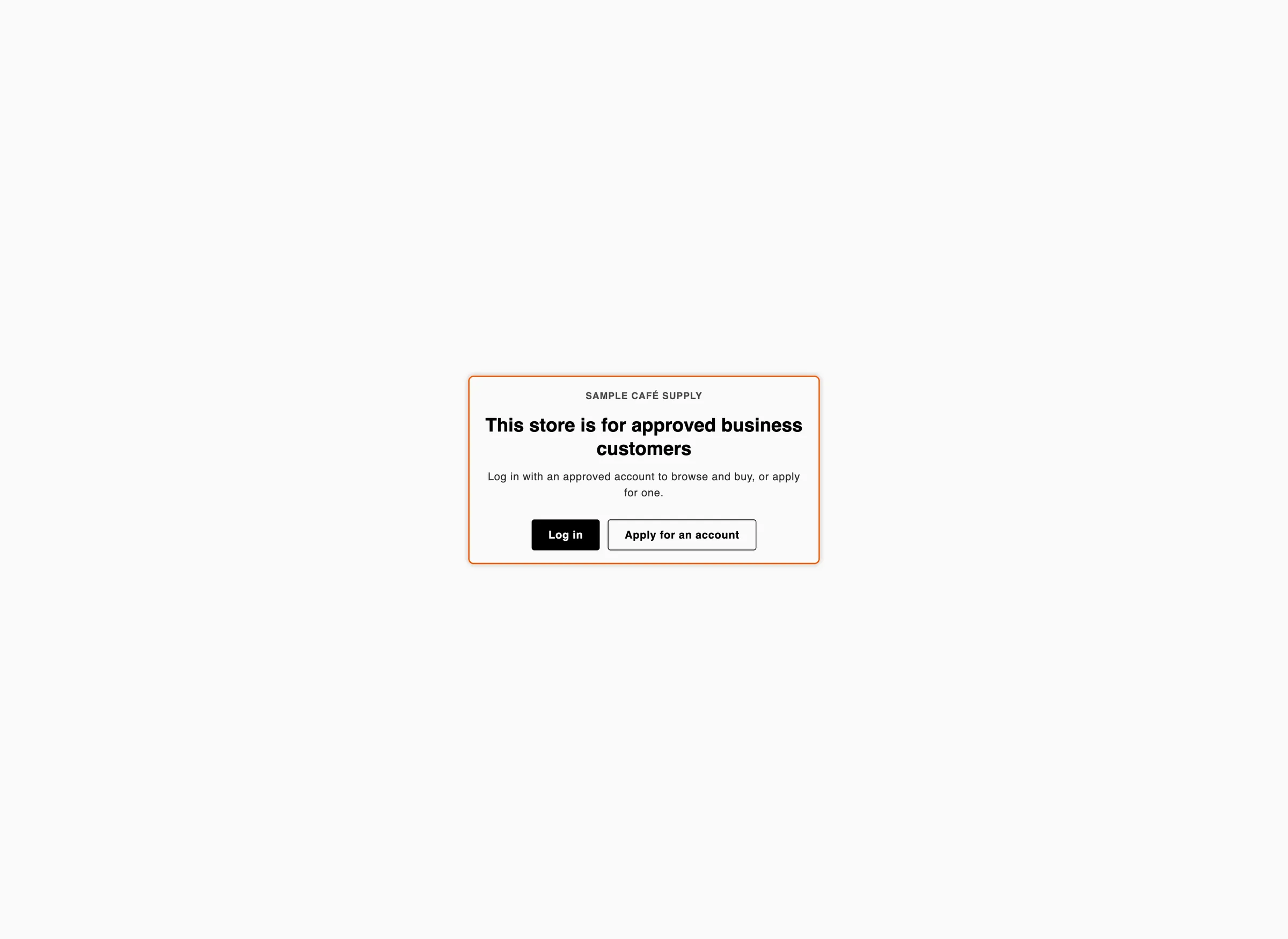
Una persona invitada solo ve la pantalla de bloqueo hasta que inicia sesión con una cuenta aprobada.
Activar el bloqueo
Sección titulada «Activar el bloqueo»-
Abre Access
Sección titulada «Abre Access»En la aplicación, haz clic en Settings. Se abre primero Access. Si se abre otra sección, haz clic en Access en el menú de configuración.
-
Elige la visibilidad
Sección titulada «Elige la visibilidad»En Storefront visibility, define Who can browse, who can buy:
- Public catalog, private purchasing: el bloqueo es opcional. Pasa al siguiente paso.
- Private wholesale store: la tienda siempre está bloqueada. En Store lock, el interruptor Whole store lock está activado y no se puede desactivar, con la nota A private wholesale store is always locked. Omite el siguiente paso.
-
Activa el bloqueo
Sección titulada «Activa el bloqueo»En Store lock, activa Whole store lock. Aparecen dos filas más: Always allow these pages y Appearance & wording.
-
Elige las páginas que siguen abiertas
Sección titulada «Elige las páginas que siguen abiertas»En Always allow these pages, haz clic en Add pages. Se abre la lista Pages. Muestra las páginas propias de tu tienda y después Home page, Privacy policy, Terms of service, Refund policy, Shipping policy y Contact information.
- Marca cada página que deba seguir abierta.
- Para añadir una página que no aparece en la lista, escribe su ruta en el cuadro de búsqueda, empezando por
/, por ejemplo/collections/all. También puedes pegar la dirección completa de la página. Después haz clic en Add “/collections/all”.
Cada página que añades se muestra como una etiqueta en el cuadro. Para quitar una, haz clic en la ✕ de su etiqueta. Puedes mantener abiertas hasta 100 páginas.
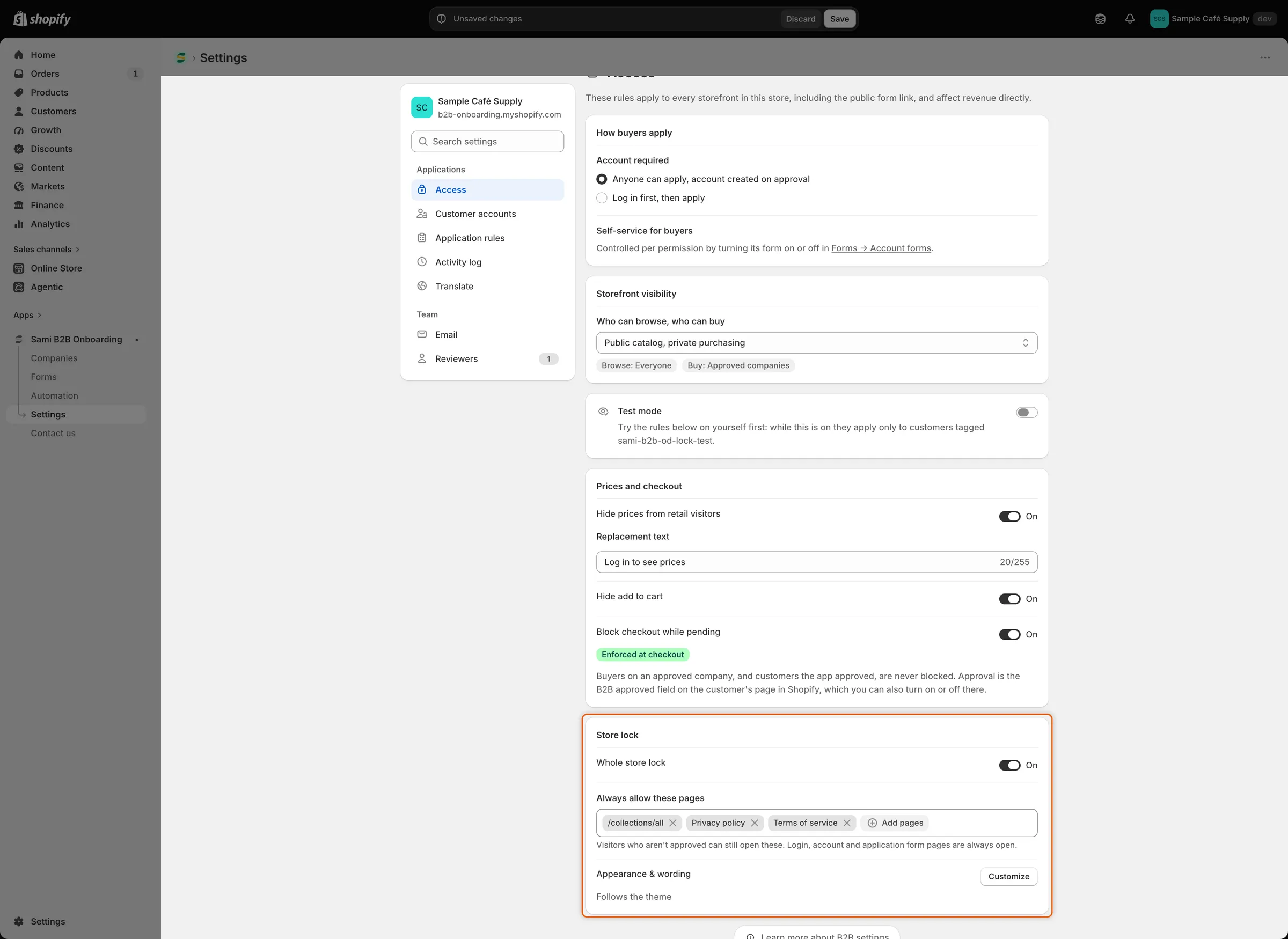
Las páginas de Always allow these pages siguen abiertas para las personas visitantes que no están aprobadas.
-
Haz clic en Save en la barra de guardado. Aparece Settings saved y el bloqueo llega a tu tienda online.
Páginas siempre abiertas
Sección titulada «Páginas siempre abiertas»Algunas páginas nunca se bloquean, para que las empresas compradoras siempre puedan iniciar sesión y solicitar. No necesitas añadirlas:
- Las páginas de inicio de sesión y la cuenta de cliente
- La página de cada formulario de solicitud que esté activado, y cualquiera de tus propias páginas que muestre el bloque del formulario de solicitud
- La página de contraseña de tu tienda, si tu tienda tiene una
- Las páginas de tarjetas de regalo
Cómo se hacen coincidir las páginas que añades:
- Cada entrada abre esa única dirección. Añadir
/collections/coffeeabre la página de la colección, no los productos que contiene. - Añade una página una sola vez. Sigue abierta en todas las versiones de idioma y de mercado de tu tienda.
- El pago no forma parte del bloqueo de la tienda. Para impedir pagar a las personas visitantes que no están aprobadas, mantén activado Block checkout while pending. Consulta Bloquear el pago hasta la aprobación.
Personalizar la pantalla de bloqueo
Sección titulada «Personalizar la pantalla de bloqueo»La fila Appearance & wording dice Follows the theme, o muestra muestras de color y Custom colours. Añade · Logo on cuando se muestra el logotipo.
-
Abre el cuadro de diálogo
Sección titulada «Abre el cuadro de diálogo»Junto a Appearance & wording, haz clic en Customize. Se abre el cuadro de diálogo Customize store lock. Los ajustes están a la izquierda. A la derecha, una vista previa muestra la pantalla de bloqueo. Alterna entre Visitors y Waiting for approval sobre la vista previa para ver cada versión.
-
Define la apariencia
Sección titulada «Define la apariencia»Ajuste Qué hace Valor predeterminado Colors Follow theme usa los colores de fondo y de texto de tu tema. Custom colours muestra cuatro cuadros de color: Background, Text, Button y Button text. Follow theme Button corners Square, Soft, Round o Pill. Con Follow theme y el logotipo desactivado, la tienda online mantiene las esquinas Soft. Soft Show store logo Muestra tu logotipo en lugar del nombre de la tienda. Es el logotipo subido en el creador de formularios para tu formulario de solicitud predeterminado. Si ese formulario no tiene logotipo o está desactivado, la aplicación usa el logotipo de otro formulario que esté activado. Si ninguno tiene logotipo, se queda el nombre de la tienda. Desactivado Para definir un color personalizado, haz clic en su cuadro. Arrastra en el selector o escribe un código hexadecimal. Usa la franja de opacidad para hacer un color translúcido. En los navegadores que lo admiten, el botón del cuentagotas (Pick a color from the screen) copia un color de cualquier parte de tu pantalla.
-
Cambia el texto
Sección titulada «Cambia el texto»En Wording, edita lo que dice la pantalla de bloqueo:
- Visitors: Heading, Message, Log in button y Apply button
- Waiting for approval: Heading, Message y Account button
Deja un cuadro vacío para volver al texto predeterminado.
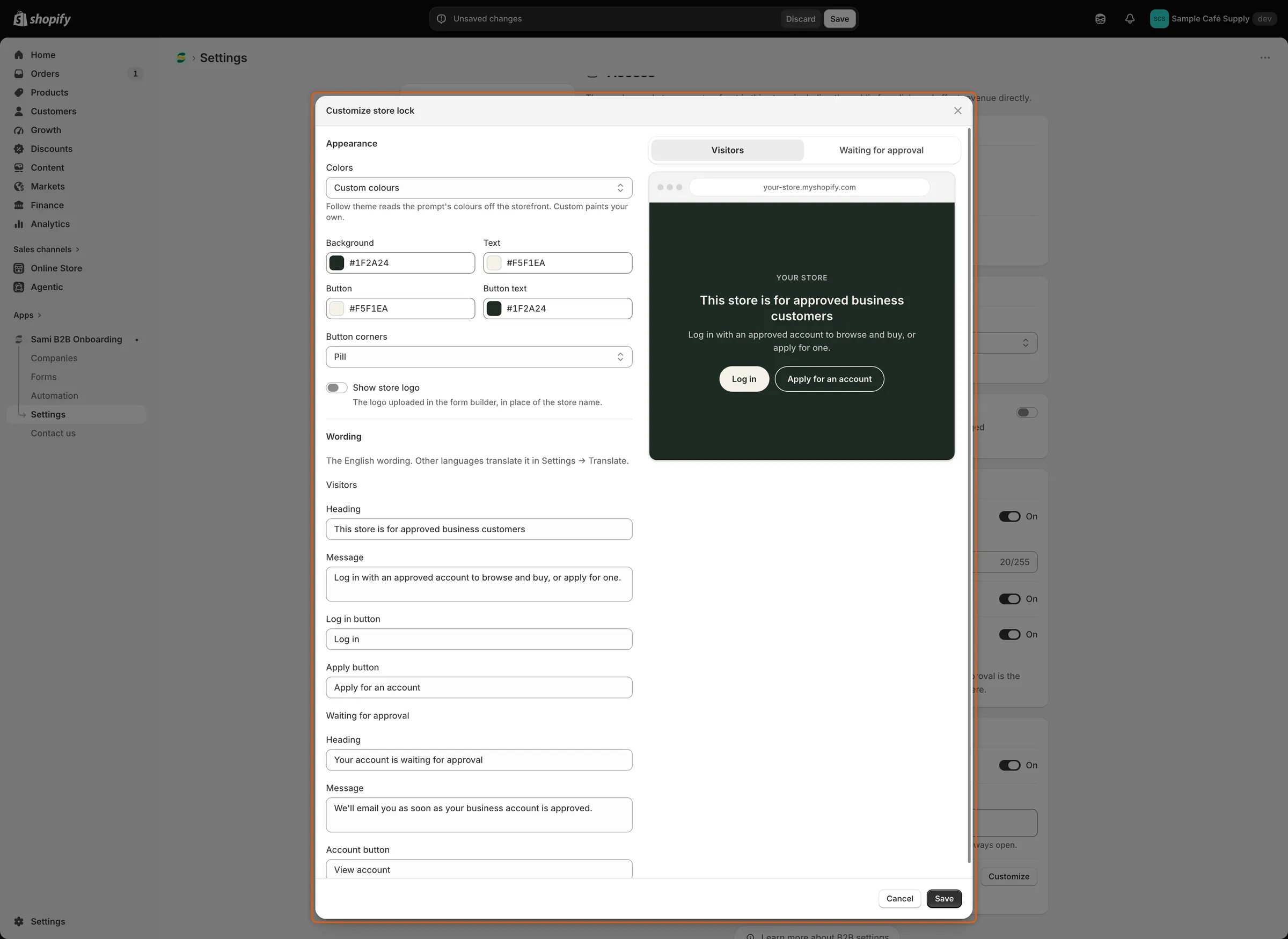
La vista previa de la derecha se actualiza al cambiar los colores, las esquinas y el texto.
-
Guarda el cuadro de diálogo
Sección titulada «Guarda el cuadro de diálogo»Haz clic en Save en el cuadro de diálogo. Se guarda al instante, sin la barra de guardado, y aparece Saved.
El texto de este cuadro de diálogo es el texto predeterminado (en inglés) de tu tienda. Para traducirlo, ve a Settings › Translate, haz clic en Translate junto al idioma y abre Storefront messages. La tarjeta Store access enumera cada línea, desde Store lock heading hasta Awaiting approval account button.
Comprobar el bloqueo
Sección titulada «Comprobar el bloqueo»- Abre tu tienda en una ventana de navegación privada. La pantalla de bloqueo cubre la página de inicio y tus productos.
- Abre una página que hayas añadido a Always allow these pages. Se carga sin el bloqueo.
- Haz clic en Apply for an account. Se abre la página de tu formulario de solicitud.
- Inicia sesión como un cliente que no está aprobado y después como una empresa compradora aprobada. El primero ve Your account is waiting for approval. La segunda explora con normalidad.
El editor de temas nunca muestra el bloqueo. Si el bloqueo no aparece en la tienda online, comprueba que Test mode está desactivado. Consulta Probar tus reglas de acceso.
Siguientes pasos
Sección titulada «Siguientes pasos»- Bloquear el pago hasta la aprobación: detén también a las empresas compradoras sin aprobar en el pago.
- Usar la página de formulario que crea la aplicación: la página que abre Apply for an account.
- Probar tus reglas de acceso: prueba primero el bloqueo con tu propia cuenta.
- Traducir: muestra la pantalla de bloqueo en los idiomas de tus compradores.