
Cómo funciona
Sigue una solicitud desde que la persona la envía hasta que se convierte en una empresa aprobada en Shopify, y consulta qué significa cada estado.
Esta página sigue una solicitud a través de Sami B2B Onboarding, desde el momento en que alguien hace clic en Submit hasta la empresa para la que compra en Shopify. Úsala para entender por qué una solicitud está donde está y qué hará la aplicación a continuación.
El recorrido de un vistazo
Sección titulada «El recorrido de un vistazo»| Etapa | Qué ocurre | Dónde lo ves |
|---|---|---|
| 1. Envío | La persona rellena tu formulario y lo envía. La aplicación lo comprueba antes de guardarlo. | Tu tienda online |
| 2. Primera revisión | Se envían correos electrónicos y se ejecutan la verificación del ID fiscal, la comprobación de duplicados y tus reglas. | La cronología de la solicitud |
| 3. Revisión | Tu equipo aprueba, pide más información o rechaza. | Companies › Applications |
| 4. Aprobación | La aplicación crea el cliente y la empresa en Shopify, con tus condiciones. | El panel de administración de Shopify y la cronología |
| 5. Seguimiento | La persona responde a tus preguntas, o la solicitud se cierra. | El estado de la solicitud |
1. La persona envía la solicitud
Sección titulada «1. La persona envía la solicitud»La persona abre la página de tu formulario, lo rellena página a página y hace clic en Submit. Un archivo se sube a un almacenamiento privado en cuanto lo elige.
Antes de guardar la solicitud, la aplicación la comprueba. Si falla alguna comprobación, la persona ve el motivo y no se guarda nada.
| Comprobación | Cuándo se ejecuta | Qué ve la persona si falla |
|---|---|---|
| Sesión iniciada | Account required es Log in first, then apply | Una solicitud para iniciar sesión en lugar del formulario |
| Una solicitud por cuenta | La persona ha iniciado sesión | El estado de su solicitud, en lugar del formulario |
| Captcha | El formulario tiene un captcha y la persona no ha iniciado sesión | “That captcha check failed. Please try again.” |
| Respuestas | Siempre | Un mensaje debajo de cada campo que falta o es incorrecto. También cuenta un campo que tus reglas hacen obligatorio. |
| Formato del ID fiscal | La verificación del ID fiscal está configurada en Block the submit and show the error | “That tax ID doesn’t look valid for” su país |
| Empresa duplicada | Duplicate companies está configurado en Block the submit and tell the buyer to contact sales | “Your company already has an account with us. Contact us and we’ll add you to it.” |
Las respuestas escritas en un campo que una regla ocultó después se descartan, así que solo recibes lo que se le preguntó a la persona.
Cuando se superan las comprobaciones, la solicitud se guarda como Pending, con su propia referencia. Los archivos subidos desde campos asignados a un tipo de documento se archivan en Documents. La persona ve tu pantalla de agradecimiento o va a la página a la que redirijas. Todavía no se escribe nada en Shopify.
2. La primera revisión de la aplicación
Sección titulada «2. La primera revisión de la aplicación»Justo después del envío, en segundo plano, la aplicación realiza estos pasos en orden. La mayoría deja una entrada en la cronología de la solicitud.
- Default reviewer. Si elegiste un Default reviewer en Settings › Reviewers, la solicitud se le asigna.
- Application received. La persona recibe el correo Application received y tu equipo recibe New application. El desencadenante Application received se ejecuta en Shopify Flow, y las integraciones configuradas para enviar solicitudes reciben la solicitud.
- Tax ID check. Si está activada, la aplicación comprueba el ID fiscal. Con Reject automatically and email the buyer, un número que no supera la comprobación rechaza aquí la solicitud y las reglas no se ejecutan. Un registro al que no se puede acceder nunca decide nada.
- Duplicate check. Si Settings › Application rules › Duplicate companies está configurado para marcar la solicitud o para ofrecer añadir a la persona, la aplicación la compara con tus empresas y otras solicitudes, usando las coincidencias que elegiste allí. Si hay coincidencia, la cronología nombra la empresa y las reglas dejan la solicitud para que la decida una persona.
- Rules. Tus reglas Live se ejecutan de arriba abajo, y la primera que coincide decide: aprobar con un ajuste predefinido, rechazar, pedir información, asignar a una persona revisora o marcar para revisión. Una regla no puede aprobar mientras esté vacía una respuesta que es obligatoria para la aprobación.
Consulta Verificaciones del ID fiscal, Reglas de solicitudes y Reglas que deciden las solicitudes.
3. Tu equipo revisa
Sección titulada «3. Tu equipo revisa»Las solicitudes que necesitan una decisión están en la vista Needs your action de Companies › Applications. Tanto las personas administradoras como las revisoras pueden decidir. En cada solicitud, las comprobaciones de preparación indican Ready to approve o enumeran lo que aún requiere atención, como un nombre de empresa que falta o respuestas que el formulario exige antes de la aprobación.
Hay tres decisiones:
- Approve: la aplicación crea el cliente y la empresa, como se describe más abajo. Consulta Aprueba una solicitud.
- Request info: se pide más información a la persona. Consulta Solicita más información.
- Reject: se deniega la solicitud. Consulta Rechaza una solicitud.
Un flujo de trabajo de Shopify Flow puede tomar las mismas tres decisiones con las acciones de la aplicación.
4. Qué escribe la aprobación en Shopify
Sección titulada «4. Qué escribe la aprobación en Shopify»Nada de una solicitud llega a Shopify antes de que se apruebe. La aprobación se ejecuta igual tanto si la aprobó una persona como una regla o un flujo de trabajo de Flow. Los pasos tardan unos instantes y cada uno aparece en la cronología, con el motivo de Shopify si lo rechazó.
- Customer. La aplicación busca el cliente de Shopify con el correo electrónico de la persona o crea uno a partir de las respuestas asignadas. Tu formulario decide si los datos de un cliente existente se conservan o se actualizan. Se añaden las etiquetas de cliente del ajuste predefinido.
- Approved flag. Se activa el campo B2B approved del cliente y se añade la etiqueta
b2b-approved. Tus reglas de acceso a la tienda y el bloqueo del pago leen el campo, no la etiqueta. - Company. La aplicación crea la empresa en Shopify, con una ubicación en la dirección asignada, la persona como contacto principal y los metacampos asignados. Esto requiere un plan que incluya B2B.
- Terms. La ubicación recibe las condiciones de aprobación: catálogo, condiciones de pago, depósito, regla de la dirección de envío, envío de pedidos, configuración de impuestos con el ID fiscal de la persona y el rol de contacto de la persona. El personal asignado se añade a la ubicación.
- Company in the app. La empresa aparece en la pestaña Companies como Active. La persona asignada a la solicitud pasa a ser su representante de ventas.
- Email and events. El desencadenante Company created se ejecuta en Shopify Flow cuando se creó una empresa. Después, la persona recibe el correo Account approved y se ejecuta el desencadenante Application approved. Las integraciones configuradas para enviar aprobaciones, como Klaviyo o un webhook, también reciben la solicitud, salvo cuando la aprobó una regla.
En un plan sin B2B, los pasos 3 y 4 no se realizan. El cliente se crea y se aprueba igualmente, la configuración de impuestos de la aprobación se aplica al cliente y la empresa se conserva solo en la aplicación.
Si, en cambio, añades a la persona a una empresa que ya tienes, pasa a ser contacto de esa empresa y no se crea una segunda empresa.
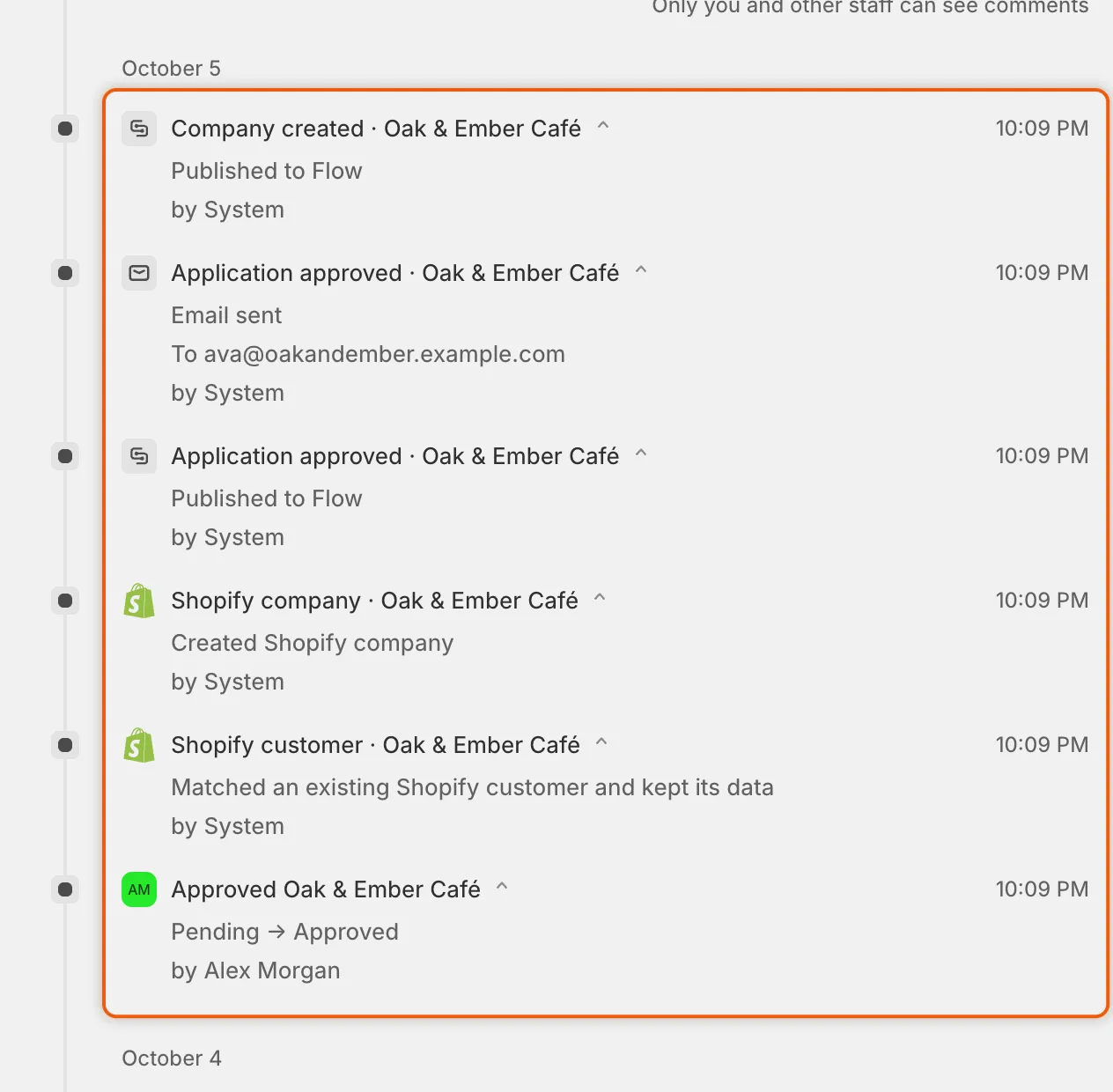
Cada paso de una aprobación deja una entrada en la cronología, con su resultado.
5. Peticiones, reenvíos y cierre
Sección titulada «5. Peticiones, reenvíos y cierre»Cuando pides más información. La solicitud pasa a Needs info y la persona recibe el correo More information needed. Su enlace abre la página de tu formulario con sus respuestas ya rellenadas. Cuando la envía, la solicitud pasa a Resubmitted y tu equipo recibe Buyer resubmitted.
Las comprobaciones y las reglas de la primera revisión se ejecutan de nuevo en un reenvío, con una diferencia. Cuando la petición la hizo una persona de tu equipo, la respuesta vuelve a esa persona: la verificación del ID fiscal y las reglas siguen anotando lo que encontraron, pero no aprueban, no rechazan ni piden información de nuevo. Cuando la petición la hizo una regla o un flujo de trabajo de Flow, la automatización puede volver a decidir.
Cuando rechazas. Elige Let them update it and send it again para que la persona pueda modificar su solicitud y enviarla de nuevo, lo que la convierte en Resubmitted. Elige Close the application para finalizarla. El correo Application declined empieza desactivado, así que actívalo en la sección Email del formulario si quieres que las personas rechazadas reciban noticias tuyas.
Cuando la persona no responde. Pasado el tiempo establecido en Settings › Application rules › Data retention, una solicitud que espera a la persona se cierra como Abandoned y su enlace deja de funcionar.
Después de la aprobación. Puedes cambiar las condiciones de la empresa más adelante. La aplicación aplica las nuevas condiciones a la ubicación de la empresa en Shopify y no envía ningún correo electrónico.
Estados
Sección titulada «Estados»| Estado | Qué significa | Qué ocurre después |
|---|---|---|
| Pending | Una solicitud nueva. | Tu equipo o una regla decide. |
| Needs info | Tú, una regla o un flujo de trabajo de Flow pidió más información a la persona. | La persona responde, o se cierra como Abandoned. |
| Resubmitted | La persona devolvió la solicitud. | Tu equipo, o la automatización si fue quien preguntó, decide. |
| Approved | Aprobada por una persona o por un flujo de trabajo de Flow. | La persona puede comprar con tus condiciones de venta al por mayor. |
| Approved con Auto-applied | Aprobada por una de tus reglas. | Igual que Approved. |
| Rejected | Denegada por una persona, una regla, la verificación del ID fiscal o un flujo de trabajo de Flow. | La persona solo puede volver a enviarla si se lo permites. |
| Abandoned | La persona nunca respondió a tu petición. | Nada. Se elimina según tu calendario de conservación. |
Eventos y los correos que envían
Sección titulada «Eventos y los correos que envían»Cada paso anterior dispara un evento: Application received, Application revised, Revision requested, Application approved, Application rejected y Company created. Cada evento tiene un interruptor en Automation › Automations. Controla los correos que envía el evento y el desencadenante de Shopify Flow del mismo nombre. Cada correo de solicitud también tiene su propio interruptor en la sección Email del editor de formularios, y solo se envía cuando ambos están activados. Para saber qué correo envía cada evento, consulta Automatizaciones y Shopify Flow.
Siguientes pasos
Sección titulada «Siguientes pasos»- Solicitudes — encuentra y decide las solicitudes que te esperan.
- Asigna las respuestas a Shopify — elige qué escribe la aprobación en el cliente y en la empresa.
- Automatización — deja que los ajustes predefinidos, las reglas y Flow hagan parte del trabajo.
- Permisos y datos — qué lee, escribe y almacena la aplicación.