
Webhooks (Zapier, Make, n8n)
Envía un evento a Zapier, Make o n8n cada vez que se envíe, apruebe o rechace una solicitud, y úsalo para iniciar tus propios flujos de trabajo.
Un webhook envía una solicitud a una herramienta de automatización cuando se envía, se aprueba o se rechaza. Úsalo para añadir a quienes solicitan acceso a una hoja de cálculo o a un CRM, publicar un mensaje en el chat de tu equipo o iniciar cualquier flujo de trabajo que crees. Sami B2B Onboarding funciona con Zapier, Make, n8n y cualquier otra herramienta que te proporcione una URL de webhook.
La tienda tiene una sola URL de webhook, y todos los formularios conectados envían a ella. Cada formulario elige qué eventos envía.
Obtén una URL de webhook de tu herramienta
Sección titulada «Obtén una URL de webhook de tu herramienta»La URL debe empezar por https:// y estar en internet público.
- En Zapier, crea un Zap.
- Como desencadenante, elige Webhooks by Zapier, con el evento Catch Hook. Haz clic en Continue hasta llegar al paso Test.
- Copia la URL del webhook que muestra Zapier. Empieza por
https://hooks.zapier.com/hooks/catch/.
Deja el Zap abierto. Lo probarás en un momento.
- En Make, crea un escenario.
- Añade el módulo Webhooks y elige Custom webhook.
- Haz clic en Add, ponle un nombre al webhook y haz clic en Save.
- Haz clic en Copy address to clipboard.
Make queda ahora a la espera del primer evento para poder aprender los campos.
- En n8n, empieza un flujo de trabajo con un nodo Webhook.
- Establece HTTP Method en POST. La aplicación envía sus eventos como solicitudes POST, y el nodo empieza en GET.
- Copia la Production URL y activa el flujo de trabajo para que esa URL esté a la escucha.
Mientras creas el flujo de trabajo, puedes usar la Test URL. Solo escucha después de hacer clic en Listen for test event, así que cambia a la Production URL cuando termines.
Conecta el formulario
Sección titulada «Conecta el formulario»-
Abre el panel Webhook
Sección titulada «Abre el panel Webhook»Ve a Forms y haz clic en Edit junto al formulario. En la barra de la izquierda, haz clic en Integrations. En Connected apps, haz clic en Connect en la fila Webhook (Zapier, Make, n8n).
Se abre el panel Webhook con tres secciones: Account, This form y Payload.
-
Pega la URL
Sección titulada «Pega la URL»En Account, haz clic en Set up. En el cuadro de diálogo Webhook, pega la URL en Webhook URL y haz clic en Save.
Verás Keys saved. La fila Account muestra solo el dominio de la URL y sus últimos caracteres. Cualquiera que tenga la URL puede enviar datos a tu flujo de trabajo, por lo que la aplicación oculta el resto.
Si la URL no se guarda, el campo que está debajo indica el motivo. Comprueba que copiaste la URL completa y que empieza por
https://. Una URL que apunta a una dirección local o privada muestra Paste the webhook URL Zapier, Make or n8n gave you — a public address, not a local or private one. -
Elige los eventos
Sección titulada «Elige los eventos»En This form, debajo de Send an event when, marca los eventos que envía este formulario:
- An application is submitted: marcado de inicio.
- An application is approved: marcado de inicio.
- An application is rejected: desmarcado de inicio.
Activa Include the raw submission payload si tu flujo de trabajo necesita todas las respuestas exactamente como se almacenaron. Consulta Qué contiene cada evento.
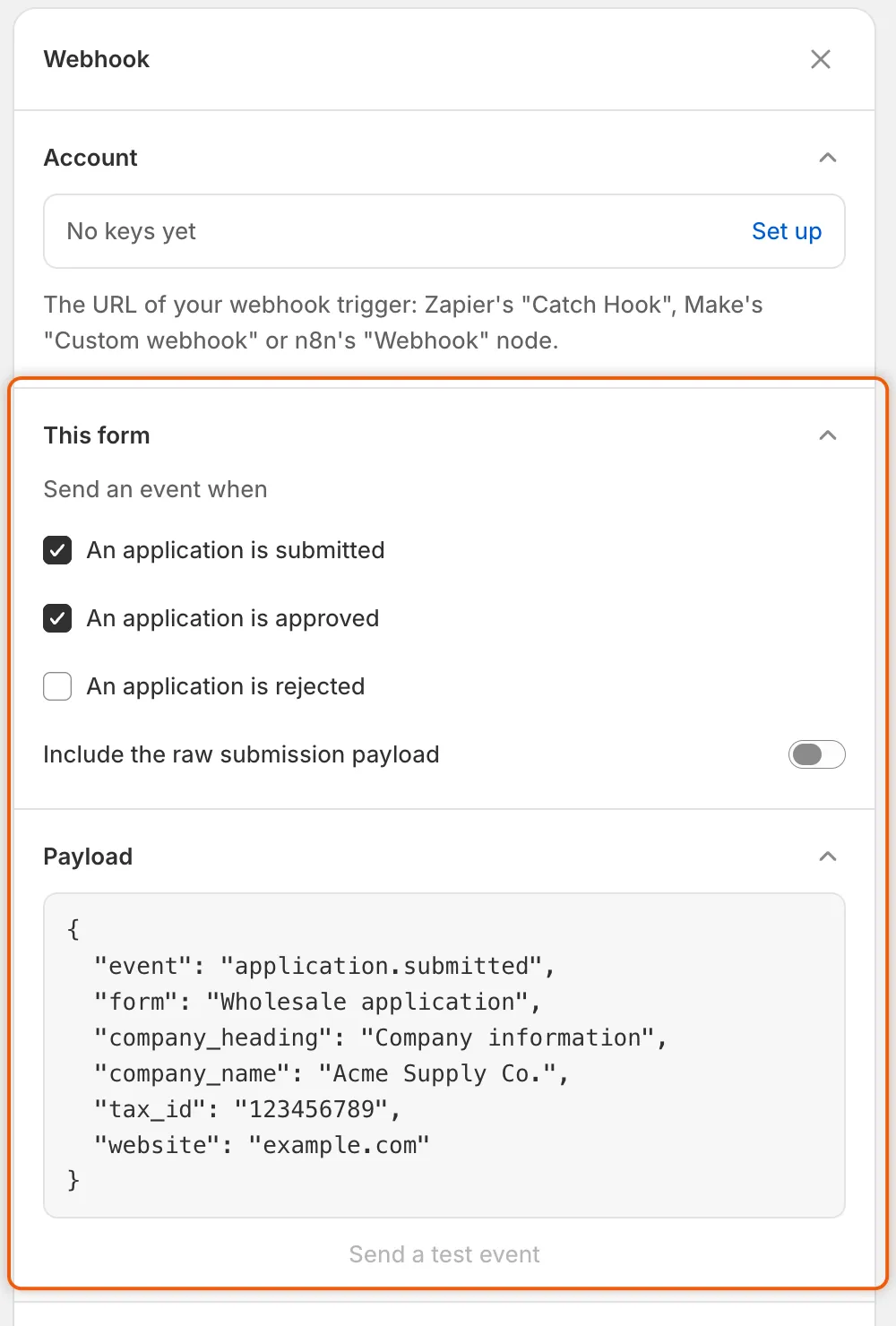
Cada formulario elige qué eventos envía, y Send a test event permanece atenuado hasta que se guarda una URL de webhook.
-
Conecta y guarda
Sección titulada «Conecta y guarda»En la parte inferior del panel, haz clic en Connect. El botón cambia a Disconnect, y la fila de Connected apps muestra Connected. Si aún no hay ninguna URL guardada, un aviso indica Add your webhook URL first.
Haz clic en Save en la barra de guardado. Verás Form saved. No se envía ningún evento hasta que guardes.
Envía un evento de prueba
Sección titulada «Envía un evento de prueba»El evento de prueba permite que tu herramienta aprenda los campos del formulario antes de que una persona real envíe una solicitud.
-
Guarda primero el formulario
Sección titulada «Guarda primero el formulario»El evento de prueba lleva las preguntas del formulario tal como se guardó por última vez. Guarda después de añadir o quitar preguntas.
-
Envíalo
Sección titulada «Envíalo»En la sección Payload, haz clic en Send a test event. El botón dice Sending… y después verás Test event sent. El botón funciona en cuanto se guarda una URL, incluso antes de hacer clic en Connect.
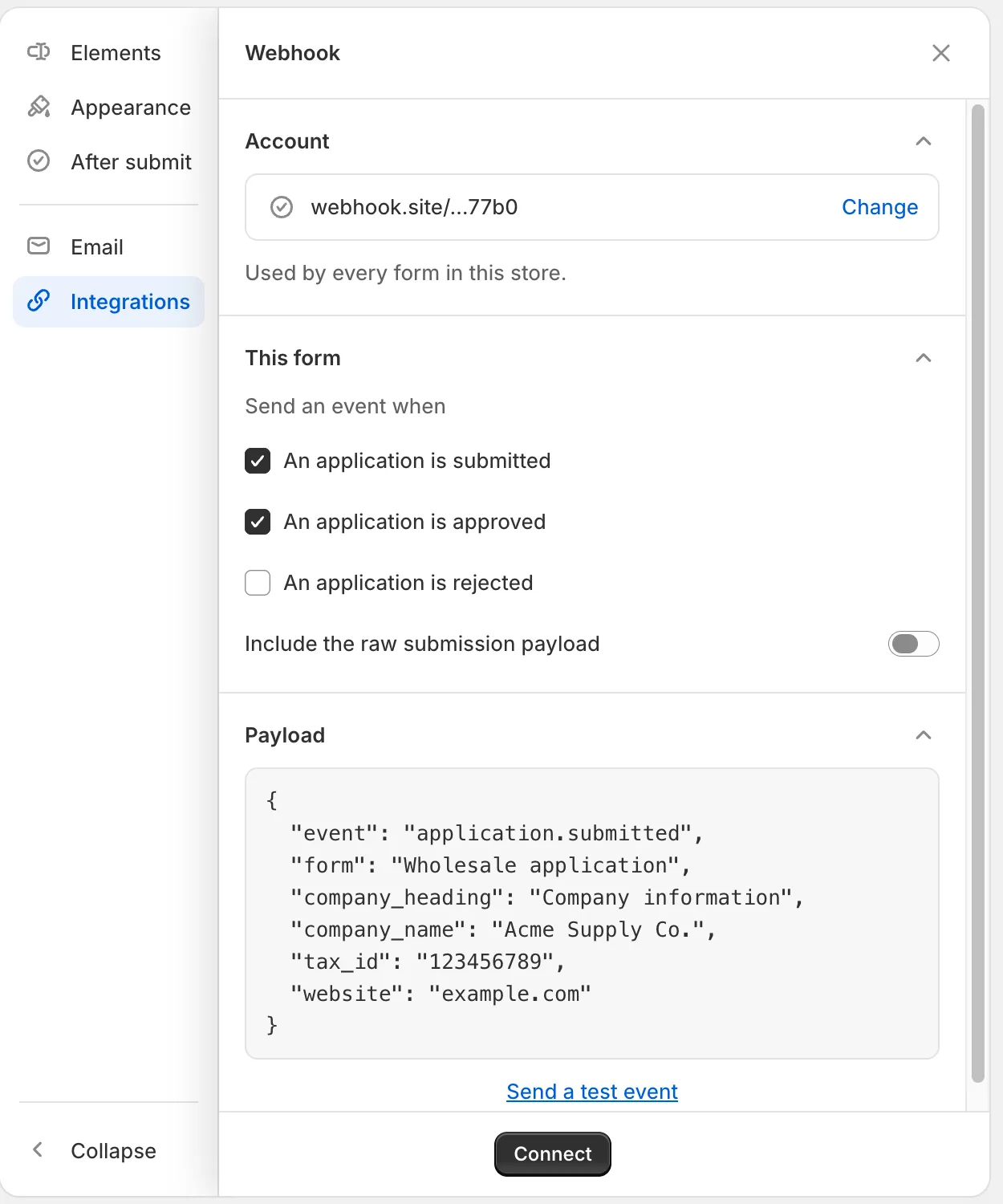
Una vez guardada una URL, Send a test event funciona incluso antes de conectar el formulario.
-
Compruébalo en tu herramienta
Sección titulada «Compruébalo en tu herramienta»- Zapier: en el paso Test, haz clic en Test trigger y elige la solicitud que llegó.
- Make: el módulo del webhook indica que se determinó la estructura de datos.
- n8n: el nodo Webhook muestra los datos que recibió. Con la Test URL, haz clic en Listen for test event antes de enviar.
Después, asigna los campos en los siguientes pasos de tu herramienta.
Si tu herramienta no acepta la prueba, aparece un aviso Test event failed con uno de estos mensajes:
| Mensaje | Qué hacer |
|---|---|
| Add your webhook URL first. | Primero guarda una URL en Account. |
| That webhook URL is not a public address. Change it, then try again. | Usa la URL pública https:// que te dio tu herramienta. Haz clic en Change en Account para sustituirla. |
| The webhook didn’t answer. Check the URL, then try again. | No se pudo acceder a la dirección. Vuelve a copiar la URL de tu herramienta y pégala con Change. |
| The webhook answered with HTTP 404. Check that the scenario or workflow is on and listening, then try again. (The number can differ.) | Tu herramienta rechazó el evento. En Make, comprueba que el escenario y su webhook siguen existiendo. En n8n, activa el flujo de trabajo o haz clic en Listen for test event cuando uses la Test URL. En Zapier, comprueba que el Zap y su desencadenante siguen existiendo. |
| The test event wasn’t sent. Try again. | La aplicación no pudo enviarlo. Inténtalo de nuevo en un momento. |
Los eventos
Sección titulada «Los eventos»| Evento | Se envía cuando |
|---|---|
| An application is submitted | Una persona envía una solicitud nueva. Se envía incluso si una regla decide la solicitud justo después. Quien responde a una solicitud de más información no lo envía de nuevo. |
| An application is approved | Alguien de tu equipo aprueba la solicitud, sola o junto con otras seleccionadas, o añade a la persona a una empresa que ya tienes. También cuando la aprueba un flujo de trabajo de Shopify Flow. |
| An application is rejected | Alguien de tu equipo rechaza la solicitud, o lo hace un flujo de trabajo de Shopify Flow. |
Pedir más información a una persona no envía ningún evento.
Qué contiene cada evento
Sección titulada «Qué contiene cada evento»Cada evento llega como un conjunto de campos con nombre. Tu herramienta los muestra con estos nombres cuando los asignas:
| Campo | Qué contiene |
|---|---|
event |
application.submitted, application.approved o application.rejected. Úsalo para filtrar un flujo de trabajo por un solo evento. |
form |
El nombre del formulario, por ejemplo Wholesale application. |
reference |
La referencia de la solicitud, tal como aparece en Reference en la solicitud dentro de la aplicación. |
status |
El estado de la solicitud cuando se envió el evento, por ejemplo pending, approved o rejected. Es posible que una regla ya haya decidido una solicitud nueva para entonces, así que usa event, no status, para distinguir los eventos. |
submitted_at |
Cuándo envió la persona la solicitud, como fecha y hora. |
company_name, contact_name, contact_email |
El nombre de la empresa, el nombre de la persona y su correo electrónico. |
country |
El país de la persona, como código de dos letras, por ejemplo US. |
| Un campo por respuesta | Cada respuesta, con el nombre de campo que el formulario da a su pregunta, por ejemplo contact_title o shipping_city en el formulario Wholesale application. El cuadro Payload y el evento de prueba muestran estos nombres. Las opciones múltiples se unen con comas, y un archivo adjunto se envía con su nombre de archivo. |
raw |
Solo cuando Include the raw submission payload está activado: todas las respuestas tal como se almacenaron, con las listas conservadas como listas. |
El cuadro Payload del panel muestra el comienzo de un evento de tu formulario, para que veas los nombres antes de probar.
El evento de prueba tiene los mismos campos, con valores de ejemplo. reference es APP-TEST, cada pregunta contiene su texto de ejemplo o su etiqueta, y un campo adicional, test, está establecido en true, para que tu flujo de trabajo pueda omitirlo. Las preguntas de carga de archivos y raw no se incluyen en la prueba.
Consulta qué se envió
Sección titulada «Consulta qué se envió»Cada evento que envía la aplicación deja una entrada en el Timeline de la solicitud, llamada Webhook y la empresa, por ejemplo Webhook · Acme Supply Co. Haz clic en ella para ver el resultado: Sent to the webhook, “The webhook answered with HTTP 410” o The webhook didn’t answer. Las mismas entradas aparecen en Recent runs en la pestaña Automations de Automation, y en Settings › Activity log en su vista Emails. Un evento de prueba no deja ninguna entrada.
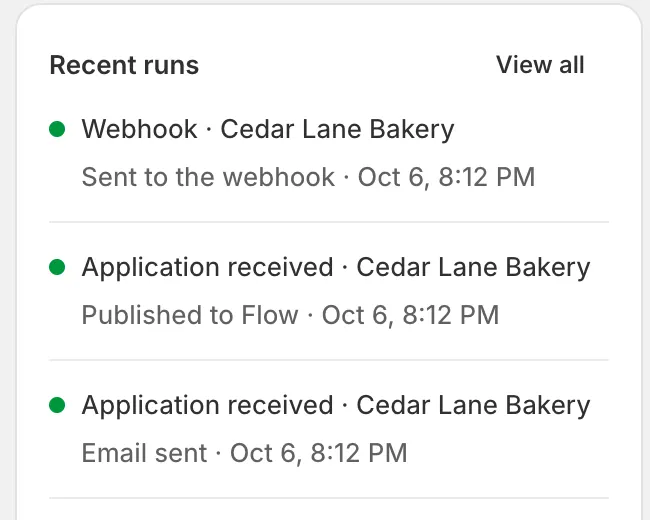
Cada envío a tu webhook aparece en Recent runs, con su resultado y su hora.
Deja de enviar
Sección titulada «Deja de enviar»- Detén un formulario: abre su panel Webhook, haz clic en Disconnect y, después, en Save. Las opciones de eventos se mantienen.
- Cambia la URL: en Account, haz clic en Change, pega la URL nueva y haz clic en Save. Deja el campo vacío para conservar la URL que ya guardaste.
- Elimina la URL de todos los formularios: en Account, haz clic en Change y, después, en Remove keys. El cuadro de diálogo advierte Every form in this store stops using Webhook until you add keys again. Haz clic en Remove keys para confirmar. Verás Keys removed. Surte efecto de inmediato.
Siguientes pasos
Sección titulada «Siguientes pasos»- Automatizaciones y Shopify Flow — crea flujos de trabajo dentro de Shopify, con los desencadenantes de Flow de la aplicación.
- Klaviyo — añade a quienes solicitan acceso o a las personas compradoras aprobadas a una lista de Klaviyo.
- Registro de actividad — consulta todos los envíos que hizo la aplicación.