
Asignar respuestas a Shopify
Elige qué cliente, empresa, dirección y metacampo de Shopify rellena cada respuesta cuando apruebas una solicitud.
La asignación indica a Sami B2B Onboarding dónde corresponde cada respuesta de tu formulario. Cuando apruebas una solicitud, la aplicación la usa para crear el cliente y la empresa de Shopify con los datos de la persona compradora ya rellenados, para que nadie tenga que volver a escribirlos.
Qué hace la asignación
Sección titulada «Qué hace la asignación»- Rellena la solicitud. Los campos asignados al nombre de la empresa, al nombre y apellido de la persona compradora y al correo electrónico dan a cada solicitud su nombre de empresa, nombre de contacto y correo en Companies › Applications. Los correos que la aplicación envía a la persona compradora van a esa dirección.
- Rellena Shopify al aprobar. No se escribe nada en Shopify cuando alguien envía el formulario. Cuando tú, o una regla, apruebas la solicitud, la aplicación crea el cliente (o busca el que tenga el mismo correo) y después crea la empresa y su primera ubicación a partir de las respuestas asignadas.
- Archiva documentos. Los archivos subidos desde campos de documento se archivan por tipo de documento. Consulta Archivos como documentos.
El catálogo, las condiciones de pago y el rol de contacto no provienen del formulario. Provienen del ajuste preestablecido de aprobación que eliges al aprobar. Consulta Ajustes preestablecidos de aprobación.
Abre el panel de Shopify
Sección titulada «Abre el panel de Shopify»-
Abre el formulario
Sección titulada «Abre el formulario»Ve a Forms y haz clic en Edit junto al formulario. Se abre el generador.
-
Abre Integrations
Sección titulada «Abre Integrations»En la barra de la izquierda, haz clic en Integrations. En Connected apps, haz clic en Manage en la fila Shopify.
Se abre el panel Shopify con cuatro secciones: Customer, Company, Company location y Metafields. La insignia junto al título de cada sección cuenta cuántos de sus campos de Shopify tienen una respuesta asignada, por ejemplo 4/5. La insignia se vuelve verde cuando los tienen todos.
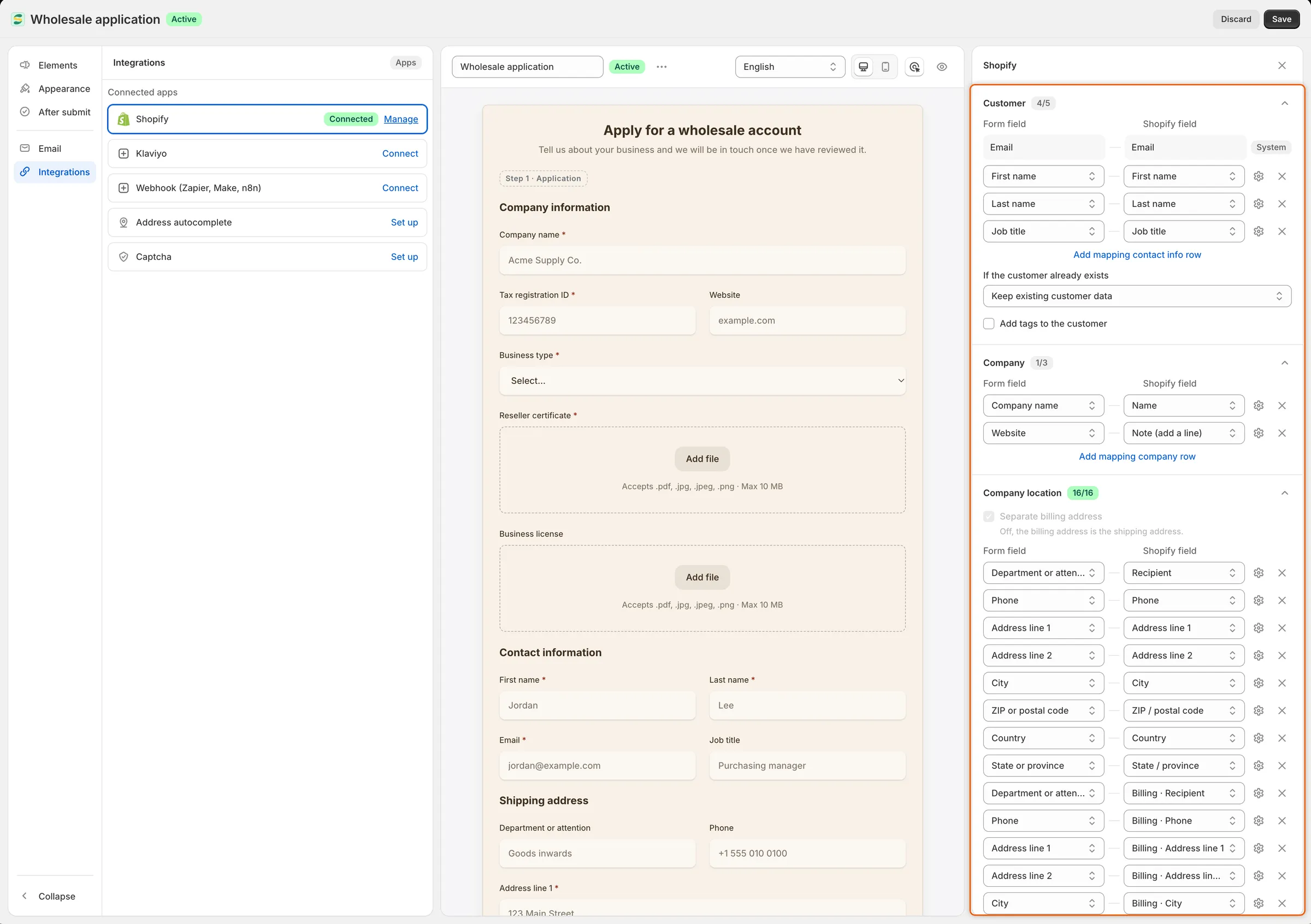
Cada fila empareja un campo de tu formulario con el campo de Shopify que rellena su respuesta.
Qué asigna ya el formulario predeterminado
Sección titulada «Qué asigna ya el formulario predeterminado»El formulario Wholesale application que la aplicación crea al instalarse ya viene asignado, así que al aprobarlo obtienes una empresa completa sin configurar nada.
| Campo del formulario | Sección | Campo de Shopify |
|---|---|---|
| Company name | Company | Name |
| Website | Company | Note (add a line) |
| First name | Customer | First name |
| Last name | Customer | Last name |
| Customer | Email (marcado como System) | |
| Job title | Customer | Job title |
| Department or attention | Company location | Recipient |
| Phone | Company location | Phone |
| Address line 1, Address line 2 | Company location | Address line 1, Address line 2 |
| City | Company location | City |
| ZIP or postal code | Company location | ZIP / postal code |
| Country | Company location | Country |
| State or province | Company location | State / province |
Los campos de la dirección de facturación se asignan de la misma forma, a los campos Billing ·.
Dos campos no están asignados, a propósito:
- Tax registration ID no necesita asignación. Al aprobar, la aplicación añade el identificador fiscal de la persona compradora a la ubicación de la empresa como su número de registro fiscal.
- Same as shipping address oculta los campos de facturación cuando la persona lo marca. Sin dirección de facturación, la ubicación de la empresa usa la dirección de envío también para la facturación.
Asignar un campo
Sección titulada «Asignar un campo»-
Añade una fila en la sección correcta
Sección titulada «Añade una fila en la sección correcta»Elige la sección del campo de Shopify: Customer para la persona compradora, Company para el negocio, Company location para sus direcciones. Al final de esa sección, haz clic en Add mapping contact info row, Add mapping company row o Add mapping address row.
Aparece una fila nueva con dos listas desplegables: Form field a la izquierda y Shopify field a la derecha.
-
Elige el campo del formulario
Sección titulada «Elige el campo del formulario»En la lista de la izquierda, elige la pregunta de tu formulario. Un campo que ya está asignado en otro lugar lo muestra después de su nombre, por ejemplo Website — now Company · Note (add a line). Al elegirlo, esa asignación se sustituye por esta.
-
Elige el campo de Shopify
Sección titulada «Elige el campo de Shopify»En la lista de la derecha, elige adónde va la respuesta. La lista solo muestra los campos de Shopify que pueden contener este tipo de respuesta y omite los que otra fila ya rellena. En cuanto se definen las dos listas, la fila pasa a formar parte de la asignación.
-
Elige qué ocurre cuando la respuesta está vacía (opcional)
Sección titulada «Elige qué ocurre cuando la respuesta está vacía (opcional)»Haz clic en el botón de configuración cerca del final de la fila, justo antes de la X. Consulta Cuando una respuesta está vacía.
-
Haz clic en Save en la barra de guardado. Primero, el generador comprueba la asignación. Consulta Comprobaciones antes de guardar el formulario.
Para cambiar una fila, elige otro campo del formulario o de Shopify en ella. Para eliminar una fila, haz clic en la X de su extremo.
Campos de Shopify a los que puedes asignar
Sección titulada «Campos de Shopify a los que puedes asignar»| Sección | Campo de Shopify | Qué rellena la respuesta |
|---|---|---|
| Customer | Email (System) | El correo del cliente de Shopify y la dirección a la que van los correos de la persona compradora. Esta fila es fija: muestra el campo de correo de tu formulario, o Add the email field cuando el formulario no tiene ninguno. |
| Customer | First name, Last name, Phone | El nombre y el número de teléfono del cliente de Shopify. |
| Customer | Job title | Normalmente no se guarda en Shopify. El cargo solo llega al contacto de la empresa cuando la aplicación no pudo crear antes el cliente. La respuesta siempre permanece en la solicitud. |
| Customer | Tags (add) | Añade la respuesta como etiquetas del cliente de Shopify, cuando la aplicación crea el cliente o actualiza uno con Update with application data. Varios campos pueden compartirlo. |
| Company | Name | El nombre de la empresa de Shopify y el nombre de empresa de la solicitud. Todo formulario necesita un campo aquí. |
| Company | External ID | El ID externo de la empresa en Shopify. |
| Company | Note | La nota de la empresa en Shopify. |
| Company | Note (add a line) | Añade a la nota de la empresa una línea con el formato «pregunta: respuesta». Varios campos pueden compartirlo y sirve cualquier respuesta, incluso un archivo subido (como nombre del archivo). |
| Company location | Recipient, Address line 1, Address line 2, City, State / province, ZIP / postal code, Country, Phone | La dirección de envío de la primera ubicación de la empresa. El Phone de envío es también el teléfono de la ubicación. |
| Company location | Billing · las mismas partes | La dirección de facturación de la ubicación. Se muestra cuando Separate billing address está activado. |
| Metafields | Customer · o Company · y el nombre de la definición | Ese metacampo del cliente o de la empresa de Shopify. Consulta Asignar una respuesta a un metacampo. |
La sección Company también incluye Tags (add), pero las respuestas asignadas ahí no se guardan en Shopify. Para etiquetar a la persona compradora a partir de una respuesta, usa Tags (add) en Customer.
La ubicación de la empresa solo se crea cuando la dirección de envío tiene al menos Address line 1 y un país. Una dirección de facturación sin ellos se omite, y la ubicación usa la dirección de envío también para la facturación.
No todas las respuestas encajan en todos los campos de Shopify:
- Una respuesta única, como un texto, un número, una fecha o una opción, encaja en los campos anteriores.
- Varias opciones (Checkboxes, o un Dropdown con Allow multiple choices) encajan en Note, Note (add a line), Tags (add) del cliente y metacampos de lista o de varias líneas.
- Una casilla única se guarda como Yes o No. Encaja en Note, Note (add a line) y metacampos de verdadero o falso o de varias líneas.
- Un File upload solo encaja en Note (add a line). Para archivar el archivo subido como documento, usa un campo de documento.
Para etiquetar a las personas compradoras según la opción que elijan, asigna Customer tags a esa opción en las opciones del campo. Consulta Crea tu formulario.
Cuando una respuesta está vacía
Sección titulada «Cuando una respuesta está vacía»Haz clic en el botón de configuración cerca del final de una fila asignada, justo antes de la X. El panel If the answer is empty se abre junto a la lista.
| Opción | Qué ocurre |
|---|---|
| Leave the Shopify field unset | No se escribe nada en ese campo de Shopify. Es la opción predeterminada. |
| Use a default value | Se escribe en su lugar el texto que indiques en Default value, por ejemplo Not provided. Entonces la fila dice If empty: uses “Not provided”. En un campo con varias opciones, separa los valores con comas. |
| Don’t allow approval | La solicitud no se puede aprobar hasta que alguien rellene la respuesta. La fila dice If empty: approval waits until it’s filled in. |
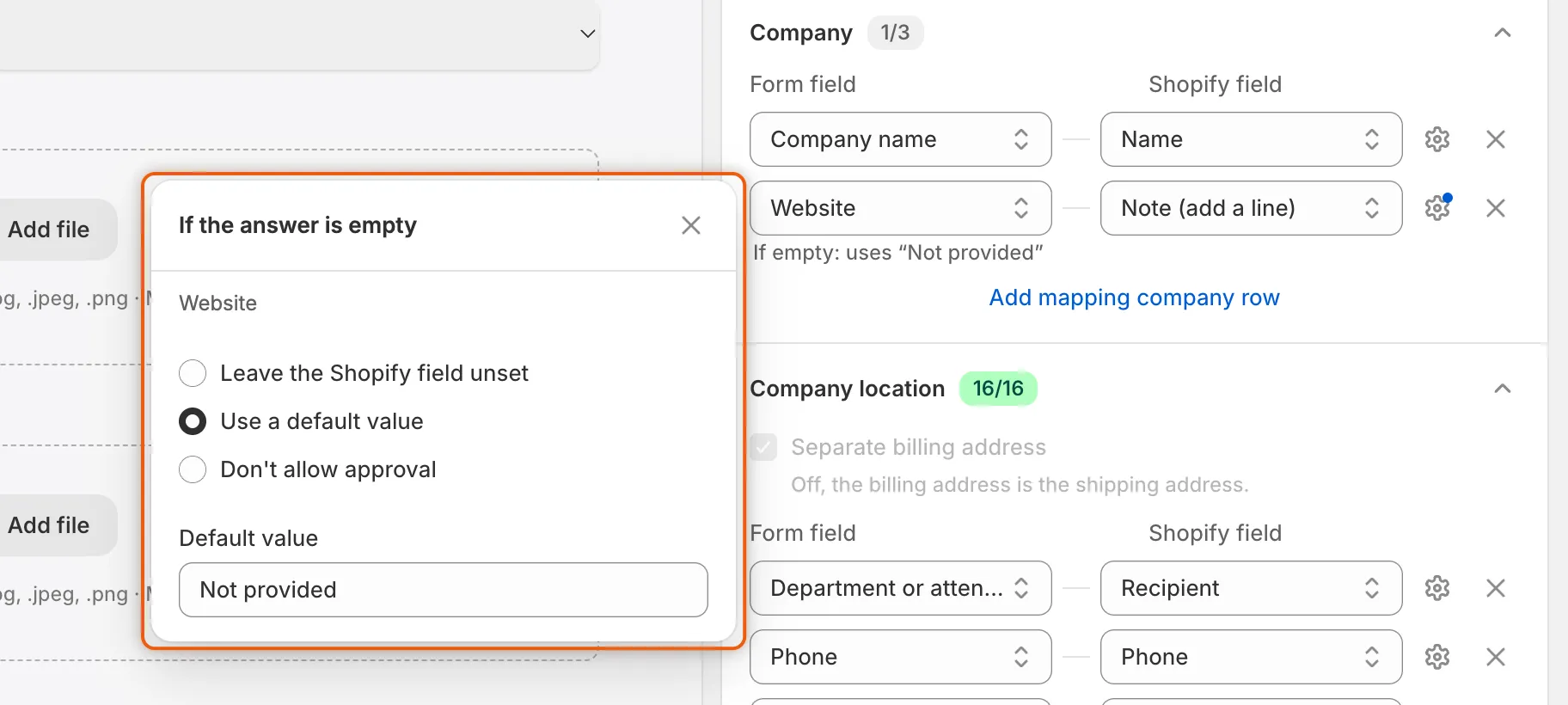
Elige qué recibe Shopify cuando la persona deja esta respuesta en blanco.
Con Don’t allow approval, una solicitud con esa respuesta en blanco muestra Required answers con Missing: y el nombre del campo en su tarjeta Decision readiness. Se rechaza su aprobación, con la lista de respuestas que faltan. Una regla que la aprobaría la deja en la cola. Rellena la respuesta en la solicitud (el lápiz Edit answers de su tarjeta de respuestas) y después aprueba. Consulta Revisa una solicitud.
Ajustes para el cliente
Sección titulada «Ajustes para el cliente»Debajo de las filas de Customer:
| Ajuste | Qué hace |
|---|---|
| If the customer already exists | La aplicación busca un cliente de Shopify con el correo de la persona compradora. Keep existing customer data (la opción predeterminada) vincula la solicitud a ese cliente y no cambia nada más en él. Update with application data escribe el nombre, el teléfono, las etiquetas y los metacampos de cliente asignados sobre los suyos, y conserva las etiquetas que ya tenía. En ambos casos, la aprobación marca al cliente como aprobado. |
| Add tags to the customer | Márcalo y escribe una o más etiquetas. Se añaden, además de las etiquetas del ajuste preestablecido de aprobación, cuando la aplicación crea el cliente o actualiza uno con Update with application data. Para etiquetar a partir de una respuesta, asigna un campo a Tags (add). |
Una solicitud enviada por un cliente con sesión iniciada ya está vinculada a la cuenta de ese cliente, por lo que aprobarla no cambia sus datos de cliente. Aun así, lo marca como aprobado.
Dirección de facturación
Sección titulada «Dirección de facturación»En Company location, Separate billing address decide si se ofrecen o no campos de facturación. Desactivado, la dirección de facturación es la dirección de envío y solo se muestran los campos de envío. Activado, se añaden los campos Billing ·. Mientras haya algún campo de facturación asignado, la casilla permanece marcada.
Asignar una respuesta a un metacampo
Sección titulada «Asignar una respuesta a un metacampo»Usa un metacampo para una respuesta que no tiene un campo propio en Shopify, como cuántas cafeterías gestiona la persona compradora. La sección Metafields muestra las definiciones de metacampos de cliente y de empresa de tu tienda en las que se puede guardar una respuesta. Si no hay ninguna, dice No definitions in this store yet.
-
Añade una fila de metacampo
Sección titulada «Añade una fila de metacampo»En la sección Metafields, haz clic en Add mapping metafield row.
-
Elige el campo y el metacampo
Sección titulada «Elige el campo y el metacampo»En Form field, elige la pregunta. En Shopify field, elige la definición. Cada una dice Customer · o Company · seguido de su nombre, para que veas en qué objeto se guarda.
-
Haz clic en Save en la barra de guardado. Al aprobar, la respuesta se guarda en ese metacampo del cliente o de la empresa.
Crear una definición para una respuesta
Sección titulada «Crear una definición para una respuesta»Cuando todavía no existe la definición adecuada, créala desde el panel.
-
Abre el panel
Sección titulada «Abre el panel»Al final de la sección Metafields, haz clic en Create a definition for an answer. Se abre el panel Create a metafield definition.
-
Rellénalo
Sección titulada «Rellénalo»- Answer to store: el campo cuya respuesta contiene. Si ese campo ya está asignado, el cuadro indica que su asignación pasa a la nueva definición.
- Store it on the: Customer o Company.
- Definition name: se rellena con la etiqueta del campo. Cámbiala si quieres.
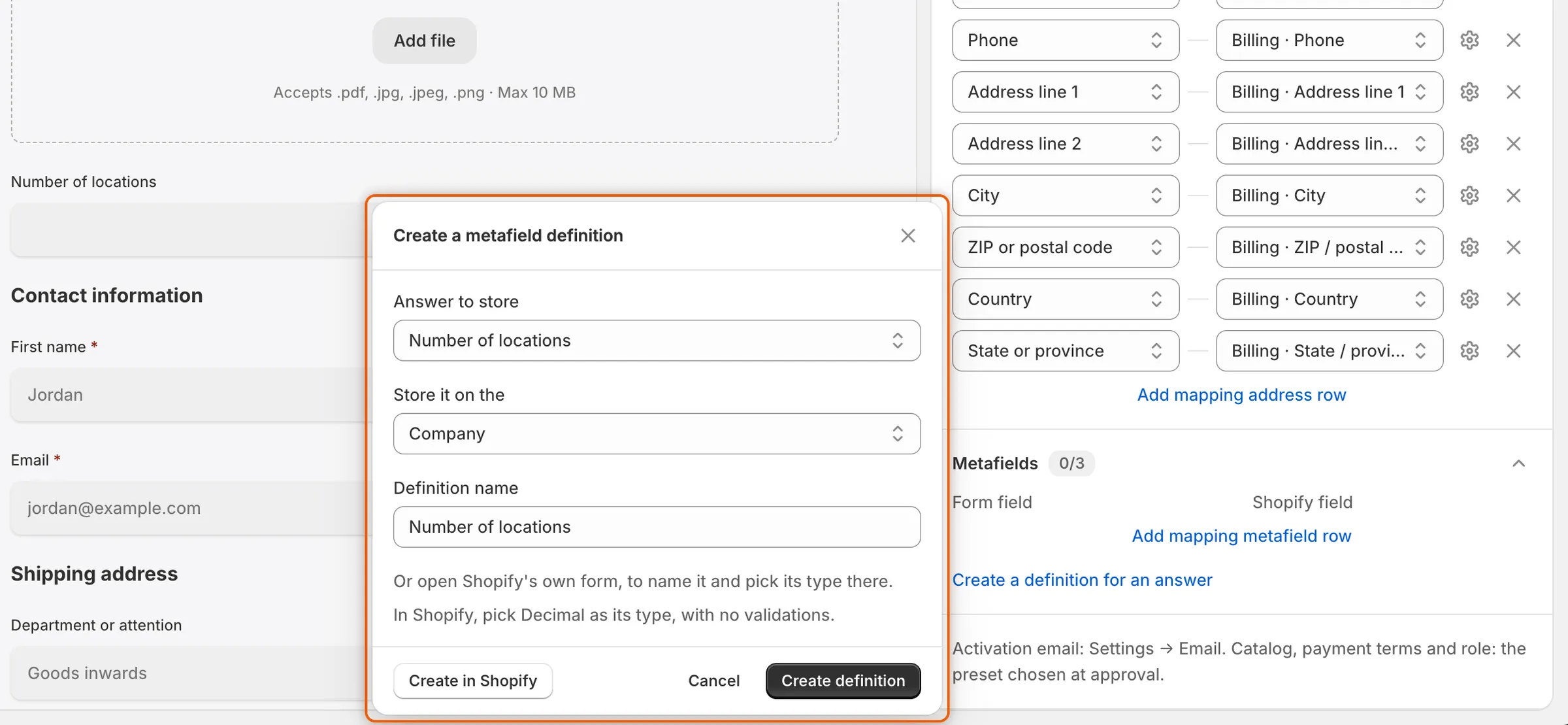
La aplicación puede crear una definición de metacampo que encaje con la respuesta y asignarle el campo en un solo paso.
-
Haz clic en Create definition. La aplicación crea la definición en Shopify con un tipo que encaja con la respuesta, le asigna el campo y muestra Definition created. Haz clic en Save en la barra de guardado para conservar la asignación.
El tipo que elige la aplicación:
| Campo del formulario | Tipo de metacampo |
|---|---|
| Checkboxes, o un Dropdown con Allow multiple choices | Una lista de texto de una sola línea |
| Una única Checkbox | Verdadero o falso |
| Number | Decimal |
| Long text | Texto de varias líneas |
| Cualquier otro campo | Texto de una sola línea |
Para poner nombre a la definición y elegir su tipo tú mismo, haz clic en Create in Shopify. Se abre el propio formulario de Shopify y el panel te indica qué tipo elegir para esta respuesta. Cuando guardas el formulario de Shopify, el campo se asigna a la nueva definición si su respuesta encaja. Si no encaja, el panel dice “This field can’t be kept under the metafield you created. Check its type and validations in Shopify.”
Un campo File upload no se puede guardar en un metacampo.
Qué metacampos se ofrecen
Sección titulada «Qué metacampos se ofrecen»Una definición aparece en la lista solo cuando se cumplen todas estas condiciones:
- Su tipo es uno en el que se puede escribir una respuesta: texto de una sola línea, texto de varias líneas, decimal, fecha, verdadero o falso, o una lista de texto de una sola línea.
- La aplicación puede escribir en ella. No se ofrecen las definiciones que pertenecen a otra aplicación o a Shopify.
- La respuesta encaja con su tipo y sus reglas de validación. No se ofrece una definición con una regla como un límite de caracteres, un patrón o un intervalo. La única excepción es una lista de valores permitidos que contiene todas las opciones de un campo Dropdown, Radio buttons o Checkboxes.
| Campo del formulario | Tipos de metacampo en los que encaja |
|---|---|
| Short text, Email, Phone, un Dropdown de una opción, Radio buttons | Texto de una sola línea, texto de varias líneas |
| Long text | Texto de varias líneas |
| Number | Decimal, texto de una sola línea, texto de varias líneas |
| Date and time con Asks for establecido en Date | Fecha, texto de una sola línea, texto de varias líneas |
| Checkboxes, un Dropdown de varias opciones | Lista de texto de una sola línea, texto de varias líneas |
| Una única Checkbox | Verdadero o falso, texto de varias líneas |
Advertencias sobre los metacampos asignados
Sección titulada «Advertencias sobre los metacampos asignados»Si una definición cambia en Shopify después de asignarla, el generador te avisa en tres lugares. Las advertencias no impiden guardar.
- Un banner sobre la vista previa: Shopify may refuse some mapped answers, con un botón Open Shopify mapping.
- Una insignia Check mappings en la fila Shopify de Integrations.
- Una nota bajo la fila, que indica qué falla:
| Nota | Qué hacer |
|---|---|
| That metafield isn’t in Shopify any more, so Shopify refuses this answer when an application is approved. | Asigna el campo a otra definición o elimina la fila. |
| This app can’t write to that metafield, so the answer is never saved there. | Asigna el campo a una definición propia. |
| That metafield takes a different kind of answer, so Shopify may refuse this one when an application is approved. | Cambia el tipo de la definición en Shopify o elige otra definición. |
| That metafield has rules in Shopify this answer can’t keep to, so Shopify may refuse it when an application is approved. | Elimina las reglas de validación de la definición en Shopify o elige otra definición. |
Comprobaciones antes de guardar el formulario
Sección titulada «Comprobaciones antes de guardar el formulario»El generador se niega a guardar, y muestra el problema en un banner, hasta que:
- El formulario tenga exactamente un campo de correo de la persona solicitante (el campo de la fila Email marcado como System) y no esté oculto: Add the applicant’s email field., Only one field can be the applicant’s email., The email field can’t be hidden.
- Un campo esté asignado al nombre de la empresa: Map a field to Company · Name.
- Ningún par de campos rellene el mismo campo de Shopify, por ejemplo “Company name” and “Website” are mapped to the same Shopify field. Note (add a line) y Tags (add) son las excepciones: cualquier número de campos puede compartirlos.
Haz clic en un problema del banner para abrir el panel de Shopify.
Archivos como documentos
Sección titulada «Archivos como documentos»Para archivar un archivo subido como documento, añade el campo desde Add field › Document fields: Business license, Tax certificate, Tax registration o Reseller certificate. Cuando la persona envía el formulario, cada archivo subido desde uno de estos campos se archiva con ese tipo de documento. Lo encuentras en la solicitud y en Companies › Documents. Un archivo subido desde un campo File upload normal permanece con las respuestas de la solicitud.
Próximos pasos
Sección titulada «Próximos pasos»- Crea tu formulario: añade los campos que quieres asignar y da a las opciones sus propias etiquetas de cliente.
- Aprueba una solicitud: consulta el cliente y la empresa que crea la asignación.
- Ajustes preestablecidos de aprobación: define el catálogo, las condiciones de pago y el rol que aplica una aprobación.
- Documentos: revisa los archivos que las personas compradoras envían desde los campos de documento.