
Enviar desde tu propia dirección (SMTP)
Envía los correos de la aplicación a través de tu propio servidor de correo para que las empresas compradoras vean tu dirección, prueba la conexión y vuelve atrás si lo necesitas.
De forma predeterminada, Sami B2B Onboarding envía sus correos a través del servicio de correo propio de la aplicación, con el nombre de tu tienda. Si prefieres que las empresas compradoras vean tu propia dirección, como [email protected], conecta tu propio servidor de correo (SMTP) en Settings › Email.
Conectar tu servidor de correo
Sección titulada «Conectar tu servidor de correo»-
Abre How your emails are sent
Sección titulada «Abre How your emails are sent»En la aplicación, haz clic en Settings y después en Email. La primera tarjeta es How your emails are sent.
-
Elige tu proveedor
Sección titulada «Elige tu proveedor»Abre la lista Email service y elige tu proveedor. La aplicación rellena el servidor, el puerto y el cifrado por ti.
Proveedor de la lista Host SMTP Puerto Cifrado Google (Gmail or Workspace) smtp.gmail.com465 SSL Outlook / Microsoft 365 smtp-mail.outlook.com587 TLS Brevo (formerly Sendinblue) smtp-relay.brevo.com587 TLS SendGrid smtp.sendgrid.net587 TLS Mailgun smtp.mailgun.org587 TLS Amazon SES email-smtp.us-east-1.amazonaws.com587 TLS Elastic Email smtp.elasticemail.com2525 TLS Netcore (Pepipost) smtp.netcorecloud.net587 TLS Zoho ZeptoMail smtp.zeptomail.com587 TLS Si tu proveedor no aparece en la lista, elige Another SMTP server y rellena tú los cuadros. Si tu proveedor te dio valores distintos, por ejemplo otra región para Amazon SES, escribe encima de los que rellenó la aplicación.
-
Comprueba los datos del servidor
Sección titulada «Comprueba los datos del servidor»En Server credentials, comprueba SMTP host, Port y Encryption. Encryption puede ser SSL, TLS o None. El puerto 465 suele ir con SSL y el 587 con TLS. Usa lo que indique tu proveedor.
-
Introduce el nombre de usuario y la contraseña
Sección titulada «Introduce el nombre de usuario y la contraseña»En Username or email, escribe la dirección o el nombre de usuario con el que inicia sesión tu buzón. En Password, escribe su contraseña. Si elegiste Google, el cuadro te lo recuerda: “Google needs an app password, not your account password.”
Una vez guardada la contraseña, el cuadro muestra puntos en su lugar. La aplicación nunca vuelve a mostrar tu contraseña. Para cambiarla, escribe la nueva encima de los puntos. Con proveedores distintos de Google, el cuadro también dice “A password is saved. Type a new one to replace it.”
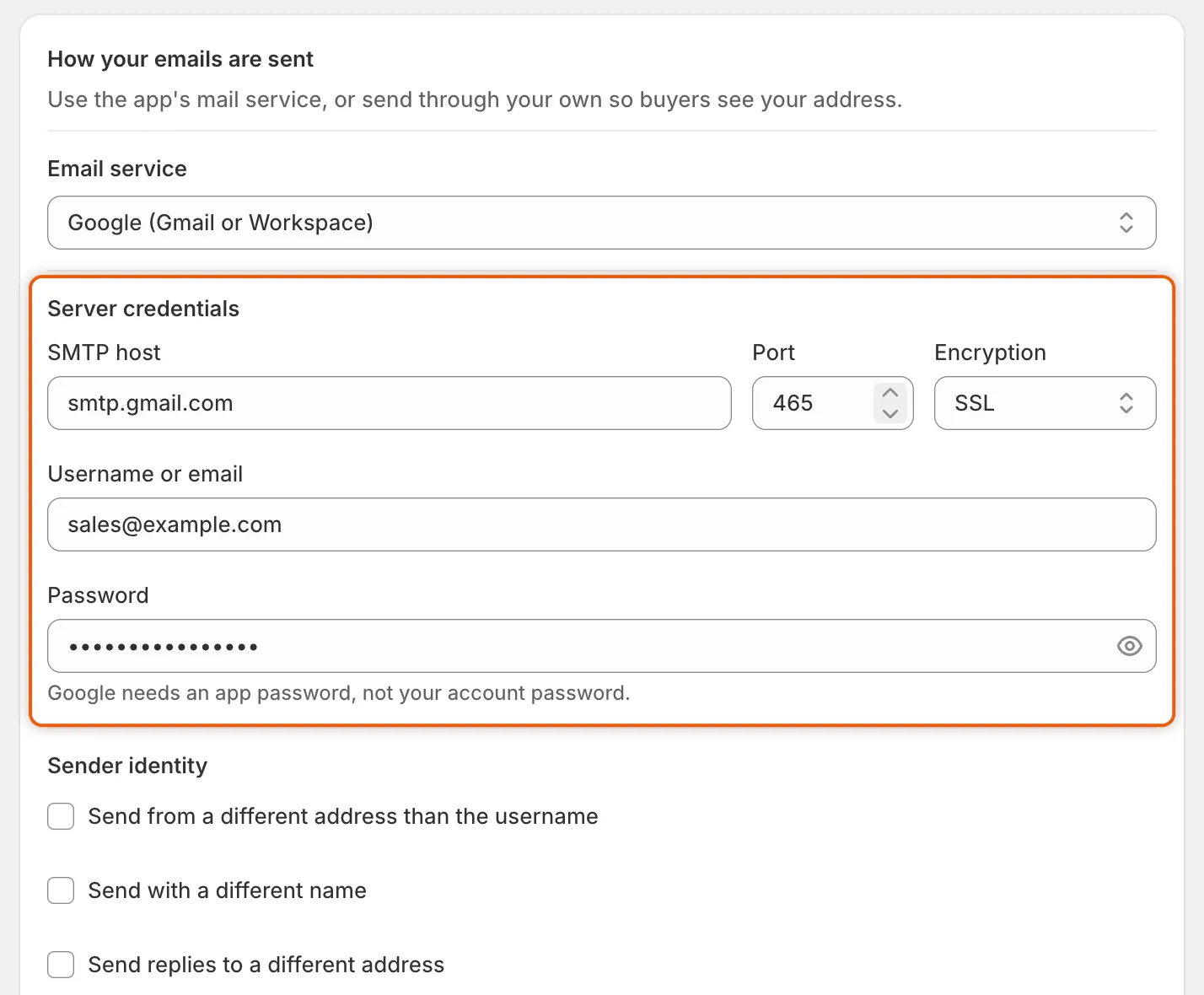
Al elegir un proveedor se rellenan el servidor, el puerto y el cifrado, así que solo añades el usuario y la contraseña.
-
Define cómo ve los correos quien los recibe
Sección titulada «Define cómo ve los correos quien los recibe»En Sender identity, los correos se envían desde la dirección del usuario a menos que marques una casilla:
Casilla Qué añade Úsala cuando Send from a different address than the username From address: la dirección que ven las empresas compradoras. Tu proveedor ha verificado esa dirección para este buzón. Tu proveedor rechaza cualquier otra dirección. Send with a different name From name: el nombre del remitente, como el nombre de tu tienda. Hasta 100 caracteres. Quieres que se muestre un nombre en lugar de la dirección sola. Send replies to a different address Reply-to address: adónde van las respuestas de las empresas compradoras. Las respuestas deben llegar a otra bandeja, como la de tu equipo de ventas. Desmarca una casilla para dejar de usar su valor.
-
Haz clic en Save en la barra de guardado. Si falta algo o algo no es correcto, el guardado se detiene y el cuadro indica qué corregir, por ejemplo “Enter a port between 1 and 65535.” A partir de ahora, todos los correos que envíe la aplicación pasan por tu servidor.
Enviar un correo de prueba
Sección titulada «Enviar un correo de prueba»Prueba tu configuración justo después de guardarla, para enterarte antes que una empresa compradora.
-
Introduce tu dirección
Sección titulada «Introduce tu dirección»En la parte inferior de How your emails are sent, en Send a test, escribe tu propia dirección de correo.
-
Haz clic en Send
Sección titulada «Haz clic en Send»Haz clic en Send. Aparece un mensaje “Test email sent”, y llega a tu bandeja de entrada un correo con el asunto “Your B2B app email settings work”. Indica el servidor y el remitente con los que se envió.
Si el servidor lo rechaza, un banner rojo explica por qué y qué comprobar:
Banner Qué comprobar “The mail server rejected that username or password. For Google you need an app password, not your account password.” El usuario y la contraseña. “The connection couldn’t be secured. Check the encryption setting matches the port your provider gave you.” Encryption y Port a la vez. “Couldn’t reach that server. Check the host name and port.” SMTP host y Port. “The mail server refused the test email. Check these settings with your email provider, or contact us and we’ll look into it.” Consulta a tu proveedor, o haz clic en Contact support en el banner. 
Cada prueba cuenta para tu límite diario, que se muestra bajo el cuadro.
Puedes enviar 5 correos de prueba al día, incluidos los fallidos. La nota bajo el cuadro indica cuántos has usado, por ejemplo “2 of 5 test emails used today”, y Send aparece atenuado cuando llegas al límite.
También puedes probar la configuración antes de guardarla. Solo una prueba de la configuración guardada elimina la advertencia “haven’t been tested” que se describe más abajo, así que guarda primero y prueba después.
Leer el banner de estado del correo
Sección titulada «Leer el banner de estado del correo»Cuando abres Settings › Email, un banner en la parte superior puede avisarte de problemas con tu correo. Si no hay banner, no hay nada que corregir.
| Banner | Qué significa | Qué hacer |
|---|---|---|
| These mail settings haven’t been tested | Tu propio servidor está guardado, pero no se ha completado ninguna prueba de la configuración guardada. Cambiar el host, el puerto o el usuario también hace que vuelva a aparecer. | Envía un correo de prueba. |
| Emails are failing to send | Tu servidor de correo rechazó los correos más recientes de los últimos 7 días. El banner indica cuántos seguidos y muestra el último motivo. | Revisa tu configuración con tu proveedor y envía una prueba. El banner desaparece cuando pasa el siguiente correo real a una empresa compradora o a tu equipo. Un correo de prueba correcto no lo borra. |
| Your mail credentials can’t be read | La aplicación ya no puede leer tu contraseña guardada. Mientras tanto, los correos salen a través del servicio de correo propio de la aplicación. | Vuelve a escribir tu contraseña SMTP y haz clic en Save. |
El banner se comprueba al abrir la página. Después de corregir algo, abre Settings › Email otra vez para ver cómo desaparece.
Volver al servicio de correo de la aplicación
Sección titulada «Volver al servicio de correo de la aplicación»-
Elige el servicio de correo de la aplicación
Sección titulada «Elige el servicio de correo de la aplicación»En Settings › Email, abre la lista Email service y elige The app’s mail service.
-
Haz clic en Save en la barra de guardado.
Los correos vuelven a salir a través del servicio de la aplicación, con el nombre de tu tienda, y las respuestas van al correo de contacto de tu tienda en Shopify.
Siguientes pasos
Sección titulada «Siguientes pasos»- Elegir quién recibe las notificaciones: decide quién de tu equipo recibe cada correo.
- Editar las plantillas de correo: cambia lo que dice cada correo.
- Registro de actividad: consulta todos los correos que envió la aplicación y por qué no salió uno.
- Ponte en contacto con el soporte: obtén ayuda cuando tu servidor siga rechazando correos.