
Gestionar una empresa
Consulta las cifras, ubicaciones, miembros y pedidos de una empresa, y cambia sus condiciones, datos y representante de ventas desde una sola página.
Cada empresa de Sami B2B Onboarding tiene su propia página. Muestra lo que Shopify sabe de la empresa en este momento, las condiciones con las que se aprobó y las notas de tu equipo. Aquí cambias sus condiciones, datos, representante de ventas y estado.
Abrir una empresa
Sección titulada «Abrir una empresa»-
Ve al directorio
Sección titulada «Ve al directorio»En el panel de administración de Shopify, abre Sami B2B Onboarding, haz clic en Companies en el menú de la aplicación y después en la pestaña Companies.
-
Haz clic en el nombre de la empresa
Sección titulada «Haz clic en el nombre de la empresa»Se abre la página de la empresa. Usa las flechas Previous y Next de la parte superior derecha para pasar a la siguiente empresa sin volver atrás. El icono anterior al nombre de la empresa te devuelve a la lista.
El encabezado
Sección titulada «El encabezado»El encabezado muestra el nombre de la empresa, su insignia de estado y una línea de datos: Customer since una fecha, de dónde proviene la empresa (por ejemplo “approved from application” y su referencia, o “imported from a CSV”) y, en una empresa de Shopify, su número de ubicaciones y miembros.
More actions contiene dos enlaces:
- View application: abre la solicitud a partir de la cual se aprobó la empresa. Solo lo tienen las empresas aprobadas.
- View in Shopify: abre la página de la empresa en el panel de administración de Shopify. Solo lo tienen las empresas que existen en Shopify.
Aparece un banner amarillo Tax registration no longer valid cuando la nueva comprobación anual del identificador fiscal ya no pudo encontrar el número de IVA de la empresa. Pide a la persona compradora su número actual y actualízalo en la ubicación de la empresa en Shopify. Consulta Comprobaciones de identificador fiscal.
Las cifras
Sección titulada «Las cifras»Una empresa que existe en Shopify se abre con una tira de cuatro cifras. Apunta al nombre de una cifra para ver cómo se calcula.
| Cifra | Qué muestra |
|---|---|
| Amount spent | Todo lo que ha gastado la empresa, según el total histórico de Shopify. |
| Orders | Cuántos pedidos ha hecho la empresa, con la fecha del más reciente. |
| Average order | El importe gastado dividido entre los pedidos. |
| Outstanding | Lo que aún no se ha pagado, con el número de pedidos sin pagar, o Nothing owed. |
Las cuatro cifras abarcan todo el historial de la empresa: Outstanding suma todos los pedidos sin pagar y Recent orders muestra los más recientes.
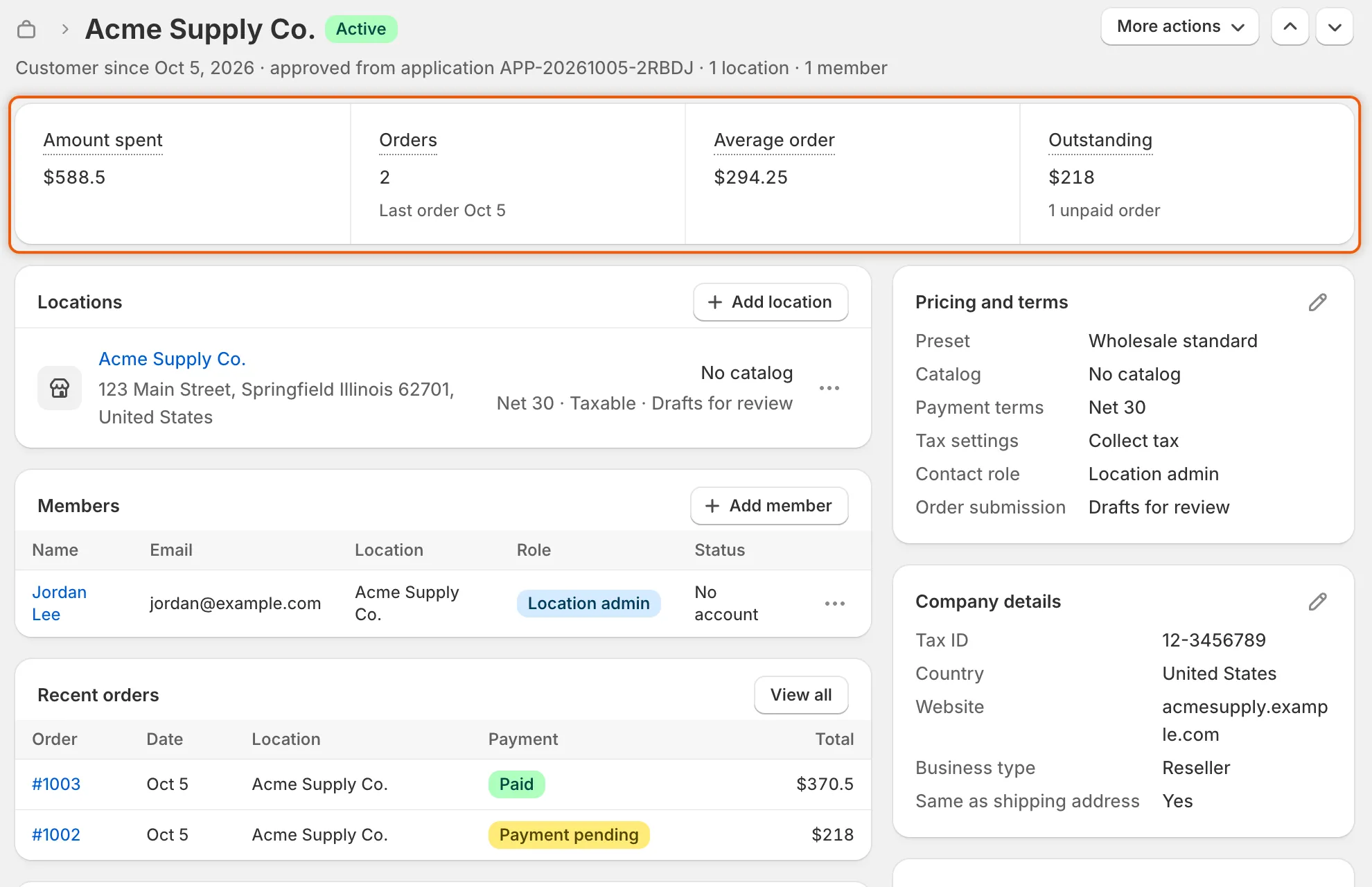
Las cifras provienen de Shopify cada vez que abres la página, y Outstanding cuenta todos los pedidos sin pagar.
Ubicaciones, miembros y pedidos
Sección titulada «Ubicaciones, miembros y pedidos»Estas tres tarjetas se leen de Shopify cada vez que abres la página. Las cambias en Shopify. Cada botón te lleva al lugar correcto.
- Locations: el nombre, la dirección de envío, el catálogo y las condiciones de cada ubicación (condiciones de pago, depósito, Taxable o Tax exempt, y Drafts for review cuando los pedidos llegan como borradores). Haz clic en Add location para añadir una en Shopify. Haz clic en el menú … de una ubicación para ver Edit location o Copy address.
- Members: todas las personas que compran para la empresa, con su correo, ubicación, rol y estado de cuenta (Active, Invited, Declined o No account). Haz clic en Add member para añadir una en Shopify. El menú … de un miembro tiene View customer y Email member.
- Recent orders: los cinco pedidos más recientes, con fecha, ubicación, estado de pago y total. Haz clic en un número de pedido para abrirlo en Shopify. View all abre la empresa en Shopify.
Una empresa que solo existe en la aplicación no tiene ubicaciones, miembros ni pedidos de Shopify. Su tarjeta Locations muestra las direcciones de su solicitud, o de su fila en tu archivo CSV.
Cuando la persona compradora subió archivos mediante un campo de documento de la solicitud, una tarjeta Attachments los enumera, con un botón para descargar cada archivo.
Editar precios y condiciones
Sección titulada «Editar precios y condiciones»La tarjeta Pricing and terms muestra el catálogo de la empresa, las condiciones de pago, los ajustes de impuestos, el rol de contacto y las demás condiciones que recibió.
En una empresa aprobada en la aplicación, puedes cambiar estas condiciones y volver a enviarlas a Shopify:
-
Abre las condiciones
Sección titulada «Abre las condiciones»Haz clic en el icono del lápiz de la tarjeta Pricing and terms. Se abre el cuadro de diálogo Approval terms.
-
Cambia las condiciones
Sección titulada «Cambia las condiciones»Elige un ajuste preestablecido en Apply a preset para sustituir todas las condiciones por las de ese ajuste, o cambia condiciones sueltas: Assigned staff, Catalog, Payment terms, Deposit, Allow customers to ship to any one-time address, Order submission, Credit limit, Tax settings y Contact role. Deposit aparece cuando se eligen condiciones de pago. Haz clic en Done.
-
Haz clic en Save en la barra de guardado. Cuando la empresa existe en Shopify, la aplicación aplica allí las nuevas condiciones. Los correos de aprobación no se vuelven a enviar, y la empresa conserva su estado y su representante de ventas.
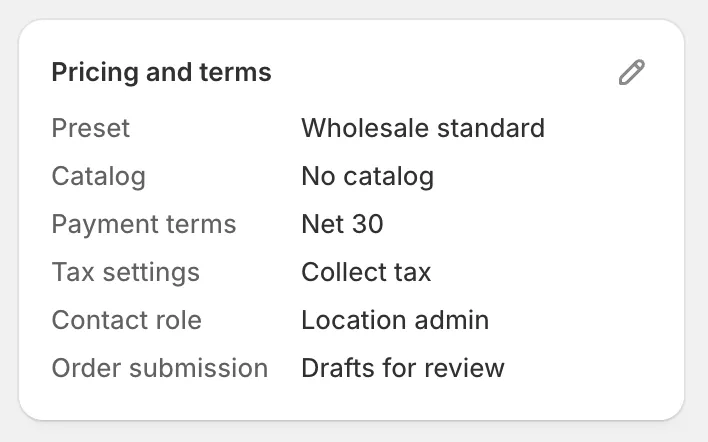
La tarjeta muestra las condiciones que tiene la empresa ahora; el lápiz las abre para editarlas.
Cualquier otra empresa muestra solo las condiciones registradas para ella. En una empresa sincronizada desde Shopify, el icono del lápiz abre su primera ubicación en Shopify, donde cambias las condiciones. Una empresa importada desde un archivo CSV muestra las condiciones de pago y el catálogo de su fila.
Para cambiar las condiciones o los datos de una empresa aprobada en la aplicación, tu propia cuenta de Shopify necesita el permiso Companies. Si falta, la tarjeta lo indica.
Editar los datos de la empresa
Sección titulada «Editar los datos de la empresa»La tarjeta Company details muestra el identificador fiscal, el país, el ID externo, las etiquetas y las demás respuestas de la persona compradora.
-
Abre los datos
Sección titulada «Abre los datos»Haz clic en el icono del lápiz de la tarjeta Company details. Se abre el cuadro de diálogo Edit company details.
-
Cámbialos
Sección titulada «Cámbialos»En una empresa aprobada a partir de una solicitud, cambia las respuestas de la persona compradora. En cualquier otra empresa, cambia el Tax ID o el Country code (dos letras, como
US). Haz clic en Done. -
Haz clic en Save en la barra de guardado.
En una empresa aprobada que existe en Shopify, un nuevo identificador fiscal también se escribe allí. Las demás respuestas, y el identificador fiscal o el país de cualquier otra empresa, cambian solo el registro de la aplicación.
Definir el representante de ventas
Sección titulada «Definir el representante de ventas»El representante de ventas es la persona de tu equipo que atiende a la empresa. Solo aparecen en la lista las personas que han abierto la aplicación. Consulta Equipo y roles.
-
Elige al representante
Sección titulada «Elige al representante»En la tarjeta Sales rep, elige a una persona, o haz clic en Assign to me. Elige Unassigned para quitarlo.
-
Haz clic en Save en la barra de guardado.
En una empresa que existe en Shopify, la aplicación también añade al representante de ventas al personal asignado de la empresa en todas las ubicaciones, así que tu propia cuenta de Shopify necesita el permiso Companies. Cambiar más adelante al representante no quita a nadie que ya esté asignado en Shopify. Quítalo allí si lo necesitas. La tarjeta te indica cuándo alguien puede ser representante solo en la aplicación, por ejemplo una cuenta de colaborador.
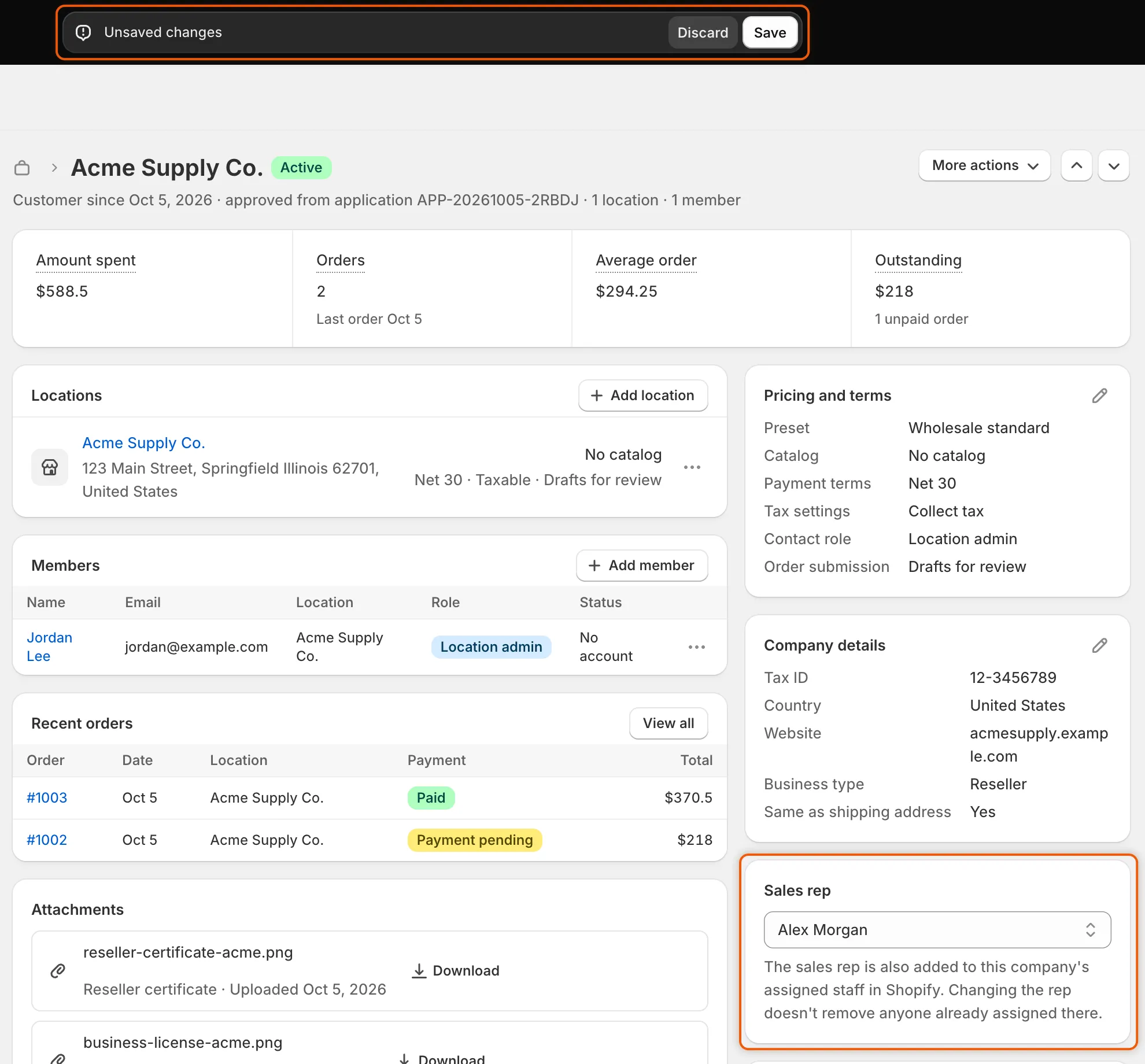
El representante de ventas se guarda, y se añade al personal asignado de la empresa en Shopify, cuando haces clic en Save.
Datos personalizados y contacto principal
Sección titulada «Datos personalizados y contacto principal»- Custom data, en una empresa de Shopify, enumera por nombre sus metacampos de empresa. Su menú … tiene Edit values in Shopify y Add a field definition. La tarjeta solo los lee; los cambias en Shopify.
- Main contact muestra el contacto principal de la empresa en Shopify, o la persona compradora de la solicitud. Su menú … tiene View customer, Change main contact y Email contact.
Cronología y comentarios
Sección titulada «Cronología y comentarios»La Timeline enumera lo que le ocurrió a la empresa, de lo más reciente a lo más antiguo: cambios de estado y de representante de ventas, las decisiones sobre su solicitud y las ediciones de sus condiciones y respuestas, cada uno con quién lo hizo.
Para dejar una nota a tu equipo, escribe en Leave a comment… y haz clic en Post. Solo tú y el resto del personal podéis ver los comentarios. Las personas compradoras nunca los ven.
Guardar o descartar tus cambios
Sección titulada «Guardar o descartar tus cambios»Cuando cambias el estado, las condiciones, los datos o el representante de ventas, aparece la barra de guardado. Haz clic en Save para guardar todo a la vez. Un mensaje Company saved lo confirma. Haz clic en Discard para descartar todos los cambios.
Si Shopify rechaza un cambio, un banner rojo explica el motivo y el cambio no se guarda. Corrige la causa y haz clic en Save de nuevo.
Próximos pasos
Sección titulada «Próximos pasos»- Poner una empresa en espera o eliminarla de B2B: usa la tarjeta Account status de esta página.
- Ajustes preestablecidos de aprobación: guarda las condiciones que das con más frecuencia a las empresas.
- Equipo y roles: añade a las personas que quieras poder elegir como representante de ventas.