
Página de autogestión de la empresa
Agrega una página a tus cuentas de cliente donde las personas compradoras aprobadas actualizan los datos de su empresa y gestionan a quienes compran en su nombre.
La página Company self-service es una página de tus cuentas de cliente creada por Sami B2B Onboarding. La persona compradora aprobada la abre para actualizar los datos y las direcciones de su empresa, y quien administra la empresa la usa para agregar colegas, cambiar lo que pueden hacer y eliminarlos. Los cambios en las personas van directamente a la empresa de Shopify y cada uno queda registrado en tu registro de actividad.
Agregar la página a las cuentas de cliente
Sección titulada «Agregar la página a las cuentas de cliente»-
Abre el editor de pago y cuentas
Sección titulada «Abre el editor de pago y cuentas»En la aplicación, ve a Settings › Customer accounts. En la tarjeta Extensions, haz clic en Add blocks in Customer accounts. Shopify abre su editor de pago y cuentas.
-
Agrega Company self-service
Sección titulada «Agrega Company self-service»En la lista de bloques de aplicación del editor, en Sami B2B Onboarding, Company self-service tiene su propia tarjeta debajo del grupo Company application. Haz clic en + junto a ella y elige Accounts.
Después, enlaza la página desde el menú de la cuenta: en la nota situada sobre las secciones de la página, haz clic en Add to menu, haz clic en Save cuando Shopify te pida guardar los cambios y haz clic en Save en Edit menu. Shopify da al enlace el nombre Company self-service. Puedes cambiarlo allí antes de guardar, por ejemplo a Manage company, el encabezado de la página. Si omites la nota, guarda los cambios en el editor y agrega el enlace más tarde en el panel de administración de Shopify, en Contenido › Menús.
-
Comprueba el estado en la aplicación
Sección titulada «Comprueba el estado en la aplicación»De vuelta en la aplicación, abre Settings › Customer accounts y haz clic en Refresh statuses (la flecha circular). Company self-service page muestra Active.
Las personas compradoras también llegan a la página desde el botón Manage company de la página de solicitud de empresa y del banner de cuenta de la página Profile.
Qué hay en la página
Sección titulada «Qué hay en la página»La página tiene el encabezado “Manage company”. De arriba abajo muestra:
- Una tarjeta por cada formulario de cuenta que activaste: Company profile, Company location y Contact profile, con los encabezados que les pusiste. Cada tarjeta enumera lo que Shopify tiene registrado, por ejemplo el nombre legal de la empresa y el sitio web, o el nombre, la ciudad y el país de la ubicación. Edit abre el formulario en un cuadro de diálogo. La persona compradora que administra más de una ubicación elige cuál editar con Location, en la parte superior del cuadro de diálogo. En la tarjeta de ubicación, Add a location abre un formulario de ubicación vacío cuando lo permites.
- People on this account: todas las personas que pueden comprar para la empresa, con su correo, su rol en cada ubicación (“Location admin · Main warehouse”) y las insignias You y Administrator. A partir de seis personas aparece un cuadro Search people, además de un filtro Location cuando la empresa tiene más de una ubicación.
Un cliente con sesión iniciada que no es contacto de ninguna empresa ve “Your account is not linked to a company yet…” y un botón Apply for a business account hacia la página Company application.
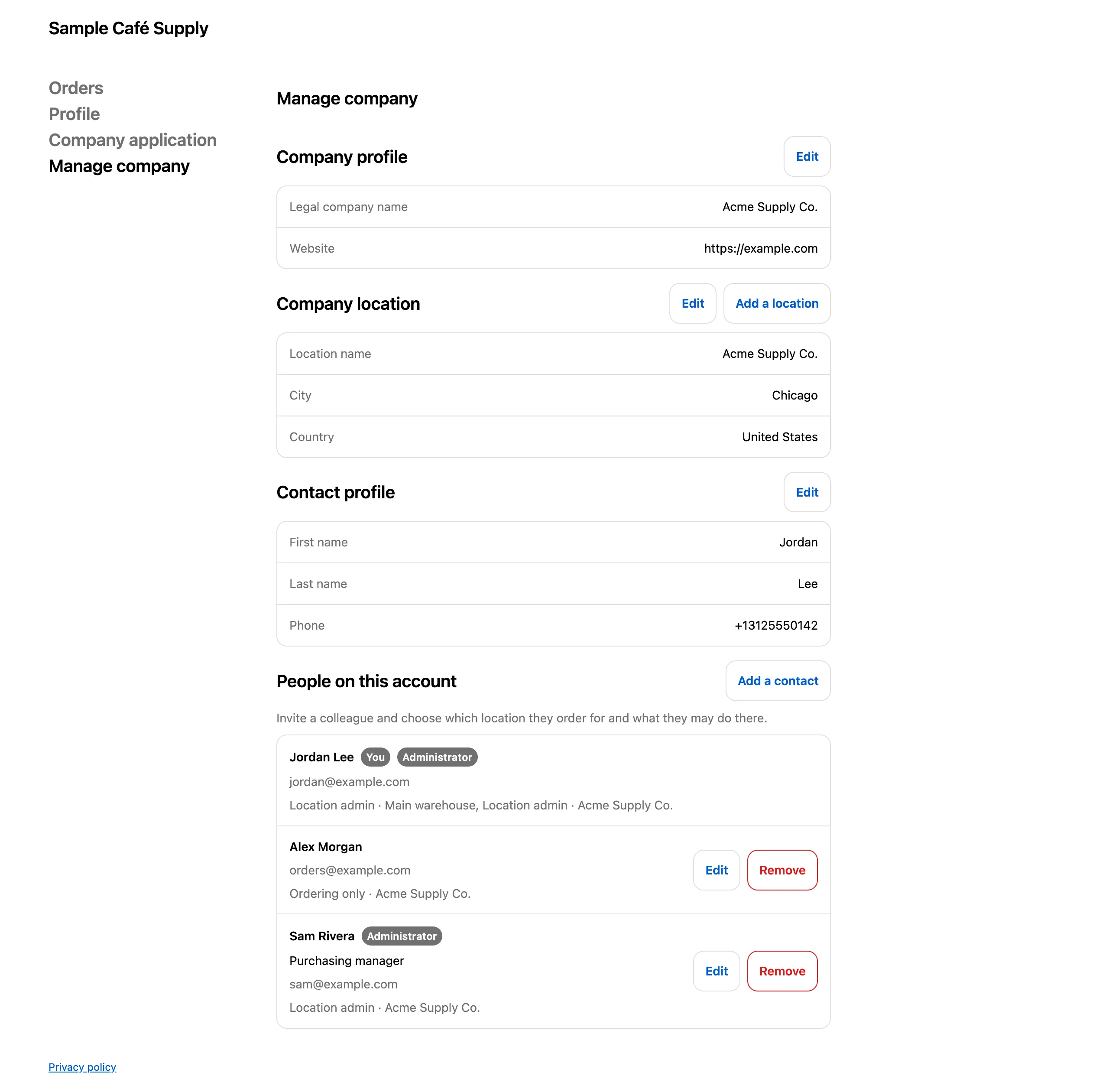
Las personas administradoras de la empresa gestionan aquí a su propia gente y ven los datos que tienes registrados de la empresa.
Qué puede hacer cada persona compradora
Sección titulada «Qué puede hacer cada persona compradora»Lo que puede hacer una persona compradora depende de su rol de Shopify en cada ubicación de la empresa. La aplicación trata el rol Location admin como administrador.
| Tarea | Location admin | Otros roles, como Ordering only |
|---|---|---|
| Ver los datos de la empresa y a su gente | Sí | Sí |
| Editar su propio Contact profile | Sí | Sí |
| Editar Company profile | Sí | No. La tarjeta dice “Only a company admin can change these details.” |
| Editar Company location | En las ubicaciones que administra | No |
| Agregar una ubicación | Sí, cuando lo permites en el formulario Company location | No |
| Agregar a un colega | En las ubicaciones que administra | No |
| Cambiar el rol de un colega | En las ubicaciones que administra | No |
| Cambiar el nombre o el cargo de un colega, o eliminarlo | Cuando administra todas las ubicaciones en las que trabaja ese colega | No |
Las ediciones de los formularios de cuenta pueden esperar primero tu aprobación. Consulta Solicitudes de cambio de cuenta. Los cambios en las personas nunca esperan: van directamente a Shopify.
Cómo agrega una persona compradora a un colega
Sección titulada «Cómo agrega una persona compradora a un colega»-
Abre la invitación
Sección titulada «Abre la invitación»En la página Manage company, la persona hace clic en Add a contact. Se abre el cuadro de diálogo Add someone.
-
Rellena los datos del colega
Sección titulada «Rellena los datos del colega»Introduce el Email del colega y, de forma opcional, First name, Last name, Job title y Phone. Elige la Location para la que compra el colega (solo aparecen las ubicaciones que la persona administra) y un Role. El rol empieza en uno que no es de administración, como Ordering only.
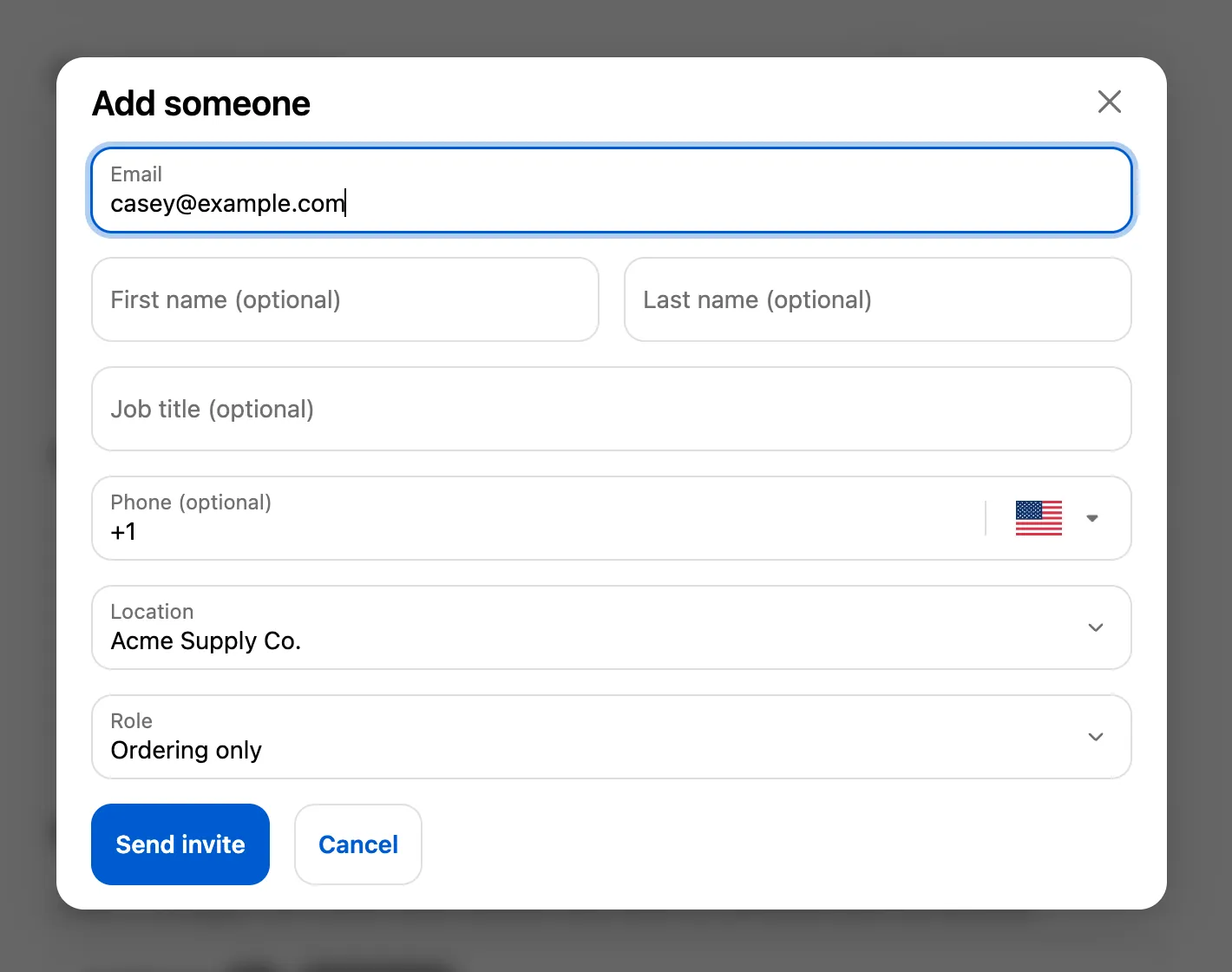
El colega recibe un rol en una de las ubicaciones de la propia persona compradora.
-
Envía la invitación
Sección titulada «Envía la invitación»Hace clic en Send invite. Shopify agrega al colega a la empresa con ese rol en esa ubicación. El colega aparece en la lista.
El colega recibe el correo Company contact invited (“You’ve been added to …”) con la información para iniciar sesión. Está activado de forma predeterminada. Desactívalo o cambia su texto en Settings › Email. Consulta Editar las plantillas de correo. Shopify no envía ningún correo por su cuenta.
Puedes cambiar las etiquetas de los campos de Add someone, y ocultar los opcionales, en el formulario de cuenta Company contact. Tu texto solo se muestra mientras ese formulario está activado. Mientras está desactivado, el cuadro de diálogo sigue funcionando con su texto estándar. Consulta Formularios de cuenta.
Cambiar o eliminar a un colega
Sección titulada «Cambiar o eliminar a un colega»- Edit en la fila de una persona abre un cuadro de diálogo con su nombre y sus roles. La persona compradora puede cambiar el Role en una ubicación que administra, y el nombre, los apellidos y el cargo de alguien cuyas ubicaciones administra todas. Save changes guarda ambos cambios.
- Remove pide una confirmación más: “… won’t be able to order for your company anymore.” Remove from company quita a la persona de la empresa en Shopify, en todas las ubicaciones.
En la lista se cumplen algunas reglas:
- Nadie puede editarse ni eliminarse a sí misma, de modo que quien administra la empresa no puede quedarse sin acceso. Las personas compradoras cambian su propio nombre y teléfono en Contact profile, cuando activas ese formulario.
- Los nombres y los cargos pueden tener hasta 80 caracteres.
Ver qué cambiaron las personas compradoras
Sección titulada «Ver qué cambiaron las personas compradoras»Cada cambio en las personas queda registrado en Settings › Activity log, con Buyer como autor:
- “Added [email protected] to Acme Supply Co.”
- “Changed the role of [email protected] at Acme Supply Co.”
- “Changed the name or job title of [email protected] at Acme Supply Co.”
- “Removed [email protected] from Acme Supply Co.”
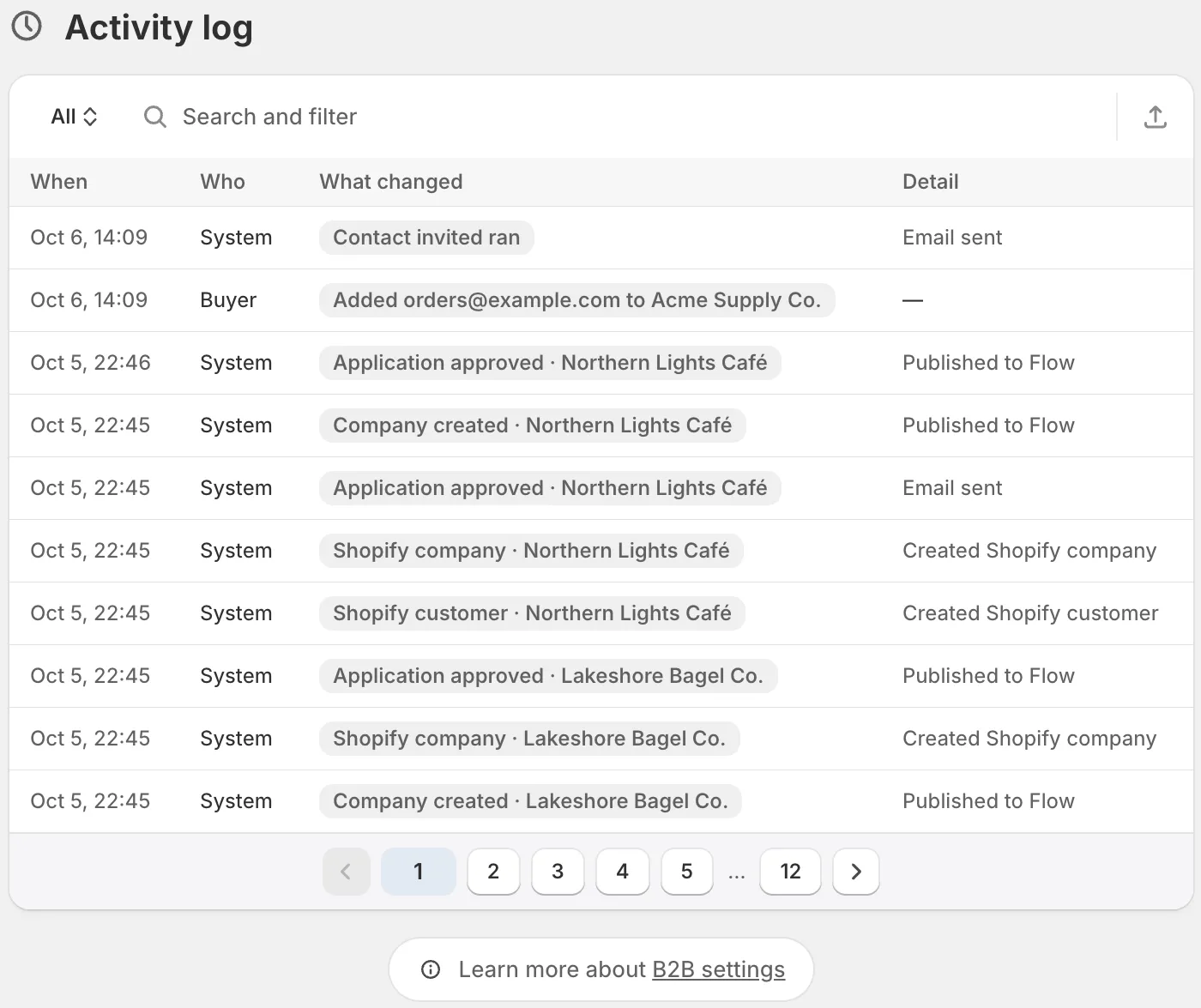
Los cambios que las personas compradoras hacen en la gente de su empresa aparecen en tu registro de actividad.
Cambiar el texto
Sección titulada «Cambiar el texto»Los encabezados, los botones y los mensajes de la página están en Settings › Translate. Abre tu idioma predeterminado (Edit) u otro idioma (Translate), elige Storefront messages y busca la tarjeta Customer account pages. Por ejemplo, Manage company heading, People on this account heading, Add contact button y Send invite button. Consulta Traducción.
Próximos pasos
Sección titulada «Próximos pasos»- Formularios de cuenta: elige qué datos de la empresa pueden editar aquí las personas compradoras.
- Solicitudes de cambio de cuenta: aprueba las ediciones que esperan tu decisión.
- Registro de actividad: sigue lo que cambian las personas compradoras y tu equipo.