
Pedir a los compradores que inicien sesión antes de solicitar
Pide a las empresas compradoras que inicien sesión o creen una cuenta de cliente antes de poder rellenar tu formulario de solicitud.
De forma predeterminada, cualquiera puede rellenar tu formulario de solicitud, y Sami B2B Onboarding crea la cuenta de cliente de la empresa compradora cuando la apruebas. En su lugar, puedes pedir que inicien sesión primero. Su solicitud queda entonces vinculada a la cuenta de cliente con la que inician sesión.
Elegir quién puede solicitar
Sección titulada «Elegir quién puede solicitar»El ajuste Account required tiene dos opciones:
| Opción | Qué ven los invitados | Qué ven los clientes con sesión iniciada |
|---|---|---|
| Anyone can apply, account created on approval (predeterminada) | El formulario. Pueden enviarlo. | El formulario, con el correo de su cuenta rellenado y bloqueado. |
| Log in first, then apply | Una invitación a iniciar sesión en lugar del formulario. | El formulario, con el correo de su cuenta rellenado y bloqueado. |
El ajuste abarca todos los formularios de solicitud de tu tienda. Funciona con todas las opciones de Storefront visibility, incluida Public catalog, public purchasing. Test mode no lo limita: se aplica a todo el mundo en cuanto guardas.
Activarlo
Sección titulada «Activarlo»-
Abre Access
Sección titulada «Abre Access»En la aplicación, haz clic en Settings. Se abre primero Access. Si se abre otra sección, haz clic en Access en el menú de configuración.
-
Elige Log in first, then apply
Sección titulada «Elige Log in first, then apply»En How buyers apply, en Account required, elige Log in first, then apply.
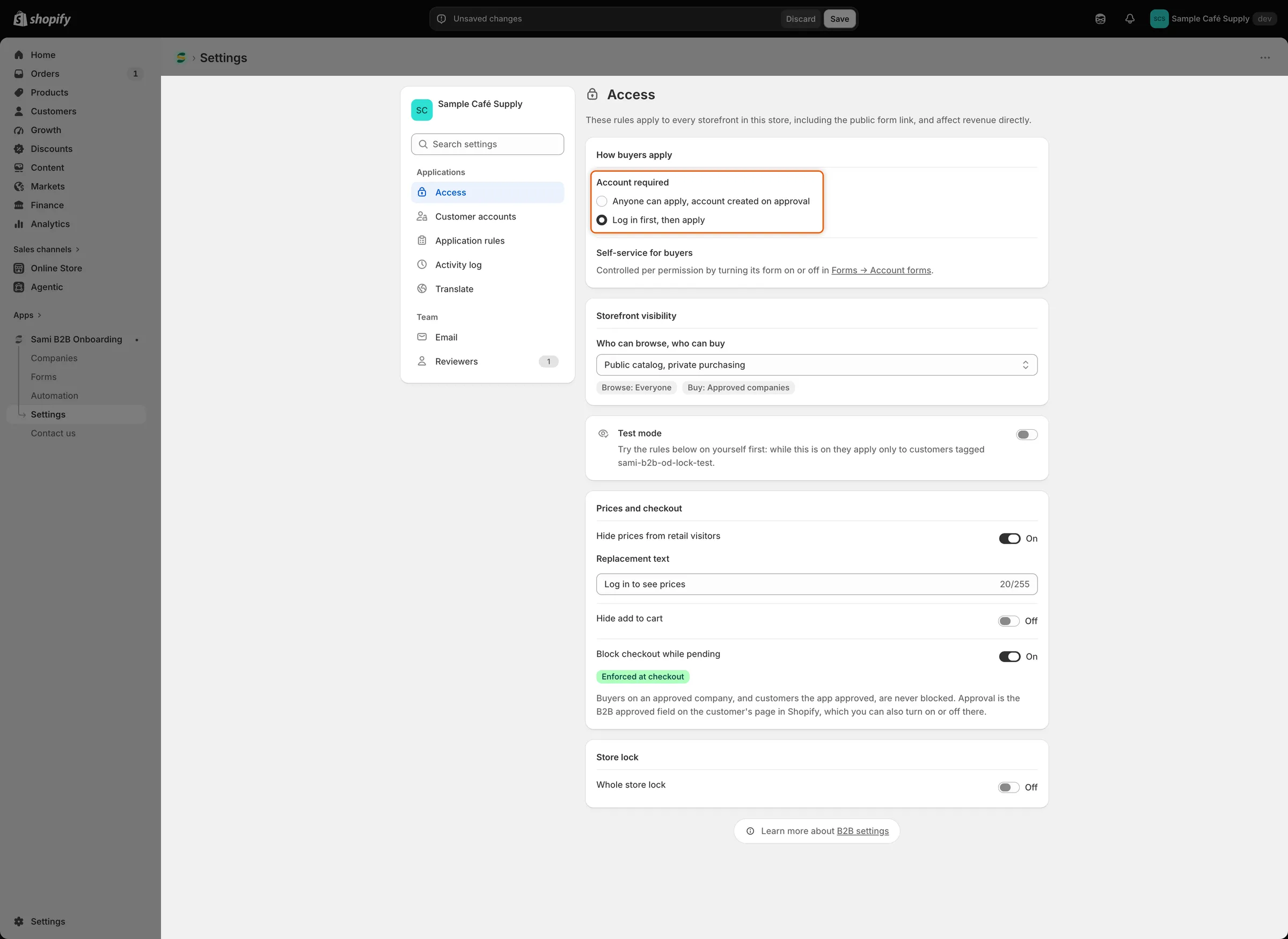
Elige Log in first, then apply para mostrar a los invitados una invitación a iniciar sesión en lugar del formulario.
-
Haz clic en Save en la barra de guardado. Aparece Settings saved.
Qué ven los invitados
Sección titulada «Qué ven los invitados»En la página de tu formulario, los invitados ven una invitación en lugar del formulario. Conserva el encabezado y el diseño de tu formulario, y muestra:
- el encabezado Log in to apply
- el mensaje Log in or create a customer account first, then fill in the application.
- un botón Log in, que abre la página de inicio de sesión de tu tienda y devuelve a la empresa compradora al formulario después
- un enlace Create account, que abre la página de registro de tu tienda
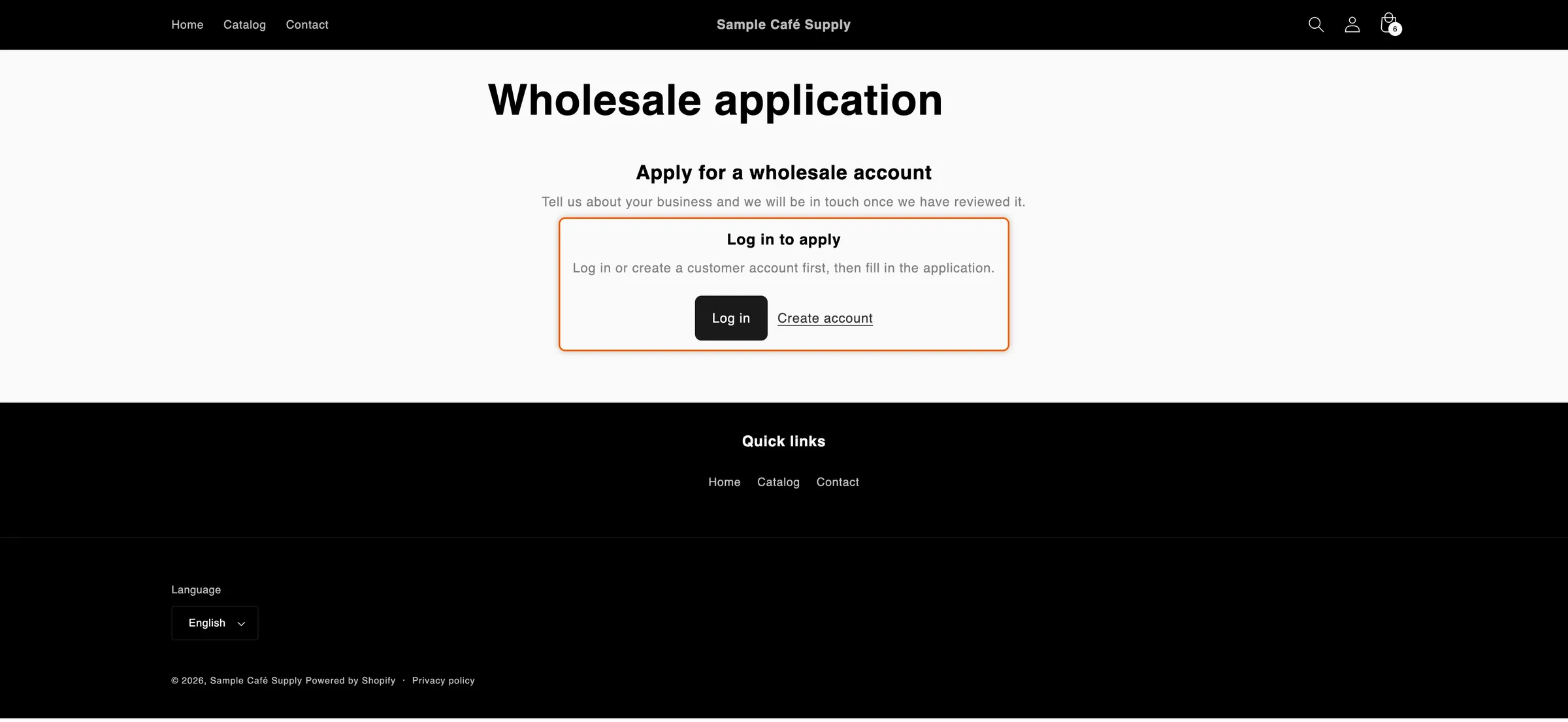
Los invitados ven una invitación a iniciar sesión en lugar del formulario hasta que inician sesión.
Una vez que ha iniciado sesión, la empresa compradora ve el formulario. El correo de su cuenta aparece rellenado y no se puede cambiar, para que tu decisión llegue a la dirección con la que inicia sesión. Una empresa compradora que ya ha solicitado antes ve en qué punto está su solicitud en lugar de un formulario en blanco.
Si un invitado envía un formulario que abrió antes de cerrar sesión, se rechaza con Log in to your account to send this application.
Cuándo se abre el formulario sin iniciar sesión
Sección titulada «Cuándo se abre el formulario sin iniciar sesión»- El enlace privado para actualizar una solicitud. Cuando pides más información a una empresa compradora, su enlace abre el formulario para que pueda actualizar su solicitud, haya iniciado sesión o no. Consulta Solicitar más información.
- El editor de temas. Ves allí el formulario, para que puedas diseñarlo.
Las empresas compradoras que empiezan desde la página de solicitud de su cuenta de cliente ya han iniciado sesión, así que van directamente al formulario. Consulta Página de solicitud de empresa.
Cambiar o traducir la invitación
Sección titulada «Cambiar o traducir la invitación»-
Abre Translate
Sección titulada «Abre Translate»Ve a Settings › Translate.
- Para cambiar el texto en inglés, haz clic en Edit junto a tu idioma predeterminado.
- Para traducirlo, haz clic en Translate junto al idioma.
-
Edita la invitación
Sección titulada «Edita la invitación»En la lista de la izquierda, en Storefront, haz clic en Storefront messages. En la tarjeta Form, cambia Log-in prompt heading, Log-in prompt message, Log-in prompt button y Create account link.
-
Haz clic en Save en la barra de guardado.
Compruébalo
Sección titulada «Compruébalo»- Abre la página de tu formulario en una ventana de navegación privada. Se muestra la invitación Log in to apply en lugar del formulario.
- Haz clic en Log in e inicia sesión con una cuenta de cliente. Vuelves a la página del formulario, y el formulario se muestra con tu correo rellenado.
- Para permitir que los invitados vuelvan a solicitar, elige Anyone can apply, account created on approval y haz clic en Save.
Siguientes pasos
Sección titulada «Siguientes pasos»- Usar la página de formulario que crea la aplicación: encuentra y comparte la página de tu formulario.
- Página de solicitud de empresa: deja que los clientes con sesión iniciada soliciten desde su cuenta.
- Bloquear la tienda: la página de tu formulario sigue abierta con el bloqueo.
- Traducir: traduce el resto del texto del formulario.