
Documentos
Encuentra, descarga y exporta las licencias comerciales, los certificados fiscales y otros archivos que las personas compradoras suben con sus solicitudes.
La pestaña Documents de Sami B2B Onboarding muestra todos los archivos que las personas compradoras suben mediante un campo de documento de tu formulario de solicitud, de todas las solicitudes, sea cual sea su estado. Úsala para encontrar rápidamente un certificado de revendedor, descargarlo o exportar la lista para tus registros.
Cómo llegan los documentos hasta aquí
Sección titulada «Cómo llegan los documentos hasta aquí»Un archivo se convierte en documento cuando la persona compradora lo sube mediante uno de los cuatro campos de documento predefinidos. En el generador de formularios, añádelos desde el grupo Document fields:
- Business license
- Tax certificate
- Tax registration
- Reseller certificate
Cada archivo subido aparece bajo el tipo de documento del campo. Un campo File upload normal no añade nada a Documents. Su archivo permanece con las respuestas de la solicitud. Para añadir campos de documento a tu formulario, consulta Crea tu formulario.
Cuando una persona compradora sube un archivo con otro nombre después de que pidas más información, se añade como otro documento. El anterior se conserva.
Abrir la pestaña Documents
Sección titulada «Abrir la pestaña Documents»En el panel de administración de Shopify, abre Sami B2B Onboarding, haz clic en Companies en el menú de la aplicación y después en la pestaña Documents.
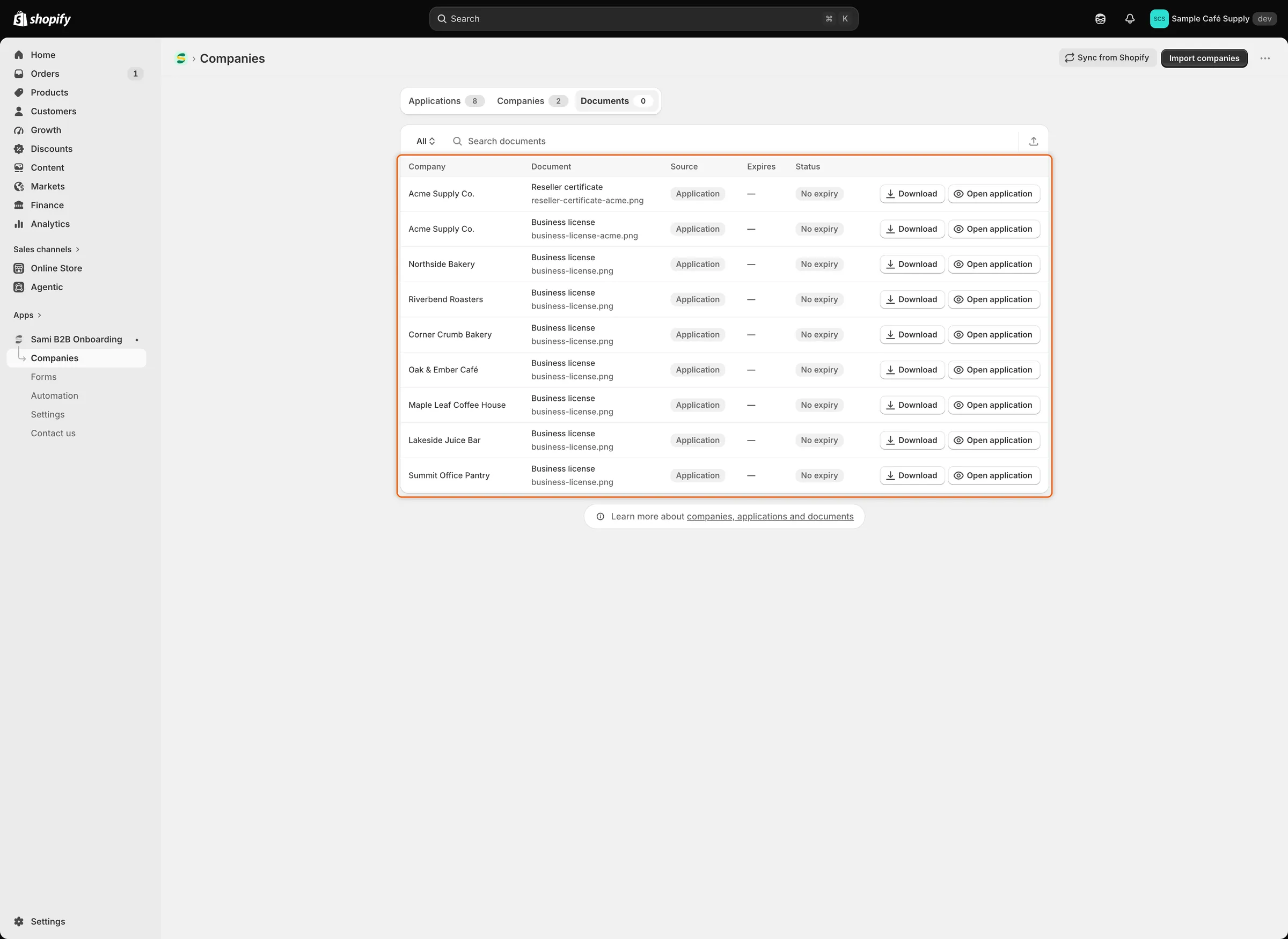
Cada fila muestra la empresa, el tipo de documento con su nombre de archivo y botones para descargar el archivo o abrir la solicitud.
| Columna | Qué muestra |
|---|---|
| Company | La empresa a la que pertenece el documento. |
| Document | El tipo de documento, con el nombre del archivo debajo. |
| Source | Application para los archivos subidos con una solicitud. |
| Expires | La fecha de caducidad, o un guion cuando no hay ninguna. |
| Status | No expiry cuando el documento no tiene fecha de caducidad. |
El formulario de solicitud no pide a las personas compradoras fechas de emisión ni de caducidad, así que los documentos subidos mediante él muestran un guion en Expires y No expiry en Status.
Encontrar un documento
Sección titulada «Encontrar un documento»Escribe en Search documents para buscar por tipo de documento, nombre de archivo o nombre de empresa.
El botón de vista al principio del campo de búsqueda (All al principio) también ofrece Needs attention, para los documentos que caducan en los próximos 30 días o que ya han caducado. Los archivos subidos mediante el formulario no tienen fecha de caducidad, así que esa lista permanece vacía.
Descargar un archivo
Sección titulada «Descargar un archivo»-
Encuentra el documento
Sección titulada «Encuentra el documento»Busca la empresa o el tipo de documento.
-
Haz clic en Download
Sección titulada «Haz clic en Download»Haz clic en Download en la fila del documento. La aplicación genera un enlace de descarga privado y lo abre en una pestaña nueva del navegador, donde se descarga el archivo. El enlace funciona durante cinco minutos. Para volver a descargar el archivo más adelante, haz clic de nuevo en Download.
Cuando un documento contiene varios archivos, Download en esta pestaña obtiene el primero. Para descargar cada archivo, abre la solicitud y usa su tarjeta Attachments.
Si un banner dice “That file couldn’t be opened.”, inténtalo de nuevo. Si sigue ocurriendo, es posible que el archivo ya no esté almacenado: pide una copia nueva a la persona compradora.
Abrir la solicitud
Sección titulada «Abrir la solicitud»Haz clic en Open application en una fila para ver la solicitud con la que llegó el archivo, incluidas las respuestas de la persona compradora y la decisión.
La página de una empresa también muestra sus archivos en una tarjeta Attachments, con un botón para descargar cada archivo. Consulta Gestiona una empresa.
Exportar la lista
Sección titulada «Exportar la lista»-
Abre el cuadro de diálogo Export
Sección titulada «Abre el cuadro de diálogo Export»En la pestaña Documents, haz clic en el icono Export junto al campo de búsqueda.
-
Elige las filas y el formato
Sección titulada «Elige las filas y el formato»Elige Current page, All documents o Matching your search. Después elige CSV for Excel, Numbers, or other spreadsheet programs o Plain CSV file.
-
Exporta
Sección titulada «Exporta»Haz clic en Export documents. El archivo CSV se descarga con la empresa, el tipo de documento, el origen, la fecha de emisión y la fecha de caducidad de cada documento.
Próximos pasos
Sección titulada «Próximos pasos»- Crea tu formulario: añade campos de documento a tu formulario de solicitud.
- Revisa una solicitud: comprueba los documentos de una persona compradora antes de decidir.
- Gestiona una empresa: consulta los archivos de una empresa junto a sus pedidos y condiciones.