
Guía de inicio rápido
Configura la aplicación y aprueba una solicitud de prueba, desde abrir la aplicación hasta una persona compradora que puede pagar.
Esta guía configura Sami B2B Onboarding y ejecuta una solicitud de prueba de principio a fin. Activas la inserción de la aplicación, revisas el formulario ya preparado, eliges quién puede comprar, y después solicitas la cuenta como persona compradora de prueba y te apruebas a ti. Al final, la persona compradora de prueba tiene una empresa en Shopify, tiene en su bandeja de entrada el correo de aprobación y puede pagar en tu tienda.
Configura y aprueba tu primera solicitud
Sección titulada «Configura y aprueba tu primera solicitud»-
Abre la aplicación
Sección titulada «Abre la aplicación»En el panel de administración de Shopify, haz clic en Apps y luego en Sami B2B Onboarding.
La aplicación se abre en Home. Verás un cuadro de búsqueda y tres tarjetas de configuración: Turn on the app embed, Publish a registration form y Decide who can browse and buy. El menú de la aplicación en la barra lateral de Shopify contiene Companies, Forms, Automation, Settings y Contact us.
-
Activa la inserción de la aplicación
Sección titulada «Activa la inserción de la aplicación»La inserción de la aplicación coloca tu formulario de solicitud y tus reglas de acceso en la tienda online.
- En la tarjeta Turn on the app embed, haz clic en Activate embed. El editor de temas de Shopify se abre en una pestaña nueva. La inserción de aplicación Sami B2B Onboarding ya está activada.
- Haz clic en Save en el editor de temas y cierra esa pestaña.
De vuelta en la aplicación, la tarjeta muestra Done. En la tarjeta Recent activity, App embed indica On.
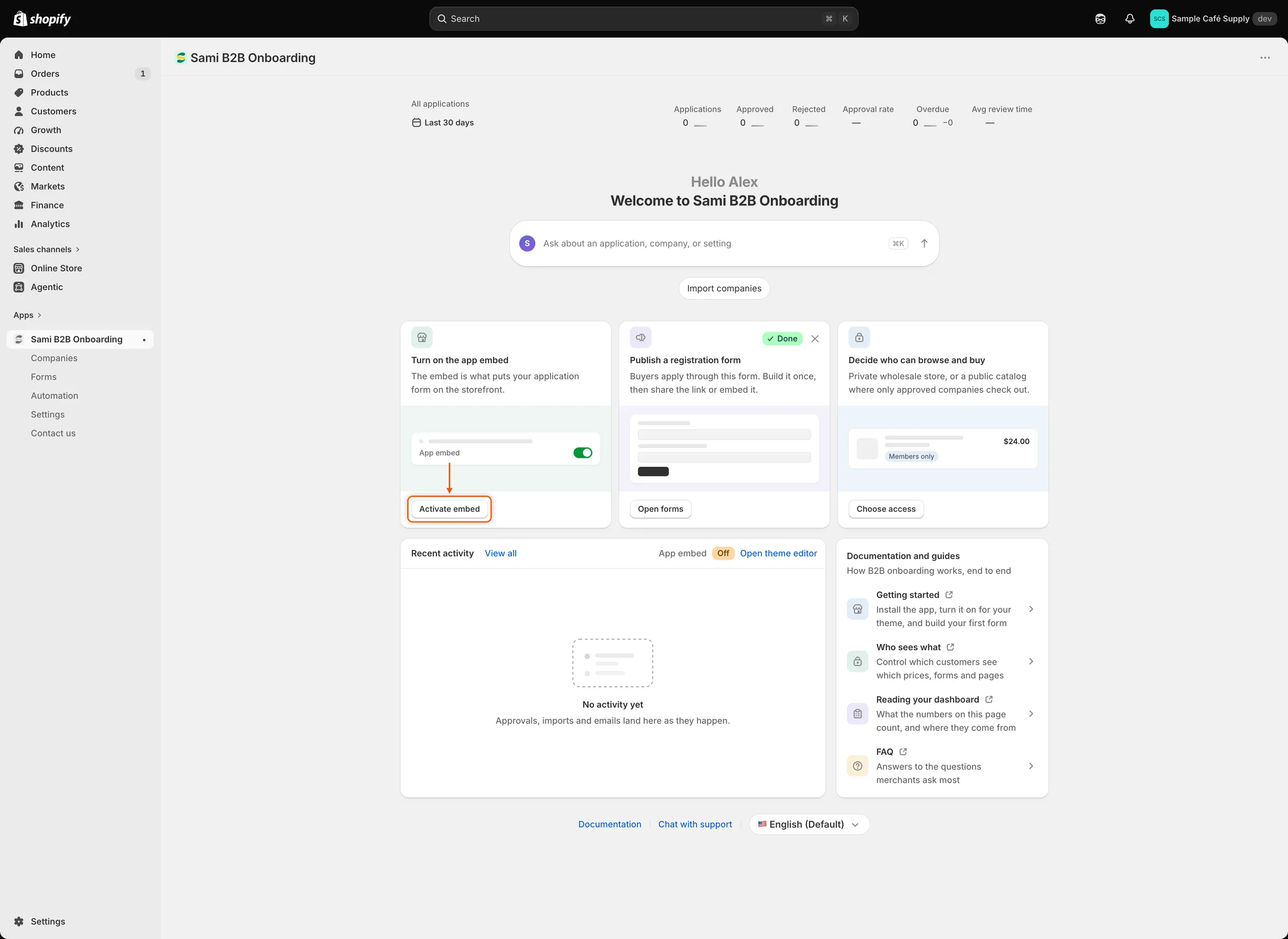
Haz clic en Activate embed para abrir el editor de temas con la inserción de la aplicación ya activada.
-
Revisa tu formulario de solicitud
Sección titulada «Revisa tu formulario de solicitud»En la tarjeta Publish a registration form, haz clic en Open forms. También puedes hacer clic en Forms en el menú de la aplicación.
En Application forms verás Wholesale application con las insignias Active y Default. La aplicación creó este formulario al instalarse. Ya está publicado. La aplicación también creó una página en tu tienda que lo muestra. La dirección de la página aparece bajo el nombre del formulario, normalmente
/pages/wholesale-application.El formulario pide la empresa, la persona de contacto, una dirección de envío y una dirección de facturación. Sus respuestas ya están asignadas al cliente y a la empresa de Shopify, así que no necesitas cambiar nada para esta prueba.
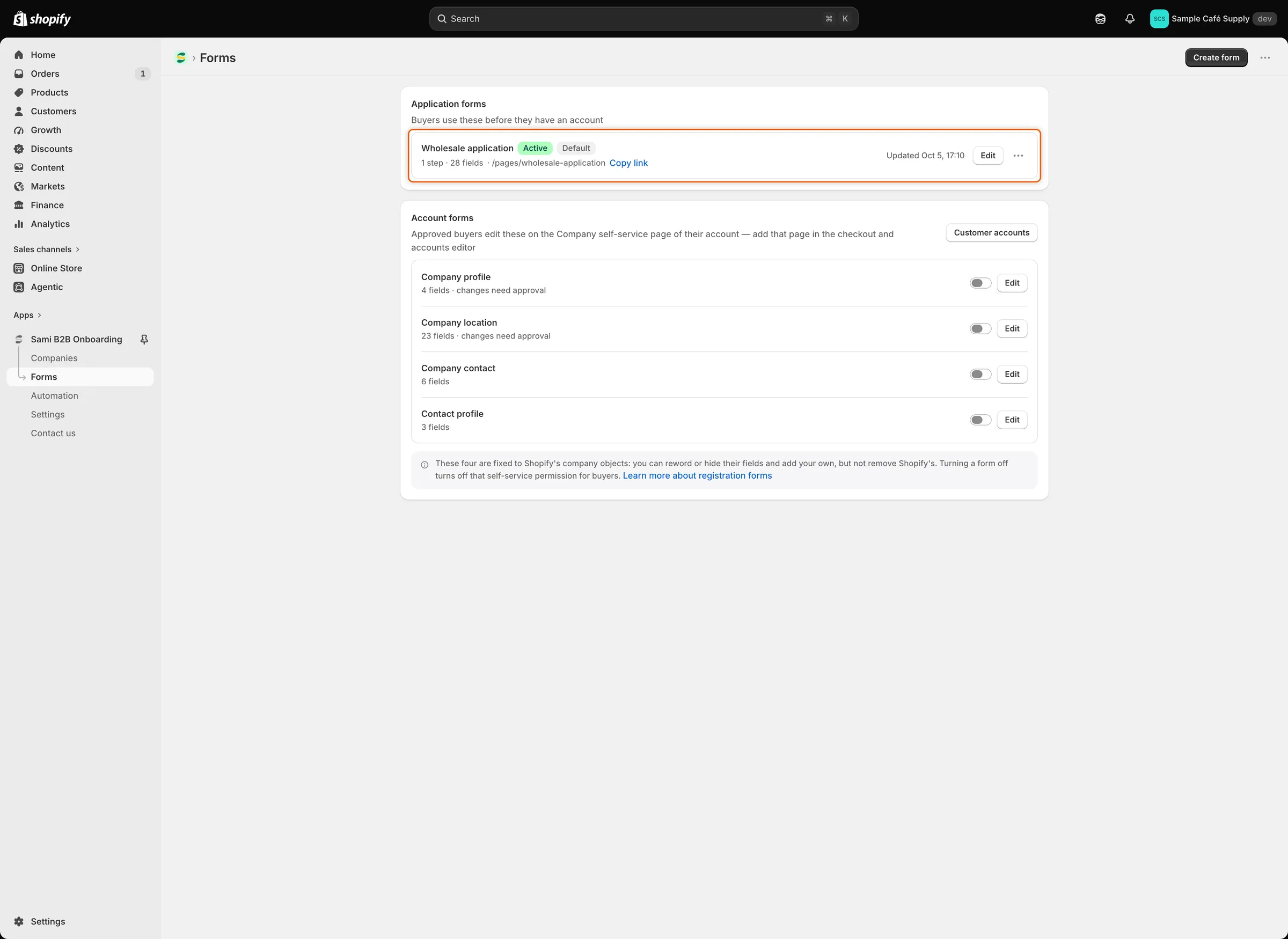
El formulario Wholesale application ya está publicado y la dirección de su página aparece bajo su nombre.
-
Elige quién puede explorar y comprar
Sección titulada «Elige quién puede explorar y comprar»Vuelve a Home. En la tarjeta Decide who can browse and buy, haz clic en Choose access. Se abre Settings › Access.
En Storefront visibility, Who can browse, who can buy empieza en Public catalog, private purchasing: todo el mundo puede explorar y solo las empresas aprobadas pueden comprar. Déjalo así para esta guía. Las tres opciones son:
Opción Explorar Comprar Private wholesale store Empresas aprobadas Empresas aprobadas Public catalog, private purchasing Todo el mundo Empresas aprobadas Public catalog, public purchasing Todo el mundo Todo el mundo - En Prices and checkout, activa Hide prices from retail visitors. Block checkout while pending ya está activado. Déjalo así.
- Haz clic en Save en la barra de guardado.
La barra de guardado solo aparece después de cambiar un ajuste. No cambia nada en tu tienda online hasta que guardas, y eso incluye el bloqueo del pago. Después de guardar, la tarjeta de configuración de Home muestra Done.
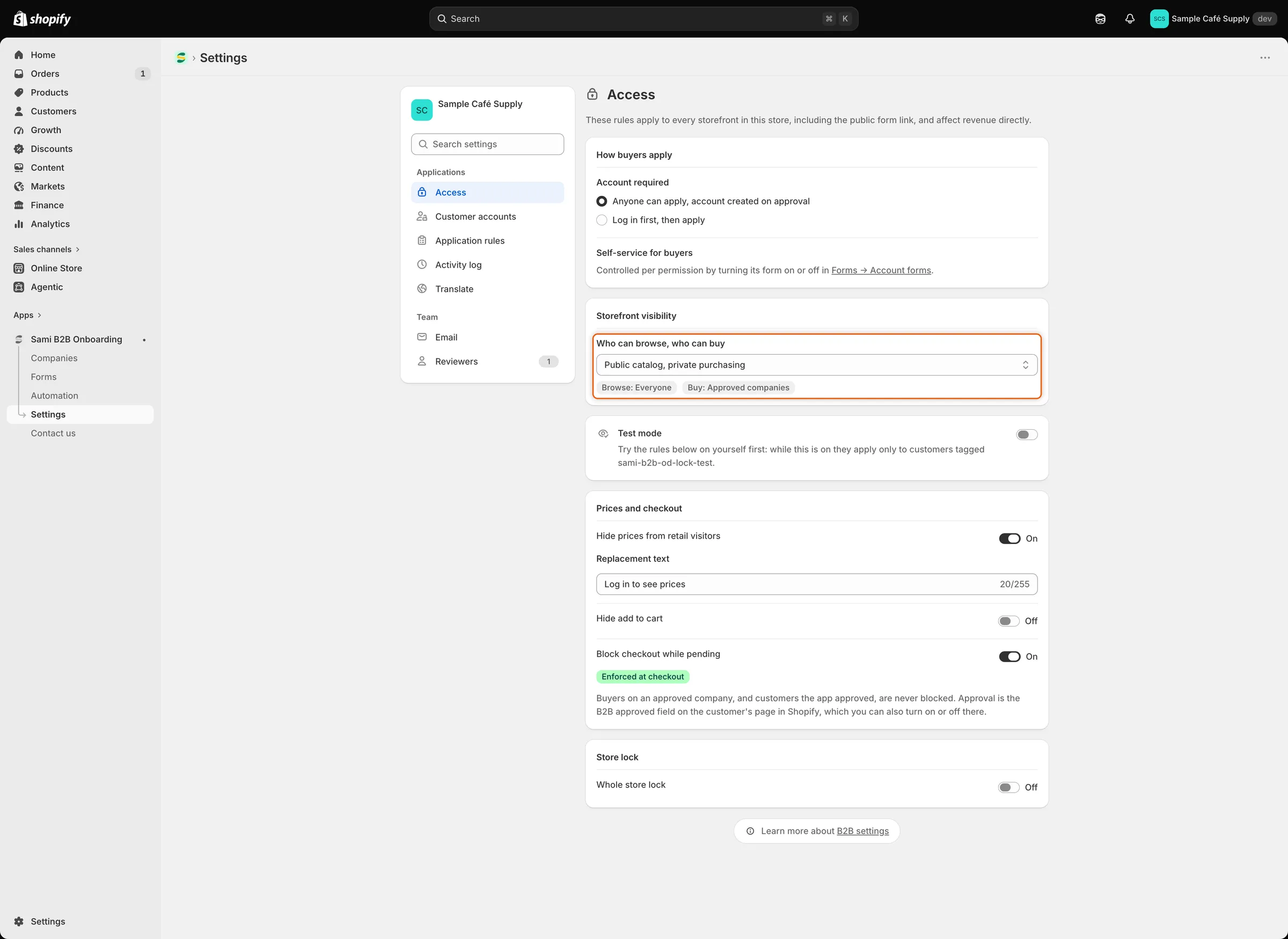
Las insignias bajo el selector resumen quién puede explorar y quién puede comprar.
-
Envía una solicitud de prueba
Sección titulada «Envía una solicitud de prueba»- Ve a Forms y haz clic en Copy link junto a Wholesale application.
- Abre una ventana de navegación privada, para no tener la sesión iniciada en tu tienda como cliente. Pega el enlace. Si tu tienda tiene una página de contraseña, introduce primero la contraseña de la tienda.
- El formulario se abre bajo el encabezado Apply for a wholesale account. Rellénalo:
- Company name: Acme Supply Co.
- Tax registration ID: 12-3456789
- First name: Jordan, Last name: Lee
- Email: una dirección a la que tengas acceso
- En Shipping address: Address line 1 123 Main Street, City Springfield, ZIP code 62701, Country United States, State Illinois. Las etiquetas de la dirección siguen al país, así que con United States elegido se leen ZIP code y State.
- En Billing address, marca Same as shipping address.
- Haz clic en Submit application.
El formulario se sustituye por un mensaje Thank you. La bandeja de entrada de la persona compradora recibe We got your application y la aplicación te envía a ti New B2B application from Acme Supply Co.
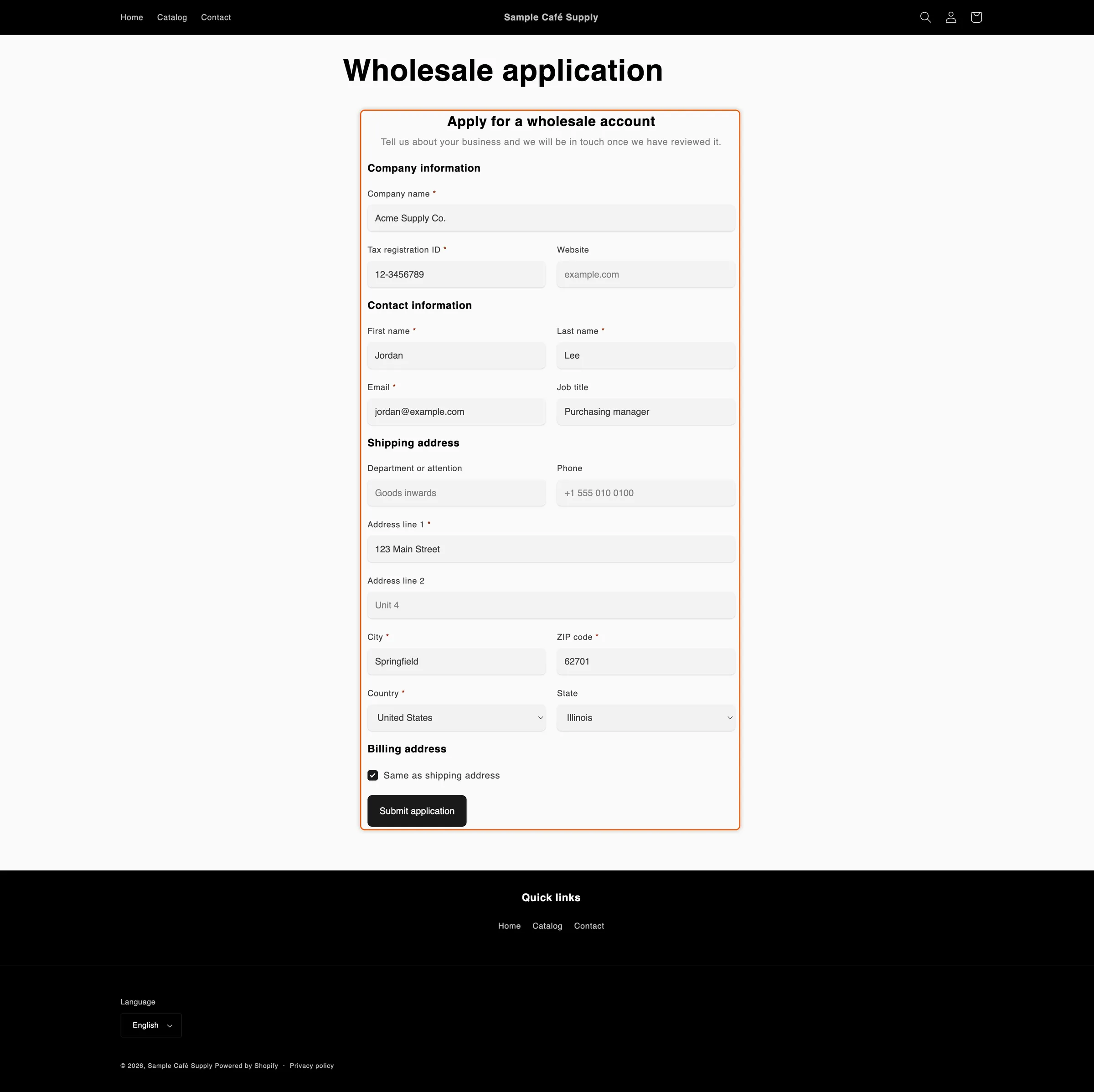
La solicitud de prueba, rellenada y lista para enviar.
-
Aprueba la solicitud
Sección titulada «Aprueba la solicitud»- En la aplicación, haz clic en Companies. La lista Applications muestra Acme Supply Co. con el estado Pending. Para leer antes las respuestas, haz clic en el nombre de la empresa para abrir la solicitud completa y luego vuelve a la lista.
- Al final de su fila, haz clic en … (More actions) y luego en Approve.
- Se abre el cuadro de diálogo Approve Acme Supply Co. En Apply a preset, elige un ajuste preestablecido de aprobación si tienes alguno. Un ajuste preestablecido contiene las condiciones que recibe la empresa, como su catálogo y sus condiciones de pago. Si todavía no tienes ninguno, deja No preset.
- Haz clic en Approve application.
El estado cambia a Approved.
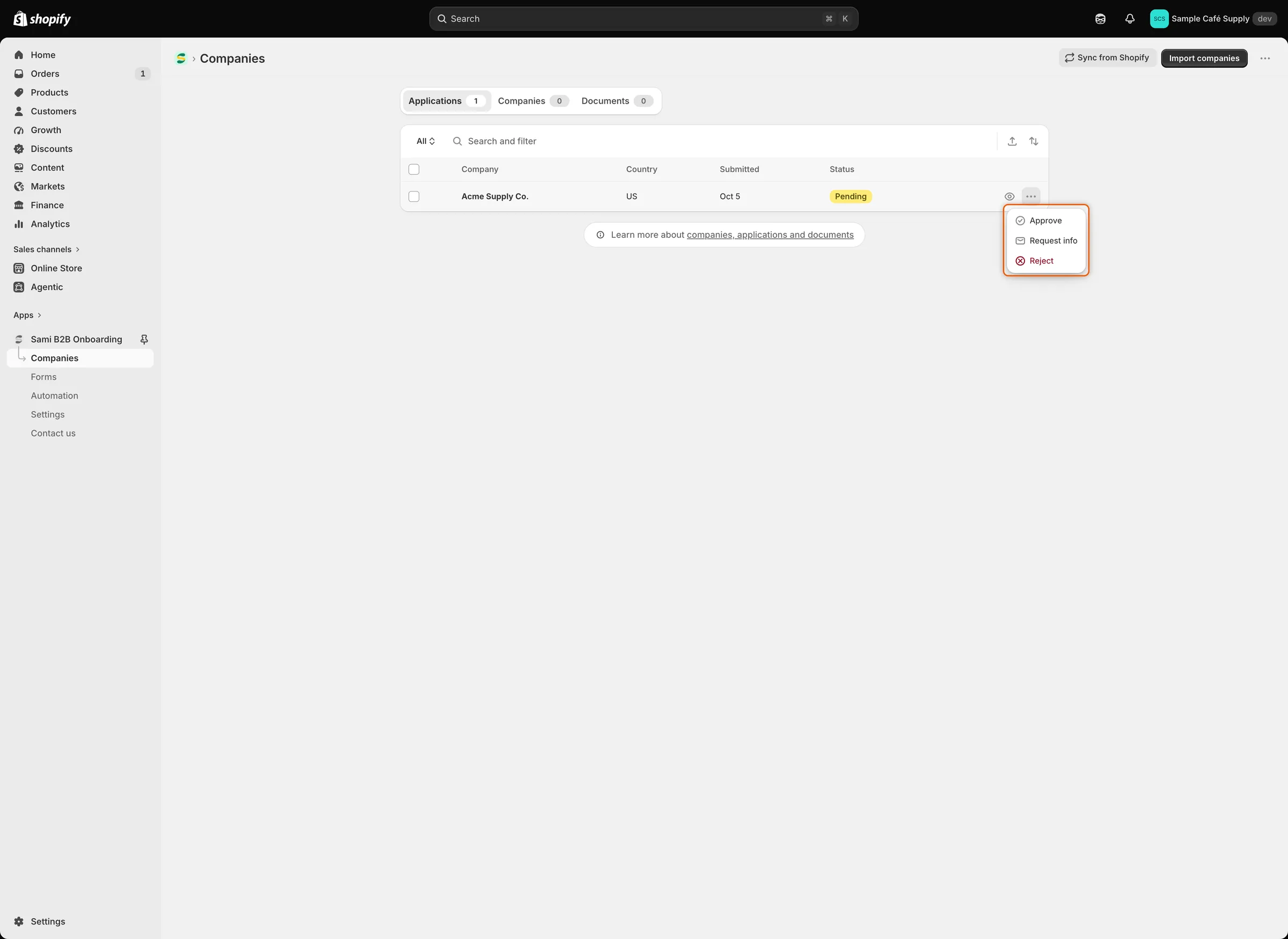
El menú … de cada fila contiene las tres decisiones, así que puedes aprobar sin salir de la lista.
-
Mira el resultado
Sección titulada «Mira el resultado»Poco después de aprobar, puedes ver el resultado en tres lugares.
- En Shopify. Ve a Clientes › Empresas en el panel de administración de Shopify. Acme Supply Co. aparece en la lista. Ábrela: Jordan Lee está en Customers y la empresa tiene una ubicación llamada Acme Supply Co. en 123 Main Street. En la página de cliente de Jordan Lee aparece B2B approved.
- En la bandeja de entrada. La persona compradora recibe Your business account is live, con un botón Start shopping wholesale.
- En tu tienda online. En la ventana privada, inicia sesión en la cuenta de cliente de tu tienda con el correo de la persona compradora. Con las cuentas de cliente de Shopify, recibe por correo un código de inicio de sesión de un solo uso. Una vez iniciada la sesión, ve los precios y puede pagar. Una persona visitante que no ha iniciado sesión puede explorar, pero ve Log in to see prices en lugar de los precios, y el pago se detiene con un mensaje que indica que su cuenta aún está en revisión. Si activaste Test mode, estos límites se aplican solo a los clientes con la etiqueta de prueba.
En Home, Recent activity ahora enumera los últimos eventos de Acme Supply Co., como la aprobación y los correos enviados. Para ver el historial completo, abre Settings › Activity log.
Si tu plan de Shopify no incluye B2B, Shopify no crea la empresa. El cliente se crea igualmente y se marca como B2B approved, y la empresa permanece en la lista Companies de la aplicación.
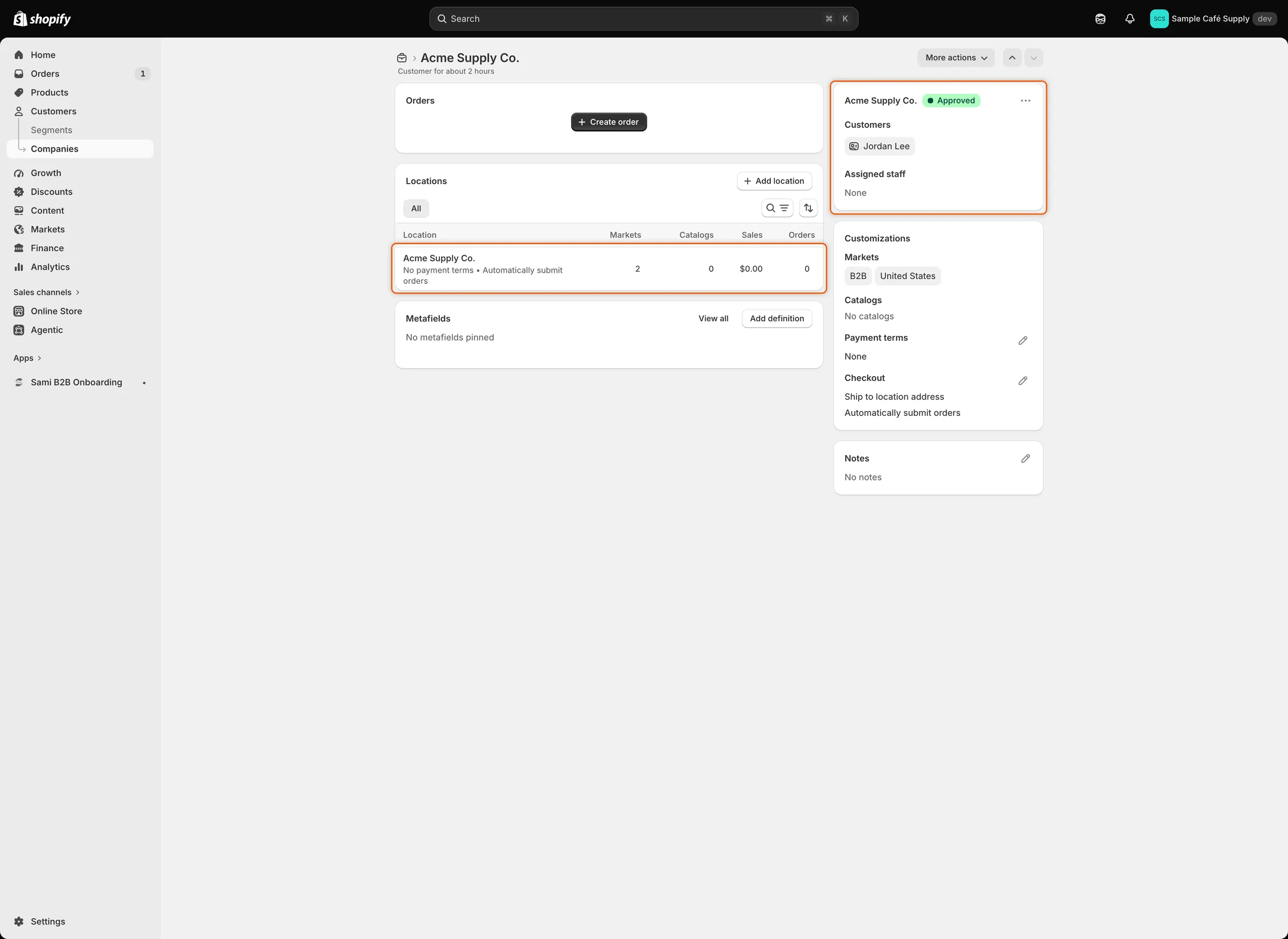
La aprobación creó la empresa en Shopify, con la persona compradora en Customers y una ubicación para la empresa.
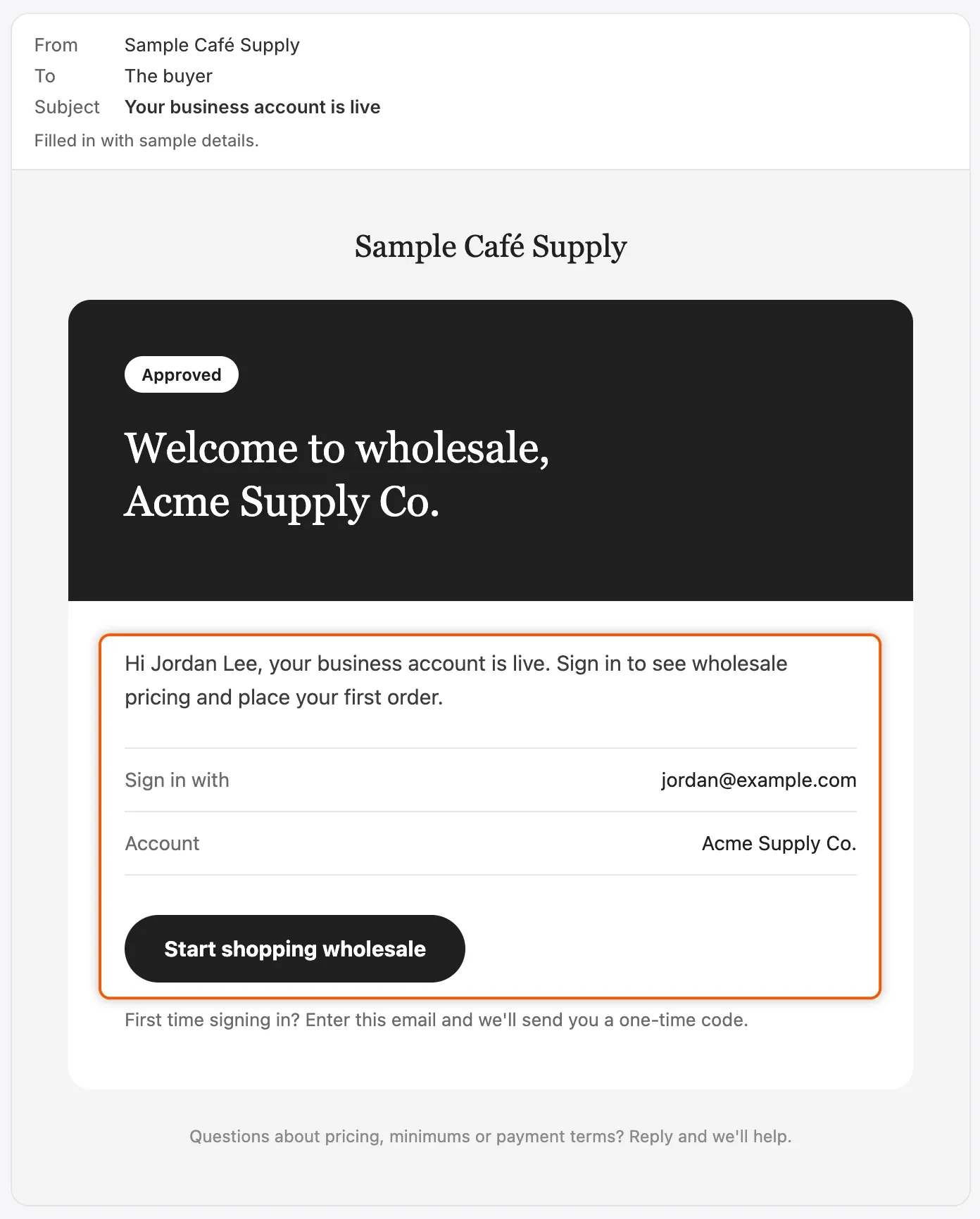
La persona compradora se entera de que su cuenta está activa y de cómo iniciar sesión.
Próximos pasos
Sección titulada «Próximos pasos»- Crea tu formulario: cambia las preguntas que hace el formulario.
- Ajustes preestablecidos de aprobación: guarda el catálogo, las condiciones de pago y la configuración de impuestos que aplica la aprobación.
- Acceso a la tienda: oculta precios, bloquea la tienda o bloquea el pago.
- Tu página de inicio: lee las cifras y encuentra el trabajo que te espera.