
Editar las plantillas de correo
Cambia el asunto y el mensaje de cada correo que envía la aplicación, inserta etiquetas de combinación, previsualiza el resultado, desactiva correos y tradúcelos.
Cada correo que envía Sami B2B Onboarding parte de un diseño ya preparado cuyo texto puedes cambiar. Los editas en dos lugares:
- Los Application emails pertenecen a un formulario, así que cada formulario conserva su propia versión. Los editas en la sección Email del creador de formularios. Son New application, Buyer resubmitted, Application received, More information needed, Account approved y Application declined.
- Los Store emails no tratan de ningún formulario en concreto. Los editas en Settings › Email › Store emails. Son Daily pending summary, Import completed y Company contact invited.
Para saber cuándo se envía cada correo, consulta Correo electrónico.
Editar los correos de un formulario
Sección titulada «Editar los correos de un formulario»-
Abre la sección Email del formulario
Sección titulada «Abre la sección Email del formulario»Ve a Forms y haz clic en Edit junto al formulario, por ejemplo Wholesale application. En el panel lateral izquierdo del creador, haz clic en Email. Los correos aparecen en Sent to buyers y Sent to your team, cada uno con su línea de asunto.
-
Abre un correo
Sección titulada «Abre un correo»Haz clic en la flecha junto al correo, por ejemplo Account approved. Se abre su panel, y la vista previa del centro del creador muestra el correo tal como llegará, rellenado con datos de ejemplo.
El panel indica qué versión estás viendo: “This form is using the shop’s default. Editing it here changes only this form.” o “This form has its own version of this email.”
-
Cambia el asunto y el mensaje
Sección titulada «Cambia el asunto y el mensaje»Escribe en Subject y después edita Body. Usa la barra de herramientas que hay sobre el cuerpo para negrita, listas, enlaces, colores, imágenes, separadores y tablas, o haz clic en Edit HTML para cambiar el código. Los enlaces necesitan una dirección completa que empiece por
https://.Para añadir un dato que cambia con cada solicitud, como el nombre de la empresa, consulta Insertar etiquetas de combinación. La vista previa se actualiza mientras escribes.
Si vacías Subject o Body, esa parte vuelve al texto predeterminado.
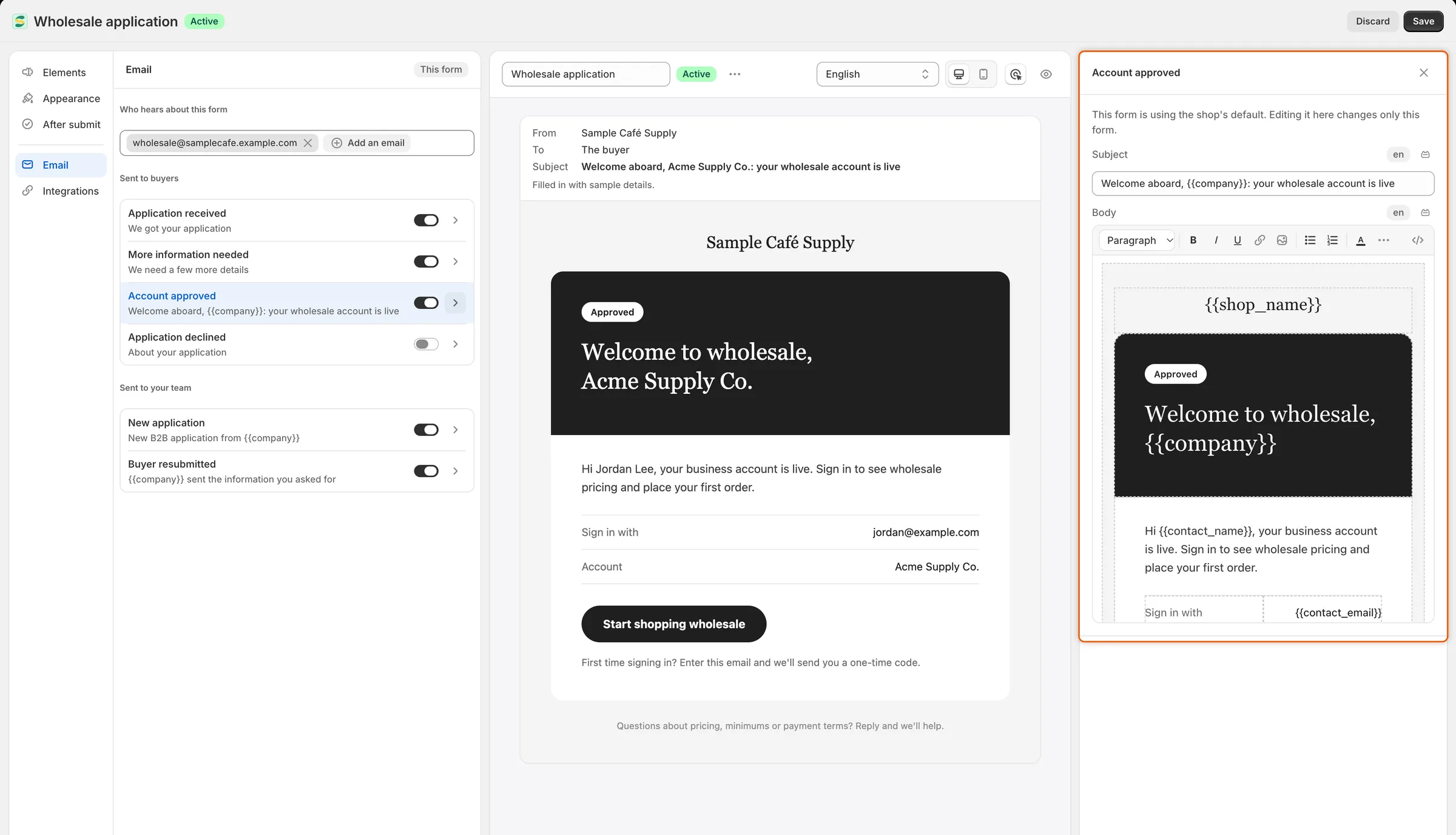
La vista previa muestra el correo tal como lo recibirá la empresa compradora.
-
Guarda el formulario
Sección titulada «Guarda el formulario»Haz clic en Save en la barra de guardado del creador. Solo cambia este formulario. Los demás formularios conservan sus propios correos.
Desactivar un correo en un formulario
Sección titulada «Desactivar un correo en un formulario»En la sección Email del formulario, desactiva el interruptor junto al correo y guarda el formulario. El correo Application declined empieza desactivado. Actívalo aquí si quieres que las empresas rechazadas reciban noticias tuyas.
Un correo activado aún puede quedar detenido por su evento en Automation › Automations. Entonces muestra “Its automation trigger is off, so this won’t send.” Consulta Automatizaciones y Shopify Flow.
Volver al texto predeterminado
Sección titulada «Volver al texto predeterminado»Cuando un formulario tiene su propia versión de un correo, su panel incluye Back to the default en la parte inferior. Haz clic ahí. El panel dice “Going back to the shop’s default when you save.” Guarda el formulario para confirmar.
Editar un correo de la tienda
Sección titulada «Editar un correo de la tienda»-
Abre el correo
Sección titulada «Abre el correo»Ve a Settings › Email. En Store emails, haz clic en Edit junto al correo, por ejemplo Import completed.
-
Elige si se envía
Sección titulada «Elige si se envía»La tarjeta Send this email de la parte superior activa o desactiva todo el correo. La línea que hay debajo explica qué significa, por ejemplo “Your team gets this email.”
-
Cambia el asunto y el mensaje
Sección titulada «Cambia el asunto y el mensaje»Edita Subject y Body igual que en el correo de un formulario. Mientras el correo está activado, ambos deben tener texto. De lo contrario, el guardado se detiene con “Write the subject line buyers will see.” o “Write the message this email sends.”
-
Previsualiza y guarda
Sección titulada «Previsualiza y guarda»Haz clic en Preview en la parte superior derecha. Un cuadro de diálogo muestra el correo tal como llegará, con From, To y Subject, rellenado con datos de ejemplo. Ciérralo y haz clic en Save en la barra de guardado. Aparece un mensaje “Email saved”.
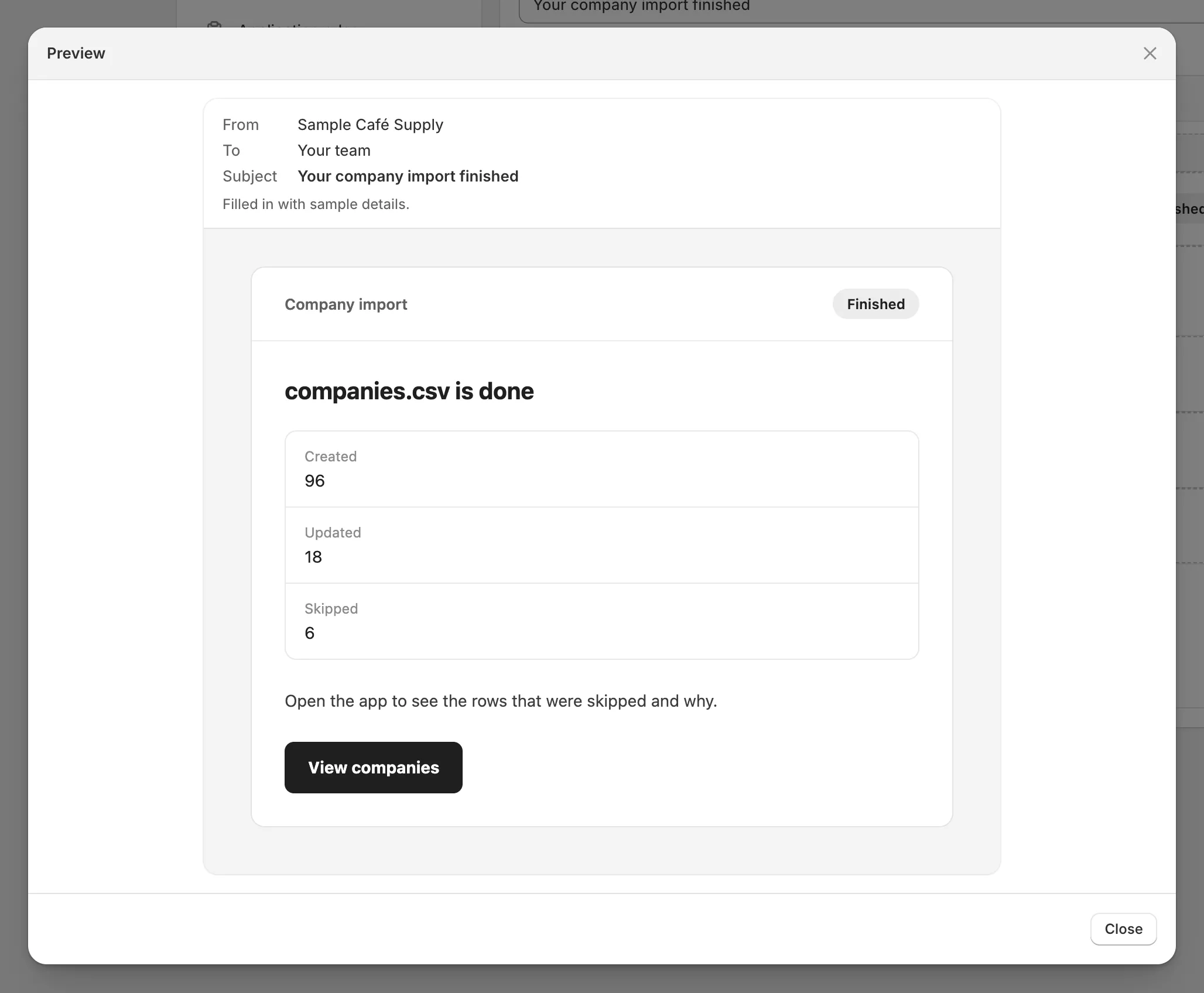
Preview muestra el correo con datos de ejemplo, exactamente como lo recibirá tu equipo.
Para volver a la lista, haz clic en el icono del sobre a la izquierda del nombre del correo. También puedes activar o desactivar un correo de la tienda directamente desde la lista con su interruptor y hacer clic en Save.
Insertar etiquetas de combinación
Sección titulada «Insertar etiquetas de combinación»Una etiqueta de combinación es un marcador de posición, como {{company}}, que la aplicación sustituye por el dato real al enviar el correo.
-
Coloca el cursor
Sección titulada «Coloca el cursor»En Body, coloca el cursor donde deba ir el dato. Subject no necesita este paso.
-
Abre la lista de etiquetas
Sección titulada «Abre la lista de etiquetas»Haz clic en el botón de etiqueta junto al título del cuadro. Se abre una lista titulada Insert a merge tag.
-
Elige una etiqueta
Sección titulada «Elige una etiqueta»Haz clic en una etiqueta. En Body, se añade donde estaba el cursor. En Subject, siempre se añade al final de la línea, así que muévela después si debe ir en otro sitio.
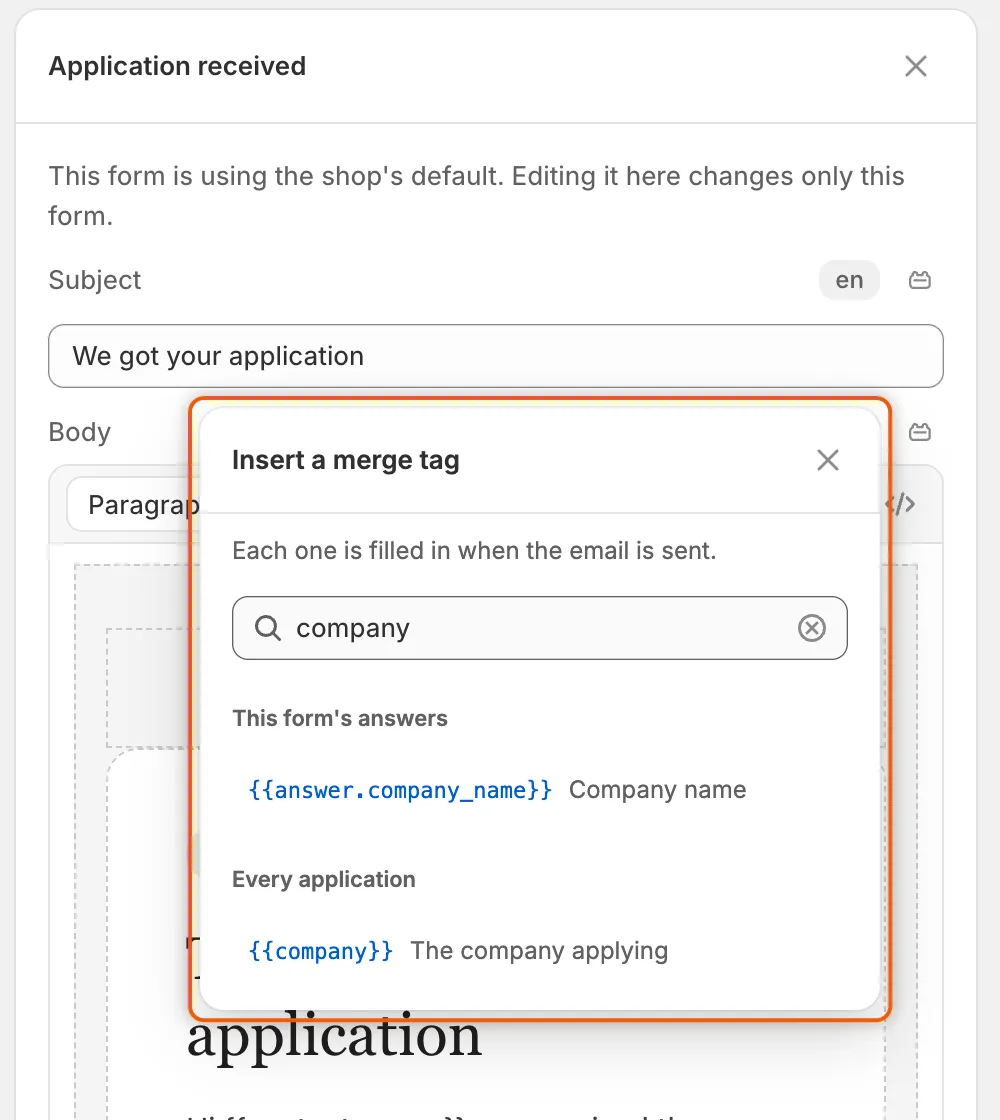
Busca en la lista para encontrar una etiqueta; cada una indica por qué se sustituye.
Etiquetas en los correos de solicitud
Sección titulada «Etiquetas en los correos de solicitud»Los correos de un formulario ofrecen dos grupos. Every application contiene las etiquetas de abajo. This form’s answers tiene una etiqueta por cada pregunta del formulario, ordenadas por el texto de la pregunta. Por ejemplo, la pregunta Website de la Wholesale application da {{answer.website}}. Si un formulario no hace esa pregunta, su etiqueta se deja en blanco.
| Etiqueta | Se sustituye por |
|---|---|
{{company}} |
La empresa que solicita |
{{contact_name}} |
Quién solicitó |
{{contact_email}} |
Su dirección de correo electrónico |
{{reference}} |
La referencia de la solicitud, p. ej. APP-20260923-K7Q2M |
{{form_name}} |
El formulario con el que solicitó |
{{shop_name}} |
El nombre de tu tienda |
{{shop}} |
El dominio de tu tienda |
{{store_url}} |
La página de inicio de tu tienda online |
{{login_url}} |
Dónde inician sesión las empresas compradoras en su cuenta |
{{update_url}} |
El enlace que abre la empresa compradora para añadir lo que pediste |
{{review_url}} |
Esta solicitud en la aplicación, para tu equipo |
{{approve_url}} |
Esta solicitud con el cuadro de diálogo de aprobación abierto, para tu equipo |
{{reason}} |
El motivo elegido al rechazar |
{{details}} |
Lo que escribió la persona revisora al rechazar |
{{message}} |
Lo que escribió la persona revisora al pedir más información |
{{requested_items}} |
Lo que se pidió añadir a la empresa compradora |
{{pending_count}} |
Cuántas solicitudes están en espera |
{{answers}} |
Todas las respuestas de la solicitud, una por línea con el formato “Etiqueta: valor” |
Usa {{reason}} y {{details}} en Application declined, y {{message}}, {{requested_items}} y {{update_url}} en More information needed. Reserva {{review_url}} y {{approve_url}} para los correos del equipo: abren la aplicación, que las empresas compradoras no pueden usar.
Etiquetas en los correos de la tienda
Sección titulada «Etiquetas en los correos de la tienda»Cada correo de la tienda ofrece solo sus propias etiquetas:
| Correo | Etiquetas |
|---|---|
| Daily pending summary | {{pending_count}} cuántas solicitudes están en espera, {{queue_url}} la cola de revisión en la aplicación, {{shop_name}}, {{shop}} |
| Import completed | {{filename}} el archivo que se importó, {{rows}} cuántas filas tenía, {{created}} empresas creadas, {{updated}} empresas existentes actualizadas, {{skipped}} filas omitidas, {{companies_url}} tus empresas en la aplicación, {{shop_name}}, {{shop}} |
| Company contact invited | {{contact_name}} quién se añadió, {{contact_email}} su dirección de correo electrónico, {{company}} la empresa, {{location}} la ubicación de la empresa cuando hay una, {{login_url}} dónde inician sesión las empresas compradoras, {{shop_name}}, {{shop}} |
Traducir los correos
Sección titulada «Traducir los correos»Las empresas compradoras que solicitaron en otro idioma reciben los correos para compradores de un formulario en ese idioma una vez que los traduces. Abre Settings › Translate, haz clic en Translate junto al idioma, elige el formulario y abre su pestaña Emails. Solo se enumeran los correos para compradores que están activados en ese formulario. Para un cuerpo, haz clic en Start from the original para copiar tu diseño y traducir las palabras que contiene. Consulta Translate.
Los correos del equipo siempre se envían en el idioma de tu tienda. Los correos de la tienda se envían con el texto que escribas aquí.
Siguientes pasos
Sección titulada «Siguientes pasos»- Elegir quién recibe las notificaciones: elige quién recibe los correos del equipo.
- Traducir: envía los correos para compradores en el idioma de la empresa compradora.
- Automatizaciones y Shopify Flow: comprueba los interruptores de eventos que envían cada correo.
- Registro de actividad: comprueba si un correo salió.