
Equipo y roles
Añade personas a tu equipo, elige quién es administrador y quién es revisor, quita o restablece accesos y elige una persona revisora predeterminada.
Tu equipo en Sami B2B Onboarding es el personal de tu tienda de Shopify que ha abierto la aplicación. Cada persona es Admin, que puede cambiarlo todo, o Reviewer, que trabaja con las solicitudes y las empresas. Gestionas el equipo en Settings › Reviewers.
Qué puede hacer cada rol
Sección titulada «Qué puede hacer cada rol»| Tarea | Admin | Reviewer |
|---|---|---|
| Revisar solicitudes, y aprobarlas, rechazarlas o pedir más información | Sí | Sí |
| Editar respuestas y condiciones de aprobación, asignar solicitudes, añadir notas | Sí | Sí |
| Añadir a una empresa compradora a una empresa existente desde un posible duplicado | Sí | Sí |
| Cambiar empresas y sus notas | Sí | Sí |
| Aprobar o rechazar solicitudes de cambio de cuenta | Sí | Sí |
| Ver y descargar documentos | Sí | Sí |
| Ver el registro de actividad y quién forma parte del equipo | Sí | Sí |
| Elegir el idioma de la aplicación para uno mismo | Sí | Sí |
| Crear y editar formularios, y traducirlos | Sí | No |
| Usar Automation: ajustes preestablecidos, reglas y automatizaciones | Sí | No |
| Importar o sincronizar empresas | Sí | No |
| Cambiar la configuración, las integraciones, los roles y los accesos | Sí | No |
Una persona revisora que abre Settings solo ve Activity log y Reviewers, y puede leer la lista del equipo sin poder cambiarla.
Algunas reglas se aplican siempre:
- La persona propietaria de la tienda siempre es administradora y siempre tiene acceso.
- El equipo siempre conserva al menos una persona administradora. Para cambiar a revisora a la última administradora, o quitarle el acceso, primero nombra administradora a otra persona.
- No puedes quitar tu propio acceso.
Añadir a alguien a tu equipo
Sección titulada «Añadir a alguien a tu equipo»La aplicación no puede invitar a personas. Una persona se une al abrir la aplicación una vez, después de que Shopify le dé acceso a ella.
-
Dale acceso a la aplicación en Shopify
Sección titulada «Dale acceso a la aplicación en Shopify»En la aplicación, ve a Settings › Reviewers y haz clic en Manage users in Shopify en la tarjeta Add people to your team. Se abre Configuración › Usuarios de Shopify. Da a la persona acceso a esta aplicación: abre su rol y activa la aplicación en Aplicaciones. Si es nueva en tu tienda, invítala primero allí.
Para que pueda aprobar solicitudes, sus permisos de Shopify también deben incluir Empresas y Clientes.
-
Pídele que abra la aplicación
Sección titulada «Pídele que abra la aplicación»Pide a la persona que abra Sami B2B Onboarding desde Aplicaciones en su panel de administración de Shopify.
-
Encuéntrala en tu equipo
Sección titulada «Encuéntrala en tu equipo»De vuelta en Settings › Reviewers, aparece en Your team con su nombre, su correo y cuándo abrió la aplicación por última vez, como “Last opened just now”. Las personas nuevas se unen como revisoras. Las excepciones son la persona propietaria de la tienda, que siempre se une como administradora, y la primera persona que abre la aplicación mientras el equipo aún no tiene ninguna administradora.
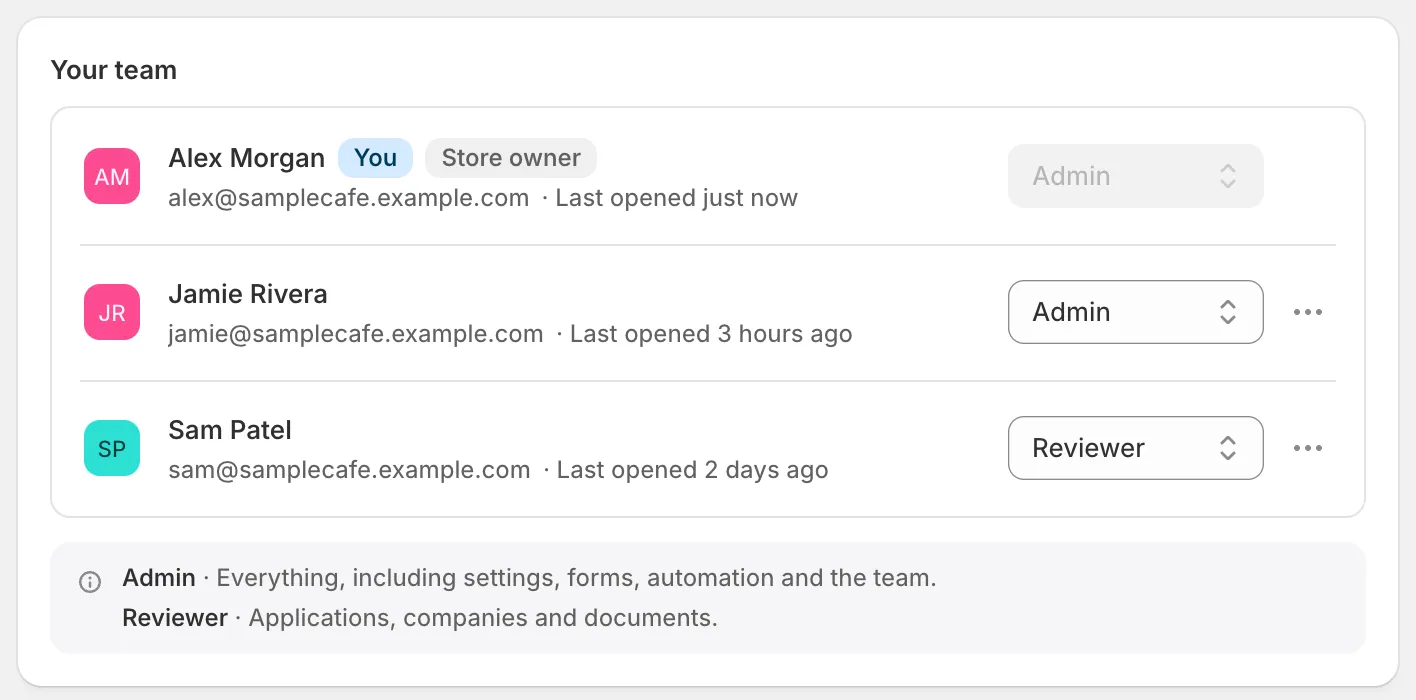
Todas las personas que han abierto la aplicación aparecen en la lista, con su rol a la derecha.
Las insignias junto a un nombre te dan más información:
| Insignia | Significado |
|---|---|
| You | La persona que tiene la sesión iniciada ahora. |
| Store owner | La persona propietaria de la tienda de Shopify. Su rol no se puede cambiar. |
| Collaborator | Una cuenta de colaborador, como la de una agencia. Los colaboradores pueden usar la aplicación, pero no se ofrecen como revisor predeterminado ni en las sugerencias de destinatarios de correo. |
| No access | Se le quitó el acceso. |
Cambiar el rol de alguien
Sección titulada «Cambiar el rol de alguien»-
Elige el rol
Sección titulada «Elige el rol»En Settings › Reviewers, abre la lista de roles junto a la persona y elige Admin o Reviewer. La lista de roles de la persona propietaria de la tienda aparece atenuada.
-
Haz clic en Save en la barra de guardado.
El nuevo rol se aplica en cuanto guardas. Si cambias tu propio rol a Reviewer, pierdes el acceso a las secciones de administración en cuanto se guarda.
Quitar el acceso a alguien
Sección titulada «Quitar el acceso a alguien»-
Abre el menú de la persona
Sección titulada «Abre el menú de la persona»En Your team, haz clic en … junto a la persona y elige Remove access. En la fila de la persona propietaria y en la tuya, el botón … aparece atenuado.
-
Confirma
Sección titulada «Confirma»Un cuadro de diálogo explica que la persona no podrá abrir la aplicación y que su cuenta de Shopify no cambia. Su nombre se conserva en las solicitudes, las notas y las decisiones en las que trabajó. Haz clic en Remove access.
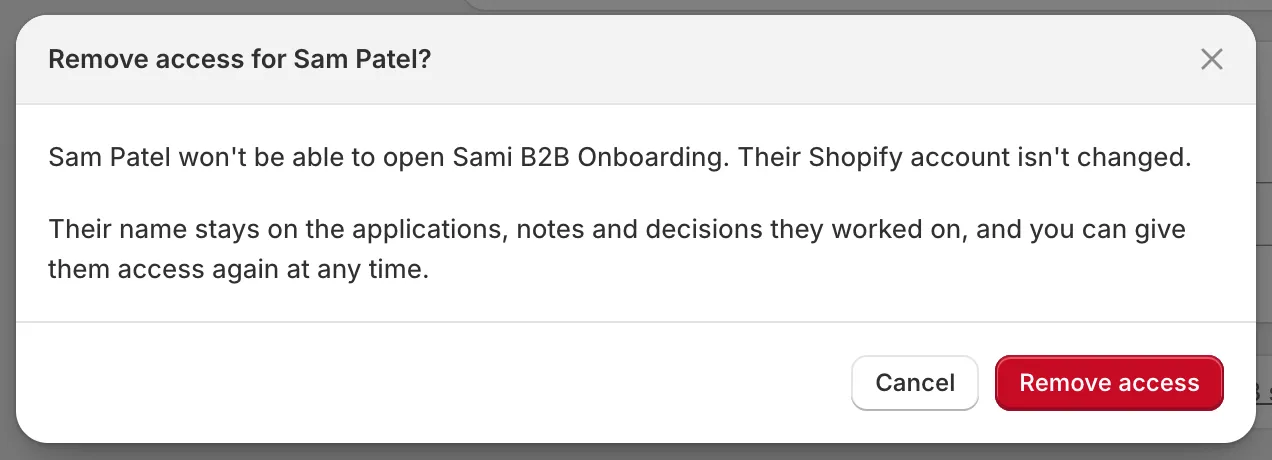
Quitar el acceso surte efecto al instante, y puedes devolverlo más tarde.
Esto ocurre al instante, sin barra de guardado. Aparece un mensaje “Access removed”, la persona pasa al final de la lista con una insignia No access y, si abre la aplicación, ve una pantalla No access. Si era la persona revisora predeterminada, las solicitudes nuevas dejan de asignársele.
Para devolverle el acceso, haz clic en … junto a ella y elige Give access again. Vuelve con el rol que tenía.
Comprobar los permisos de Shopify
Sección titulada «Comprobar los permisos de Shopify»Aprobar una solicitud, y cambiar el estado de una empresa, también escribe en Shopify. Para eso, los permisos de Shopify de la propia persona deben incluir Empresas y Clientes. Cuando a alguien le faltan, su fila muestra una advertencia, por ejemplo “Can’t approve applications: needs the Companies and Customers permissions in Shopify.”
Para solucionarlo, la persona propietaria de la tienda o un administrador de Shopify añade esos permisos al rol de la persona en Configuración › Usuarios de Shopify. La aplicación detecta el cambio la próxima vez que la persona la usa, lo que puede tardar hasta una hora.
Elegir una persona revisora predeterminada
Sección titulada «Elegir una persona revisora predeterminada»Las solicitudes nuevas se pueden asignar a una persona en cuanto llegan.
-
Busca la tarjeta Assigned reviewer
Sección titulada «Busca la tarjeta Assigned reviewer»En Settings › Reviewers, busca la tarjeta Assigned reviewer.
-
Elige a una persona
Sección titulada «Elige a una persona»En Default reviewer, elige a una persona, o No default reviewer.
-
Haz clic en Save en la barra de guardado.
Solo se ofrecen las personas que han abierto la aplicación y no son colaboradoras. Si la persona pierde el acceso más tarde, el ajuste vuelve a No default reviewer.
Siguientes pasos
Sección titulada «Siguientes pasos»- Revisar una solicitud: qué hacen las personas revisoras con una solicitud.
- Elegir quién recibe las notificaciones: envía los correos de solicitudes nuevas a tu equipo.
- Reglas que deciden las solicitudes: asigna solicitudes a alguien con una regla.
- Registro de actividad: consulta qué hizo cada persona.