
Clientes de Shopify existentes
Elige qué hace una aprobación cuando el correo electrónico de la persona compradora ya pertenece a un cliente de Shopify, y añade etiquetas a todos los clientes que apruebe un formulario.
Muchas personas que compran al por mayor ya compran en tu tienda como clientes minoristas. Cuando apruebas su solicitud, Sami B2B Onboarding busca a ese cliente por su correo electrónico en lugar de crear uno nuevo. El panel Shopify de cada formulario decide si la aprobación conserva los datos de ese cliente o los sustituye por las respuestas, y qué etiquetas adicionales recibe.
Cuándo busca la aplicación al cliente
Sección titulada «Cuándo busca la aplicación al cliente»No se escribe nada en Shopify cuando alguien envía la solicitud. La aplicación escribe el cliente cuando se aprueba la solicitud, ya sea por una persona de tu equipo, por una regla o por un flujo de trabajo de Shopify Flow. Hace lo mismo cuando añades a la persona a una empresa que ya tienes con Add buyer.
En ese momento, la aplicación:
- Busca un cliente de Shopify con el mismo correo electrónico que la solicitud. Las mayúsculas y las minúsculas no importan, pero la dirección completa debe coincidir.
- Crea un cliente a partir de las respuestas asignadas si no existe ninguno.
- Aplica If the customer already exists si ya existe uno.
- Marca al cliente como aprobado en ambos casos: se activa el metacampo B2B approved y se añade la etiqueta
b2b-approved.
Quien había iniciado sesión en su cuenta de cliente al enviar la solicitud ya está vinculado a esa cuenta. Al aprobarla, se usa ese cliente y se marca como aprobado, pero se dejan sus datos como están y no se añaden otras etiquetas, independientemente de lo que indique este ajuste.
Elige qué ocurre con un cliente existente
Sección titulada «Elige qué ocurre con un cliente existente»-
Abre el panel Shopify
Sección titulada «Abre el panel Shopify»Ve a Forms y haz clic en Edit junto al formulario. En la barra de la izquierda, haz clic en Integrations. En Connected apps, haz clic en Manage en la fila Shopify.
Se abre el panel Shopify. Su primera sección, Customer, enumera las respuestas que rellenan el cliente, con dos ajustes debajo.
-
Elige una opción
Sección titulada «Elige una opción»En If the customer already exists, elige una de las opciones de la tabla siguiente.
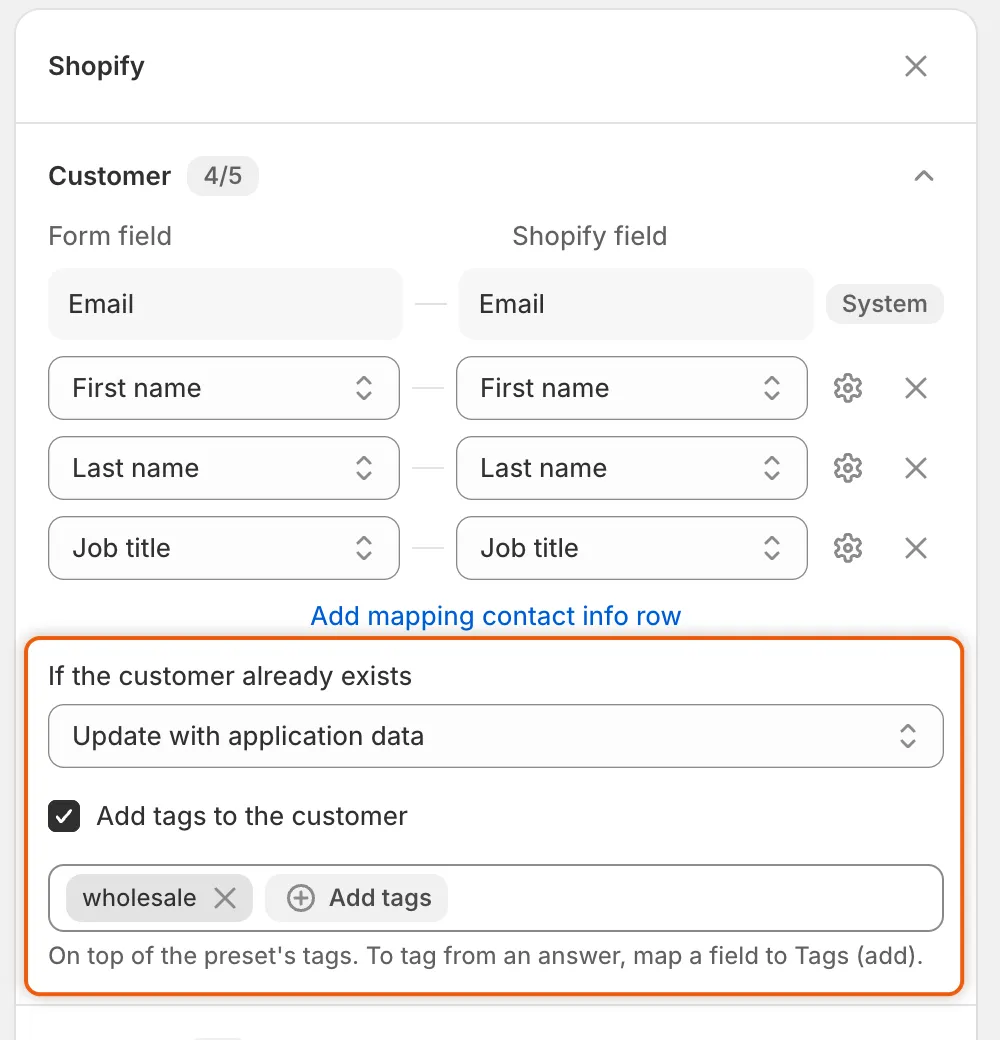
Estos dos ajustes, debajo de las filas de Customer, deciden qué hace la aprobación con el cliente de Shopify.
-
Haz clic en Save en la barra de guardado. Verás Form saved.
| Opción | Qué hace la aprobación con un cliente que ya existe |
|---|---|
| Keep existing customer data (predeterminada) | Vincula la solicitud al cliente y no cambia nada en él: ni su nombre, ni su teléfono, ni sus etiquetas, ni sus metacampos. No se añade ninguna etiqueta, ni siquiera las del ajuste predefinido o las de este panel. Solo recibe la marca de aprobado y la etiqueta b2b-approved. |
| Update with application data | Escribe el nombre, los apellidos, el teléfono y los metacampos de cliente asignados sobre los del propio cliente. Añade las etiquetas del ajuste predefinido de aprobación, las de este panel y las que provengan de las respuestas, y conserva las etiquetas que el cliente ya tenía. El correo electrónico no cambia. |
Un cliente nuevo siempre recibe todo: los datos asignados y todas las etiquetas.
Si Shopify rechaza solo el número de teléfono, por ejemplo por su formato, la aplicación guarda al cliente sin él. El teléfono permanece en la solicitud.
Añade etiquetas a todos los clientes que apruebe este formulario
Sección titulada «Añade etiquetas a todos los clientes que apruebe este formulario»-
Activa las etiquetas
Sección titulada «Activa las etiquetas»En la sección Customer del panel Shopify, marca Add tags to the customer. Aparece un campo de etiquetas.
-
Escribe las etiquetas
Sección titulada «Escribe las etiquetas»Escribe una etiqueta y pulsa
Entero,. El campo sugiere etiquetas que ya tienen los clientes de tu tienda. La nota que aparece debajo dice On top of the preset’s tags. To tag from an answer, map a field to Tags (add). -
Haz clic en Save en la barra de guardado.
Las etiquetas se añaden a todos los clientes nuevos que apruebe este formulario. Se añaden a los clientes existentes solo con Update with application data. Para etiquetar según lo que hayan respondido, asigna un campo a Tags (add) o dale a una opción sus propias etiquetas de cliente. Consulta Asigna las respuestas a Shopify.
Dirección de facturación independiente
Sección titulada «Dirección de facturación independiente»La sección Company location del mismo panel tiene una casilla Separate billing address. Decide si la primera ubicación de la empresa tiene su propia dirección de facturación.
- Desactivada: la dirección de facturación es la dirección de envío. Solo se enumeran los campos de envío para asignarlos.
- Activada: los campos Billing · se añaden a la lista, para que puedas asignarles las preguntas de facturación de tu formulario.
Mientras haya algún campo de facturación asignado, la casilla permanece marcada y no se puede desmarcar.
Qué más contiene el panel Shopify
Sección titulada «Qué más contiene el panel Shopify»| Sección | Qué contiene |
|---|---|
| Customer | Las respuestas que rellenan el correo electrónico, el nombre, el teléfono, el cargo y las etiquetas del cliente, además de los dos ajustes de esta página. |
| Company | Las respuestas que rellenan el nombre, el ID externo, la nota y las etiquetas de la empresa. |
| Company location | Las respuestas que rellenan la dirección de envío y de facturación de la ubicación. |
| Metafields | Respuestas guardadas en tus propios metacampos de cliente o de empresa. |
Una nota al final te recuerda de dónde proviene el resto: Activation email: Settings → Email. Catalog, payment terms and role: the preset chosen at approval. El propio correo de aprobación, Account approved, se edita en la sección Email del editor de formularios. Consulta Edita las plantillas de correo electrónico. Para configurar la asignación, consulta Asigna las respuestas a Shopify.
Comprueba qué ocurrió
Sección titulada «Comprueba qué ocurrió»Después de aprobar, abre la solicitud en Companies › Applications. En su Timeline, haz clic en la entrada Shopify customer para ver el resultado:
| Resultado | Qué significa |
|---|---|
| Created Shopify customer | Ningún cliente tenía este correo electrónico, así que la aplicación creó uno. |
| Matched an existing Shopify customer and kept its data | Keep existing customer data vinculó al cliente existente. |
| Updated the existing Shopify customer with the application data | Update with application data escribió las respuestas sobre los datos del cliente. |
| Shopify didn’t create the customer, or Shopify didn’t update the customer, followed by Shopify’s reason | Shopify rechazó el cambio. El motivo indica qué dato no aceptó. |
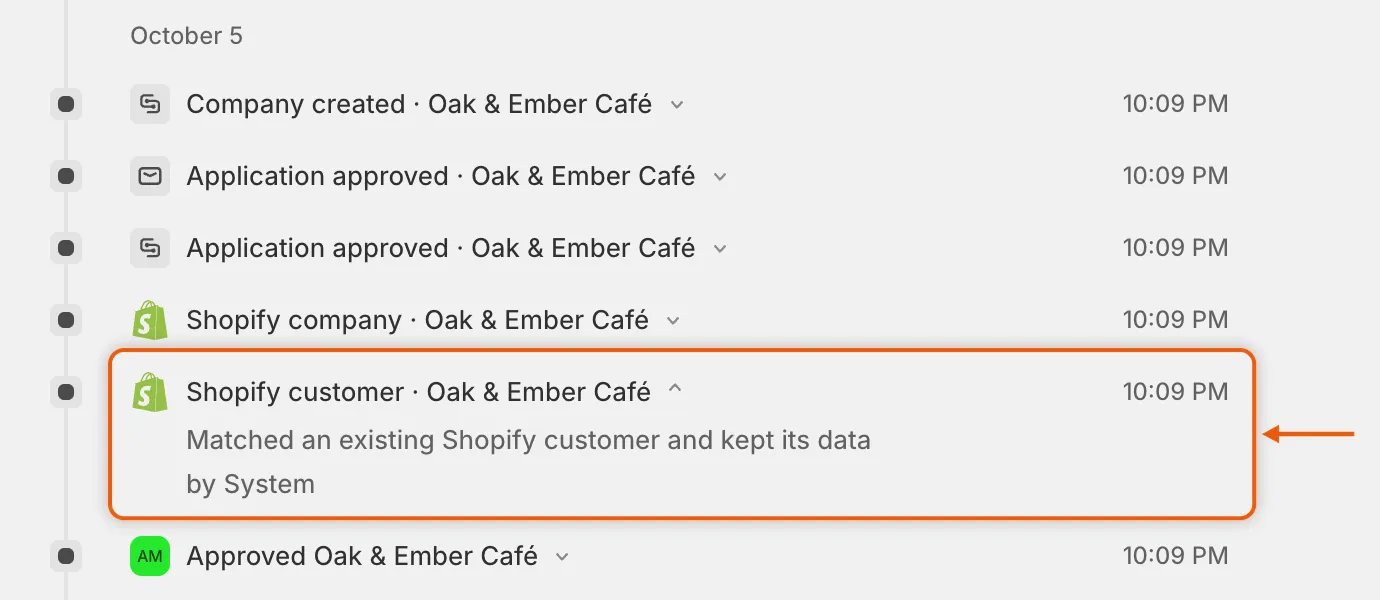
La entrada Shopify customer te indica si la aplicación creó, conservó o actualizó al cliente.
En el panel de administración de Shopify, ve a Clientes y abre a la persona compradora. El metacampo B2B approved está activado y la etiqueta b2b-approved está presente.
Siguientes pasos
Sección titulada «Siguientes pasos»- Asigna las respuestas a Shopify — elige qué respuestas rellenan el cliente, la empresa y su ubicación.
- Ajustes predefinidos de aprobación — define las etiquetas, el catálogo y las condiciones que otorga una aprobación.
- Aprueba una solicitud — consulta paso a paso todo lo que hace una aprobación.
- Bloquea el pago hasta la aprobación — descubre cómo la marca de aprobado permite a la persona completar el pago.