
Revisar una solicitud
Abre una solicitud, comprueba lo que envió la empresa compradora y déjala lista para tomar una decisión.
Sami B2B Onboarding te ofrece dos formas de ver una solicitud. El panel de revisión rápida te permite recorrer la lista con agilidad. La página completa de la solicitud muestra todo lo que envió la empresa compradora y te permite editarla, asignarla y comentarla.
Revisión rápida desde la lista
Sección titulada «Revisión rápida desde la lista»-
Abre la lista
Sección titulada «Abre la lista»En el panel de administración de Shopify, abre Sami B2B Onboarding y haz clic en Companies en el menú de la aplicación. Se abre la pestaña Applications. Para ver solo las solicitudes que esperan tu acción, haz clic en All al principio de la barra de búsqueda y elige Needs your action.
-
Abre el panel
Sección titulada «Abre el panel»Haz clic en el icono del ojo (Quick review) al final de una fila. Se abre un panel a la derecha con el nombre de la empresa, su estado, la fecha de envío y su posición en la lista, por ejemplo “Submitted Oct 3, 2026 · 2 of 14”.
-
Revisa la solicitud
Sección titulada «Revisa la solicitud»El panel muestra:
- Contact, Email, Country y Form.
- Readiness: las comprobaciones que se describen en Comprobaciones de preparación, con una línea de resumen como Ready to approve.
- Una nota sobre lo que hicieron tus reglas de automatización, por ejemplo “No rule matches this application, so it needs a person.”
- Open the full application, un enlace a la página completa.
-
Decide o pasa a la siguiente
Sección titulada «Decide o pasa a la siguiente»En la parte inferior, haz clic en Reject, Request info o Approve. Usa las flechas hacia arriba y hacia abajo de la parte superior del panel para ir a la solicitud anterior o a la siguiente, o la × para cerrarlo. Una solicitud ya resuelta muestra “Already decided. Open the full application to change it.” en lugar de los botones.
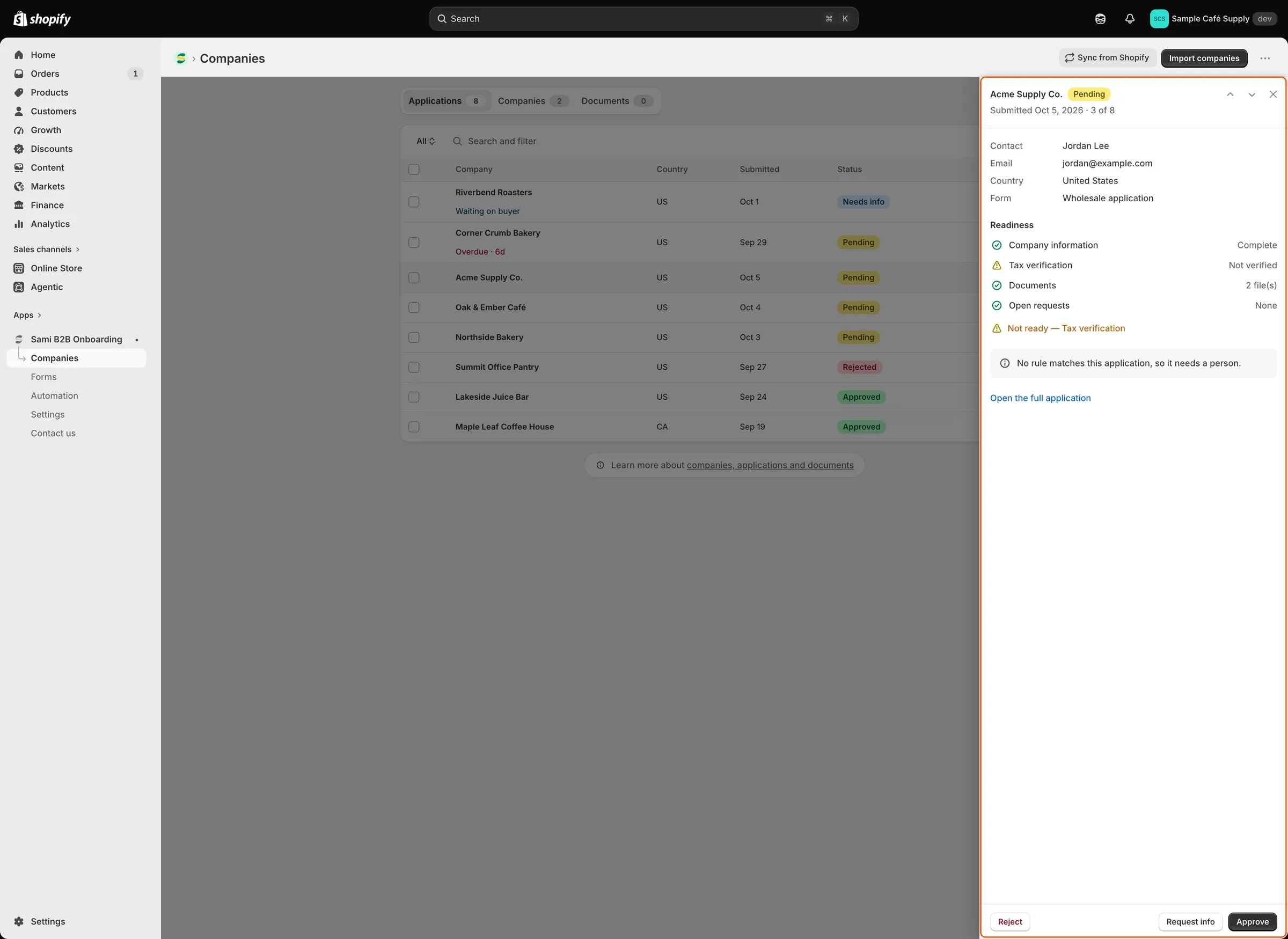
El panel muestra quién envió la solicitud, las comprobaciones de preparación y los botones de decisión, para que recorras la lista sin salir de ella.
Atajos de teclado
Sección titulada «Atajos de teclado»| Tecla | Qué hace |
|---|---|
J o ↓ |
Solicitud siguiente. |
K o ↑ |
Solicitud anterior. |
A |
Approve, igual que el botón del panel. |
E |
Request info. |
R |
Reject. |
Esc |
Cerrar el panel. |
Con el panel cerrado, J o K lo abre en la primera fila. Las teclas de flecha, A, E y R solo funcionan cuando el panel está abierto; hasta entonces, las flechas desplazan la página. A, E y R solo actúan sobre una solicitud que todavía no tiene decisión. Los atajos no hacen nada mientras escribes en un campo, mientras hay un cuadro de diálogo o un menú abierto, ni mientras mantienes pulsada la tecla Cmd, Ctrl o Alt.
Abrir la solicitud completa
Sección titulada «Abrir la solicitud completa»Haz clic en la fila, o en Open the full application en el panel. En la parte superior verás:
- El nombre de la empresa y su estado, con una línea que indica quién cambió la solicitud por última vez y cuándo.
- Approve application, hasta que la solicitud se aprueba.
- More actions, con Request info y Reject mientras la solicitud no tiene decisión, y View customer cuando la empresa compradora ya tiene un cliente en Shopify.
- Flechas hacia arriba y hacia abajo para abrir la solicitud anterior o la siguiente.
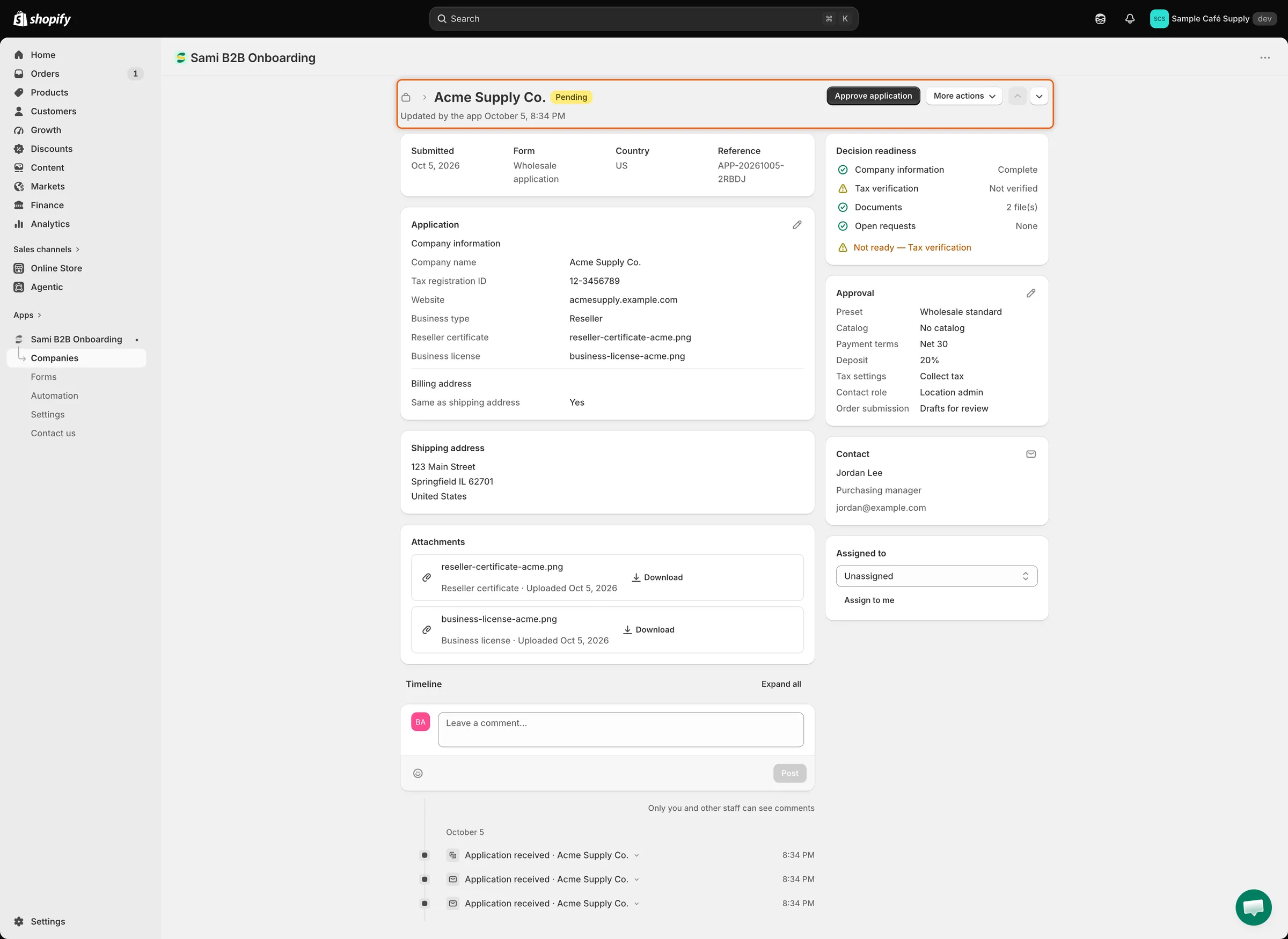
La página completa reúne las respuestas, los archivos y la cronología a la izquierda, y lo que necesitas para decidir a la derecha.
Qué muestra cada tarjeta
Sección titulada «Qué muestra cada tarjeta»| Tarjeta | Qué muestra |
|---|---|
| Possible duplicate | Solo mientras la solicitud no tiene decisión y la comprobación de duplicados en Settings › Application rules encuentra una coincidencia. Compara Company name, Contact email, Tax ID y Status con la empresa o la solicitud existente, y marca la fila que coincidió. |
| Fila de datos | Submitted, Form, Country y Reference. |
| Respuestas | Una tarjeta por cada página de tu formulario, con los encabezados del propio formulario. Las respuestas que aparecen en las tarjetas Contact y de direcciones no se repiten aquí. Las respuestas en blanco muestran Not provided. Mientras esperas a la empresa compradora, una respuesta obligatoria en blanco se marca como Not submitted yet. Las respuestas a preguntas que ya quitaste del formulario aparecen en una última tarjeta, No longer on the form. |
| Shipping address y Billing address | Las direcciones que introdujo la empresa compradora. |
| Attachments | Cada archivo subido con su tipo, la fecha de subida, la fecha de vencimiento si la tiene y un botón Download. |
| Timeline | Todo lo que ocurrió con la solicitud, de lo más reciente a lo más antiguo, y los comentarios de tu equipo. |
| Decision readiness | Las comprobaciones de preparación y su resumen. |
| Approval | Las condiciones que aplicará una aprobación. Consulta Aprobar una solicitud. |
| Contact | El nombre, el cargo, el correo electrónico y el teléfono del contacto. El nombre enlaza con el cliente de Shopify cuando ya existe. El icono del sobre inicia un correo dirigido a esa persona. |
| Assigned to | La persona revisora responsable de la solicitud. |
Comprobaciones de preparación
Sección titulada «Comprobaciones de preparación»| Comprobación | Qué te indica |
|---|---|
| Company information | Complete, o Missing company name. |
| Tax verification | Aparece cuando la empresa compradora indicó un número de identificación fiscal. Muestra el resultado de la comprobación, como Format looks right, “Verified with” el registro que la realizó, Not valid, Registry unavailable, “Registered to” otro nombre de empresa, o Not verified cuando no se hizo ninguna comprobación. Consulta Comprobaciones del número fiscal. |
| Documents | Cuántos archivos se subieron, o None uploaded. |
| Required answers | Aparece cuando hay en blanco respuestas que tu formulario exige rellenar antes de aprobar, y se enumeran después de “Missing:”. No puedes aprobar hasta que se rellenen. |
| Duplicate check | La empresa o la solicitud con la que se parece esta. |
| Open requests | Waiting on buyer mientras hay una solicitud de información abierta; en caso contrario, None. |
El resumen dice Ready to approve, o Not ready — seguido de las comprobaciones que fallaron. Solo Required answers impide una aprobación; las demás sirven para ayudarte a valorar.
Editar las respuestas de la empresa compradora
Sección titulada «Editar las respuestas de la empresa compradora»-
Abre el editor
Sección titulada «Abre el editor»En la primera tarjeta de respuestas, haz clic en el lápiz (Edit answers). El cuadro de diálogo Edit answers enumera las preguntas con sus respuestas actuales.
-
Cambia las respuestas
Sección titulada «Cambia las respuestas»Corrige lo que necesites y haz clic en Done. La barra de guardado aparece en la parte superior de la página.
-
Haz clic en Save en la barra de guardado. El mensaje “Answers saved” lo confirma. Un nuevo nombre de empresa, nombre de contacto, correo electrónico o país también se muestra en la lista.
Los archivos subidos no se pueden cambiar aquí; se quedan tal como los envió la empresa compradora. Las respuestas de No longer on the form no se pueden editar. Mientras la barra de guardado está visible, Approve application, Request info y Reject están desactivados, así que guarda o descarta los cambios antes.
En una solicitud aprobada, editar las respuestas requiere el permiso Empresas en tu cuenta de personal de Shopify. Esto actualiza los datos de la empresa en la aplicación. De esas respuestas, solo un número fiscal modificado se envía a la ubicación de la empresa en Shopify.
Asignar una persona revisora
Sección titulada «Asignar una persona revisora»-
Elige a la persona
Sección titulada «Elige a la persona»En la tarjeta Assigned to, elige a alguien de la lista o haz clic en Assign to me. Si ya hay alguien asignado, haz clic primero en el lápiz (Change assignee). Elige Unassigned para quitar la asignación.
-
Haz clic en Save en la barra de guardado. “Assignee updated” lo confirma y la cronología registra el cambio.
Cuando se aprueba la solicitud, la persona asignada pasa a ser la representante de ventas de la nueva empresa. Las reglas también pueden asignar solicitudes por ti; consulta Reglas que deciden las solicitudes.
Dejar un comentario interno
Sección titulada «Dejar un comentario interno»-
Escribe el comentario
Sección titulada «Escribe el comentario»En la tarjeta Timeline, escribe en Leave a comment…. El botón de la carita sonriente añade un emoji.
-
Publícalo
Sección titulada «Publícalo»Haz clic en Post. El comentario aparece al principio de la cronología con tu nombre y la hora.
Los comentarios son internos: “Only you and other staff can see comments”. La empresa compradora nunca los ve. Haz clic en cualquier evento de la cronología para ver sus detalles, como quién lo realizó, el correo al que se envió o lo que respondió Shopify. Expand all abre todos los eventos a la vez.
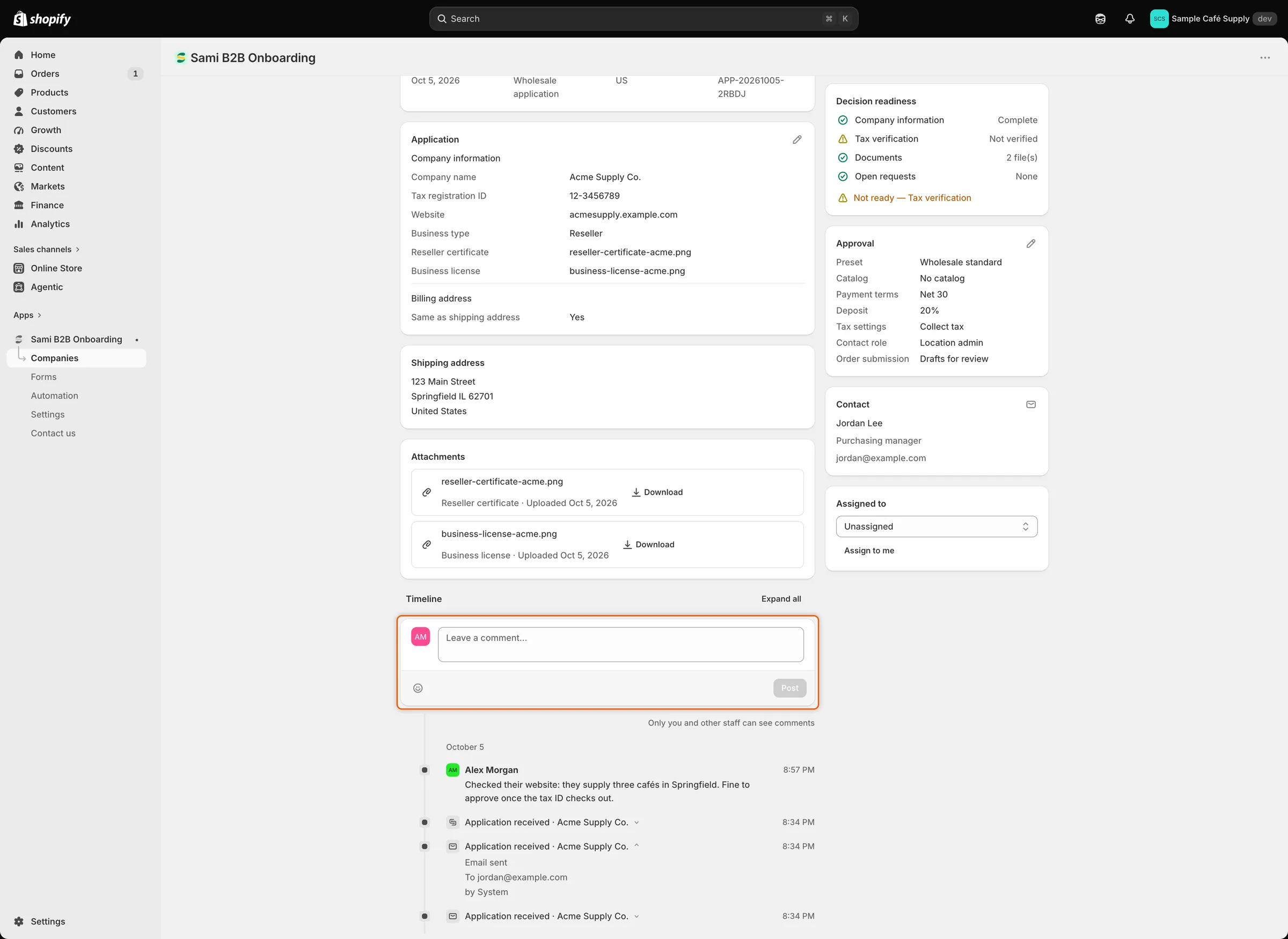
Los comentarios aparecen en la cronología junto a los eventos, y solo los ve tu personal.
Tomar la decisión
Sección titulada «Tomar la decisión»Cuando hayas revisado la solicitud, usa los botones de la parte superior de la página:
- Approve application crea la empresa y el cliente en Shopify. Consulta Aprobar una solicitud.
- More actions › Request info pide a la empresa compradora un documento o un dato que falta. Consulta Solicitar más información.
- More actions › Reject rechaza la solicitud. Consulta Rechazar una solicitud.
Siguientes pasos
Sección titulada «Siguientes pasos»- Aprobar una solicitud: define las condiciones y aprueba.
- Solicitar más información: pide a la empresa compradora lo que falta.
- Resolver varias solicitudes a la vez: procesa un lote desde la lista.