
Captcha (reCAPTCHA, hCaptcha)
Añade una verificación de Google reCAPTCHA o hCaptcha a un formulario para que los bots no puedan enviar solicitudes.
Un captcha pide a la persona invitada que marque una casilla, como «No soy un robot», antes de poder enviar el formulario. Evita que los bots llenen tu cola de revisión con solicitudes falsas. Sami B2B Onboarding admite dos proveedores: Google reCAPTCHA v2 con la casilla «No soy un robot» y hCaptcha.
La tienda tiene un único par de claves de un solo proveedor. Cada formulario activa o desactiva el captcha.
Obtén tus claves
Sección titulada «Obtén tus claves»- Abre la consola de administración de reCAPTCHA e inicia sesión con tu cuenta de Google.
- Ponle una etiqueta al sitio, como el nombre de tu tienda.
- Como tipo, elige Challenge (v2) y, después, “I’m not a robot” Checkbox. Las claves de otro tipo, como v3, no funcionan con la aplicación.
- En Domains, añade todos los dominios desde los que se accede a tu tienda: tu propio dominio, como
example.com, y tu dominiomyshopify.com. - Envía el formulario y copia la site key y la secret key.
- Abre el panel de hCaptcha e inicia sesión.
- En Sites, añade un sitio nuevo.
- Añade como nombre de host todos los dominios desde los que se accede a tu tienda: tu propio dominio, como
example.com, y tu dominiomyshopify.com. Guarda el sitio. - Copia la clave del sitio y la clave secreta que te da el panel.
Añade las claves a la aplicación
Sección titulada «Añade las claves a la aplicación»-
Abre el panel Captcha
Sección titulada «Abre el panel Captcha»Ve a Forms y haz clic en Edit junto al formulario. En la barra de la izquierda, haz clic en Integrations. En Connected apps, haz clic en Set up en la fila Captcha.
Se abre el panel Captcha con dos secciones: Account y This form.
-
Introduce las claves
Sección titulada «Introduce las claves»En Account, haz clic en Set up. En el cuadro de diálogo Captcha:
- En Captcha type, elige Google reCAPTCHA o hCaptcha, según el proveedor de tus claves.
- Pega la clave del sitio en Site key.
- Pega la clave secreta en Secret key.
El enlace que aparece debajo de los campos, Get your keys from the reCAPTCHA admin console o Get your keys from the hCaptcha dashboard, cambia según el tipo que hayas elegido.
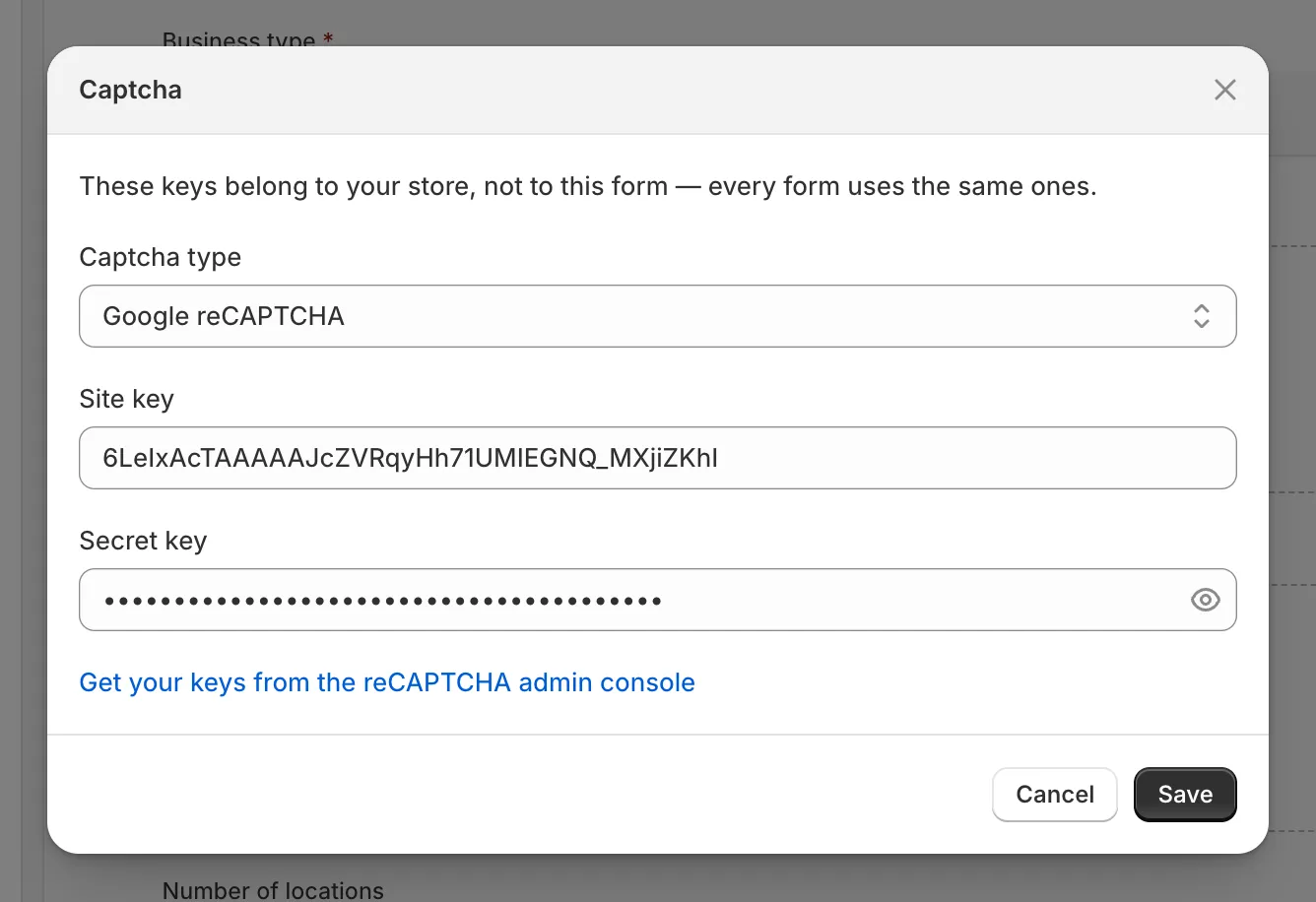
Elige el proveedor que emitió tus claves y pega ambas.
-
Guarda las claves
Sección titulada «Guarda las claves»Haz clic en Save. Verás Keys saved. La fila Account muestra el tipo de captcha, la clave del sitio y el principio y el final de la clave secreta.
Si un campo está vacío, te pide la clave, por ejemplo Enter the site key from your account.
Actívalo en el formulario
Sección titulada «Actívalo en el formulario»-
Elige el idioma
Sección titulada «Elige el idioma»En This form, elige el Language del captcha. Match the buyer’s browser es el valor predeterminado. Elige un idioma para mostrar el captcha en ese idioma a todo el mundo.
-
Actívalo
Sección titulada «Actívalo»En la parte inferior del panel, haz clic en Enable. El botón cambia a Disable, y la fila Captcha de Connected apps muestra Active. Si las claves aún no están guardadas, un aviso indica Add both the site key and the secret key first.
La vista previa muestra ahora una casilla de captcha de muestra, I’m not a robot o I am human, encima de los botones de la última página del formulario. El captcha real solo se carga en tu tienda online.
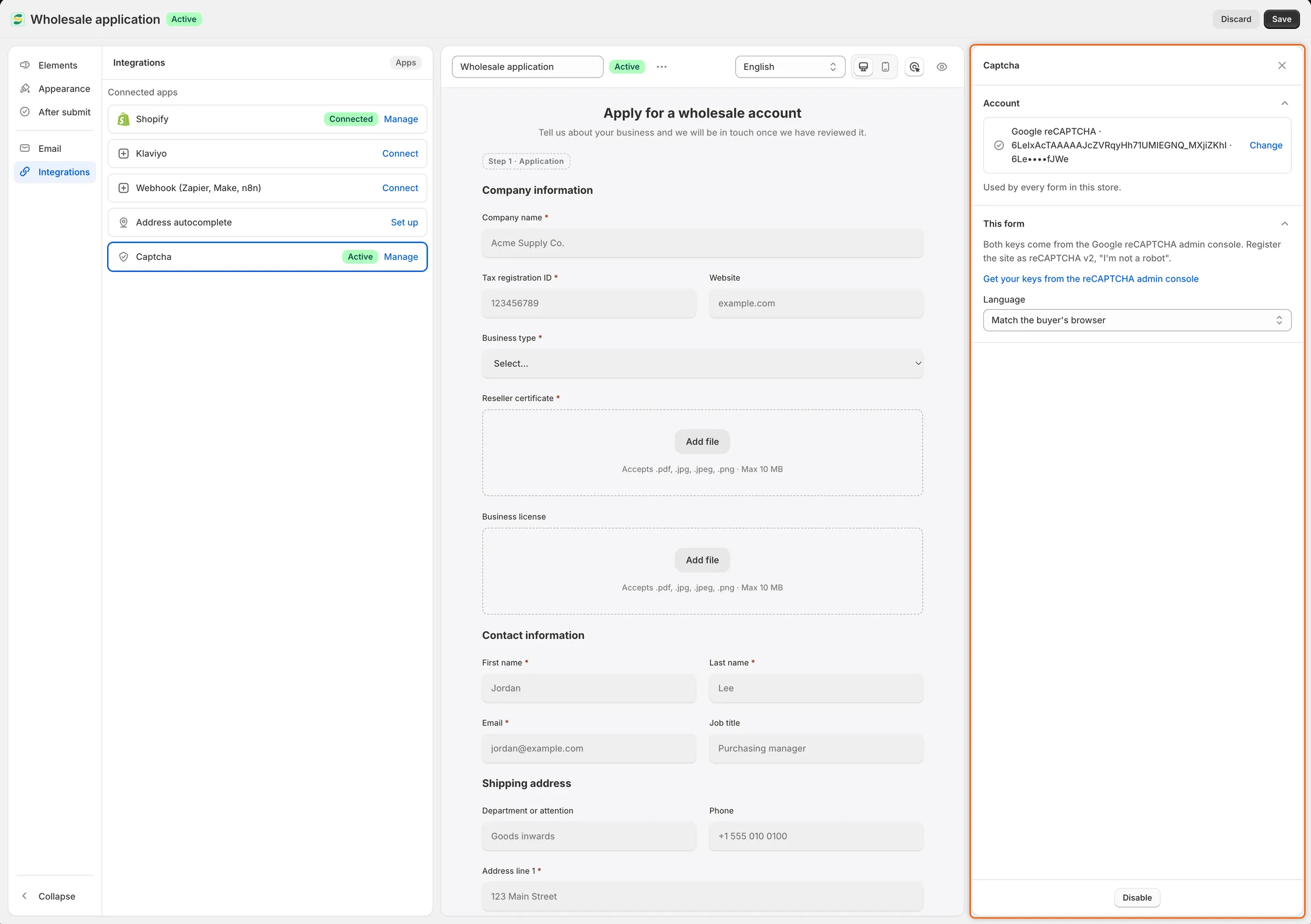
Cuando el captcha está activado, el botón de la parte inferior dice Disable y la fila muestra Active.
-
Guarda el formulario
Sección titulada «Guarda el formulario»Haz clic en Save en la barra de guardado. Verás Form saved. A partir de ahora, el captcha se mostrará a quienes compren.
Compruébalo en tu tienda online
Sección titulada «Compruébalo en tu tienda online»-
Abre el formulario como persona invitada
Sección titulada «Abre el formulario como persona invitada»Ve a Forms y haz clic en Copy link junto al formulario. Abre el enlace en una ventana privada del navegador, para no tener la sesión iniciada en tu tienda.
-
Busca el captcha
Sección titulada «Busca el captcha»Rellena el formulario. En su última página, el captcha aparece encima de los botones. Haz clic en Submit application sin marcarlo: el formulario muestra Please complete the captcha. debajo de la casilla.
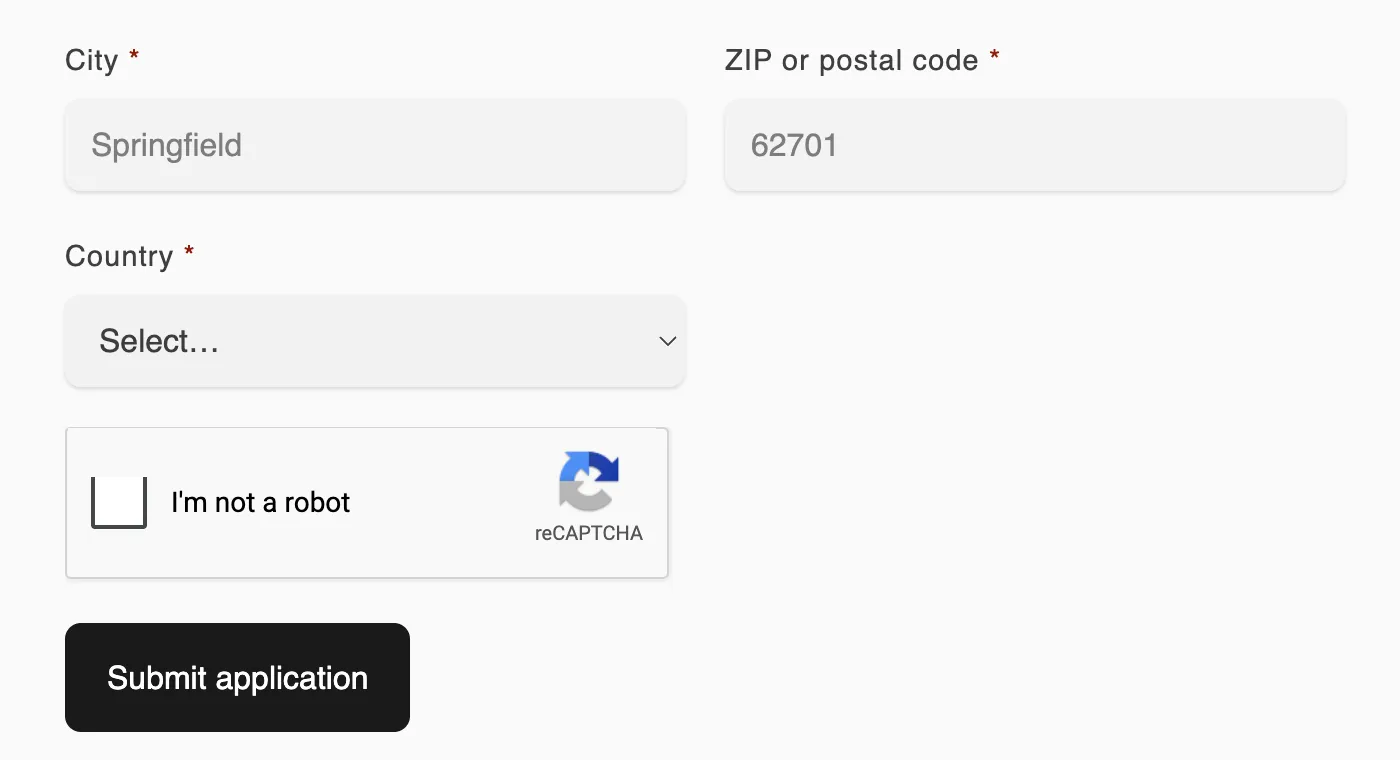
Las personas invitadas marcan la casilla del captcha antes de poder enviar el formulario.
-
Marca la casilla, resuelve el desafío si aparece y envía. Aparece la pantalla de agradecimiento y la solicitud llega a Companies › Applications.
Quién ve el captcha
Sección titulada «Quién ve el captcha»- Las personas invitadas que envían una solicitud lo ven en la última página del formulario.
- Las personas invitadas que responden a una solicitud de más información desde el enlace de su correo electrónico también lo ven.
- Quienes han iniciado sesión no lo ven en ninguno de los dos casos.
Una casilla marcada caduca al cabo de uno o dos minutos. Entonces el formulario borra la marca y pide a la persona que la marque de nuevo. En un formulario demasiado estrecho para la casilla normal del captcha, como un bloque en una barra lateral, el captcha se muestra en su tamaño compacto. En un formulario oscuro, usa su aspecto oscuro.
Para cambiar Please complete the captcha., abre After submit en la barra lateral, despliega Error message y escribe tu propio texto en el campo Captcha.
Si la aplicación no obtiene respuesta del proveedor del captcha cuando la persona envía el formulario, acepta la solicitud en lugar de rechazarla. Aun así, llega a tu cola de revisión.
Soluciona los problemas habituales
Sección titulada «Soluciona los problemas habituales»| Qué ves | Por qué | Qué hacer |
|---|---|---|
| La casilla del captcha muestra un error como “ERROR for site owner: Invalid site key” y nadie puede enviar el formulario. | Captcha type no coincide con el proveedor que emitió las claves, o la clave del sitio no se copió completa. | En Account, haz clic en Change. Establece Captcha type con el proveedor que emitió las claves y vuelve a pegar la clave del sitio. |
| La casilla del captcha indica que el dominio no es válido para la clave del sitio. | El dominio desde el que accede la persona no está registrado en el proveedor. | Añade ese dominio en la consola de administración de reCAPTCHA o en el panel de hCaptcha. |
| Todas las solicitudes se rechazan con That captcha check failed. Please try again. | La clave secreta es incorrecta o pertenece a otro sitio. | En Account, haz clic en Change, pega la clave secreta correcta y haz clic en Save. |
| No aparece ningún captcha en el formulario. | El captcha no está activado en este formulario, se eliminaron las claves o tienes la sesión iniciada. | Comprueba que la fila Captcha muestre Active y haz la prueba en una ventana privada. |
Desactívalo
Sección titulada «Desactívalo»- En un formulario: abre su panel Captcha, haz clic en Disable y, después, en Save.
- En todos los formularios: en Account, haz clic en Change y, después, en Remove keys. El cuadro de diálogo advierte Every form in this store stops using Captcha until you add keys again. Haz clic en Remove keys para confirmar. El captcha desaparece de todos los formularios a la vez.
Siguientes pasos
Sección titulada «Siguientes pasos»- Pide que inicien sesión antes de enviar la solicitud — acepta solo solicitudes de personas con la sesión iniciada.
- Reglas que deciden las solicitudes — rechaza o marca las solicitudes que se cuelen, según sus respuestas.
- Autocompletado de direcciones (Google Maps) — ayuda a las personas reales a rellenar su dirección.