
Ajustes preestablecidos de aprobación
Crea ajustes preestablecidos de aprobación que dan a cada empresa nueva su catálogo, condiciones de pago, pago, configuración de impuestos, rol de contacto, etiquetas y personal de ventas.
Un ajuste preestablecido es un conjunto con nombre de condiciones de aprobación en Sami B2B Onboarding. Cuando se aprueba una solicitud con un ajuste preestablecido, la aplicación escribe esas condiciones en la nueva empresa de Shopify de la persona compradora y en su ubicación. No tienes que configurar a mano el catálogo, las condiciones de pago y los impuestos de cada empresa.
Puedes usar un ajuste preestablecido en tres lugares:
- Cuando apruebas tú mismo una solicitud. El ajuste predeterminado se elige por ti.
- En una regla que aprueba solicitudes automáticamente.
- En la acción Approve application de un flujo de trabajo de Shopify Flow.
Crear un ajuste preestablecido
Sección titulada «Crear un ajuste preestablecido»-
Abre la pestaña Presets
Sección titulada «Abre la pestaña Presets»En el panel de administración de Shopify, abre Sami B2B Onboarding y haz clic en Automation en el menú de la aplicación. La pestaña Presets se abre primero.
Haz clic en Create preset en la parte superior de la página. Si todavía no tienes ajustes preestablecidos, el botón está en el centro de la página, bajo No presets yet. Se abre la página New preset y aparece la barra de guardado en la parte superior.
-
Pon nombre al ajuste preestablecido
Sección titulada «Pon nombre al ajuste preestablecido»- Name: lo que tu equipo ve en el cuadro de diálogo de aprobación y en las reglas, por ejemplo
Wholesale standard. El nombre es obligatorio. - Default preset: elige Yes para que este ajuste se elija por ti siempre que apruebes una solicitud. Solo un ajuste puede ser el predeterminado. Al hacer predeterminado este, se lo quitas al que lo tenía.
- Description: una nota opcional. Solo la ve tu equipo.
- Name: lo que tu equipo ve en el cuadro de diálogo de aprobación y en las reglas, por ejemplo
-
Define los precios
Sección titulada «Define los precios»En la tarjeta Pricing de la derecha:
- Catalog: elige uno de tus catálogos B2B. Los catálogos archivados no aparecen, y los catálogos en borrador terminan en “(draft)”. Si la nota bajo Catalog dice “No B2B catalogs in this store yet”, crea primero uno en Shopify en Productos › Catálogos y después vuelve a cargar la página.
- Payment terms: elige No payment terms o una de las condiciones de pago de tu tienda, por ejemplo Net 30.
- Require deposit on orders created at checkout: aparece cuando se eligen condiciones de pago. Márcalo e introduce un Deposit del 1 al 99 % del total del pedido, pagadero en el pago.
-
Define el pago y los impuestos
Sección titulada «Define el pago y los impuestos»En la tarjeta Checkout:
- Allow customers to ship to any one-time address: márcalo para que las personas compradoras de la empresa puedan escribir una dirección de envío en el pago en lugar de usar la dirección de la ubicación.
- Order submission: elige Automatically submit orders, o Submit all orders as drafts for review para que cada pedido llegue como pedido borrador que revisas primero.
En la tarjeta Tax settings, elige Collect tax, Collect tax unless exemptions apply o Don’t collect tax. Con Collect tax unless exemptions apply, elige una o más exenciones de impuestos de Shopify en Exemptions. El identificador fiscal de la persona compradora del formulario también se guarda en la ubicación de la empresa.
-
Define el cliente
Sección titulada «Define el cliente»En la tarjeta Customer:
- Default contact role: el rol que recibe la persona compradora en la ubicación de su empresa. Elige Location admin o Ordering only.
- Customer tags: escribe una etiqueta y pulsa
Enter, o elige una de las etiquetas existentes de tu tienda entre las sugerencias. Las etiquetas se añaden al cliente de Shopify de la persona compradora cuando se aprueba una solicitud con este ajuste preestablecido.
Un cliente nuevo siempre recibe las etiquetas. Un cliente que ya existía las recibe solo cuando If the customer already exists está establecido en Update with application data en el panel Shopify del formulario. Quien tenía la sesión iniciada en su cuenta de cliente al enviar la solicitud no las recibe. Consulta Clientes de Shopify existentes.
-
Asigna personal de ventas
Sección titulada «Asigna personal de ventas»En la tarjeta Assigned staff, haz clic en Add staff y elige hasta 10 personas. Al aprobar, se añaden como personal de ventas en la ubicación de la empresa en Shopify. El personal cuyos permisos de Shopify se limitan a ubicaciones asignadas solo ve sus propias empresas y pedidos.
Solo se puede elegir a personas que hayan abierto la aplicación. Para añadir a alguien, dale acceso a la aplicación en Shopify y pídele que la abra una vez.
-
Haz clic en Save en la barra de guardado. Verás Preset saved y el título de la página cambia al nombre del ajuste preestablecido. Para volver a la lista, haz clic en Automation en la ruta de navegación junto al título.
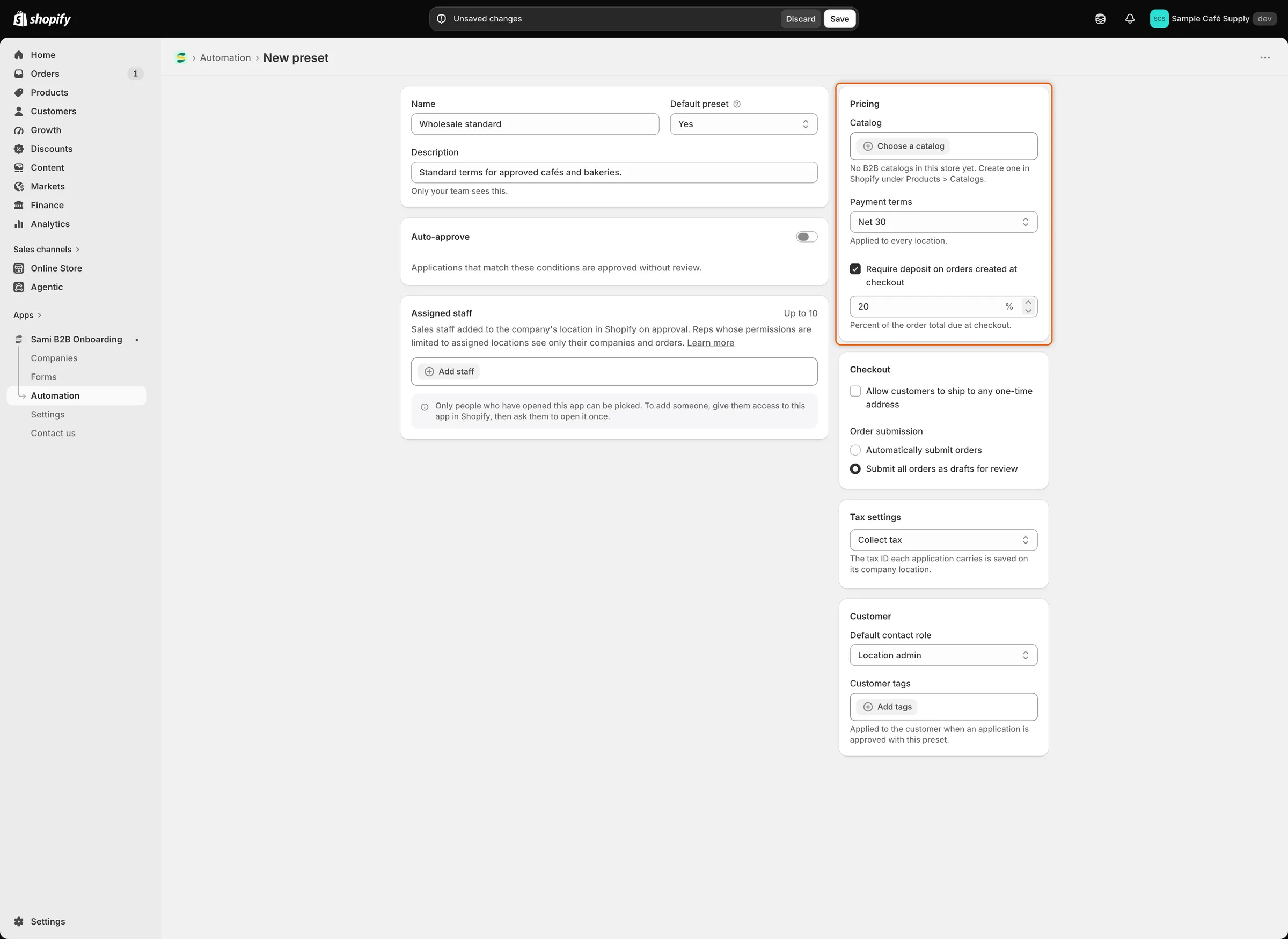
La opción de depósito aparece solo después de elegir condiciones de pago.
Configuración del ajuste preestablecido
Sección titulada «Configuración del ajuste preestablecido»| Configuración | Qué hace | Valor predeterminado |
|---|---|---|
| Name | El nombre que se muestra en el cuadro de diálogo de aprobación, en las reglas y en Shopify Flow. | Ninguno (obligatorio) |
| Default preset | Elige este ajuste por ti cuando apruebas una solicitud. | No |
| Description | Una nota para tu equipo. | Vacío |
| Catalog | El catálogo B2B asignado a la ubicación de la empresa. | Ninguno |
| Payment terms | Las condiciones de pago establecidas en la ubicación de la empresa. | No payment terms |
| Deposit | El porcentaje del total del pedido pagadero en el pago (1–99). Solo con condiciones de pago. | Desactivado |
| Allow customers to ship to any one-time address | Permite a las personas compradoras introducir otra dirección de envío en el pago. | Desactivado |
| Order submission | Enviar los pedidos como de costumbre, o como borradores para que los revises. | Automatically submit orders |
| Tax settings | Cobrar impuestos, cobrarlos salvo que se apliquen exenciones, o no cobrarlos. | Collect tax |
| Exemptions | Las exenciones de impuestos que se aplican. Solo con Collect tax unless exemptions apply. | Ninguna |
| Default contact role | El rol de la persona compradora en la ubicación de su empresa. | Location admin |
| Customer tags | Etiquetas que se añaden al cliente de Shopify de la persona compradora al aprobar. | Ninguna |
| Assigned staff | Hasta 10 personas añadidas como personal de ventas en la ubicación de la empresa. | Ninguno |
Para aprobar solicitudes automáticamente con un ajuste preestablecido, añade una regla cuya acción sea Approve automatically y elige allí el ajuste. Consulta Reglas que deciden las solicitudes.
Gestionar tus ajustes preestablecidos
Sección titulada «Gestionar tus ajustes preestablecidos»La pestaña Presets muestra todos los ajustes preestablecidos. Escribe en el cuadro de búsqueda para encontrar uno por nombre o descripción, o haz clic en Sort para ordenar la lista por Name o Last updated. Dos columnas muestran dónde se usa un ajuste:
- Companies: cuántas empresas se aprobaron con él.
- Rules: cuántas reglas lo aplican.
Haz clic en el nombre de un ajuste para editarlo. Los cambios se aplican a las aprobaciones a partir de ese momento. Las empresas que ya estaban aprobadas conservan las condiciones que recibieron.
Haz clic en el botón … al final de una fila para ver más acciones:
- Set as default: convierte este en el ajuste predeterminado. Verás Default preset updated y la insignia Default pasa a esta fila.
- Duplicate: crea una copia con “copy” después del nombre, por ejemplo “Wholesale standard copy”, y la abre. Cambia lo que difiera y guarda.
- Delete: te pide confirmación primero (ver más abajo).
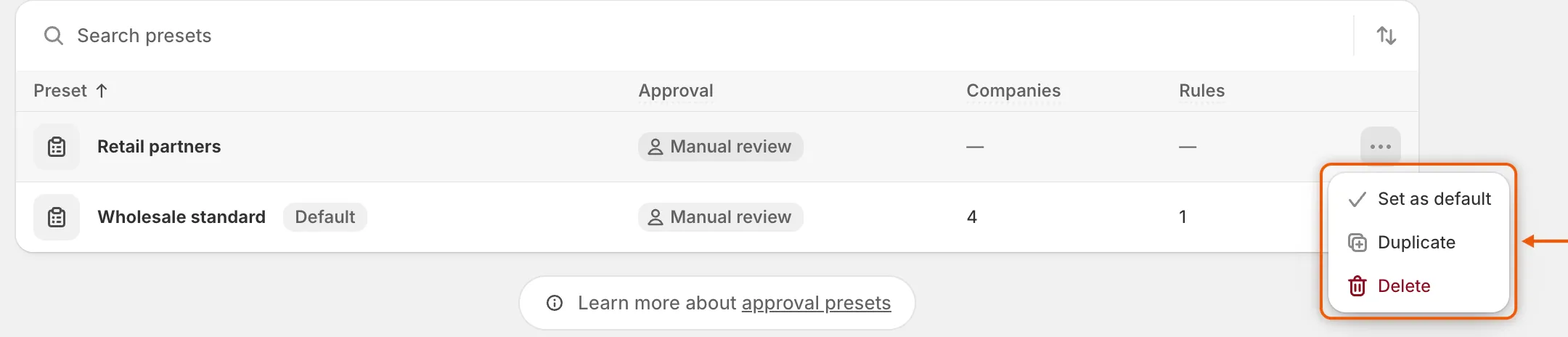
El menú … de cada fila te permite hacer predeterminado un ajuste, duplicarlo o eliminarlo.
Eliminar un ajuste preestablecido
Sección titulada «Eliminar un ajuste preestablecido»-
Abre el cuadro de diálogo de eliminación
Sección titulada «Abre el cuadro de diálogo de eliminación»En la pestaña Presets, haz clic en … en la fila del ajuste y después en Delete.
-
Lee qué cambia
Sección titulada «Lee qué cambia»El cuadro de diálogo te indica:
- Las empresas ya aprobadas con el ajuste conservan sus condiciones en Shopify.
- Si hay reglas que usan el ajuste, esas reglas aprobarán sin condiciones hasta que elijas otro ajuste. En la regla, el ajuste pasa a decir Deleted preset.
- Si es el ajuste predeterminado, el ajuste restante más antiguo pasa a ser el predeterminado. El cuadro de diálogo lo nombra.
-
Confirma
Sección titulada «Confirma»Haz clic en Delete preset. Verás Preset deleted y la fila desaparece de la lista.
Próximos pasos
Sección titulada «Próximos pasos»- Reglas que deciden las solicitudes: aprueba solicitudes automáticamente con este ajuste preestablecido.
- Aprueba una solicitud: consulta el ajuste predeterminado en el cuadro de diálogo de aprobación.
- Gestiona una empresa: comprueba las condiciones que recibió una empresa tras la aprobación.