
Añadir el bloque de formulario en el editor de temas
Muestra un formulario de solicitud como una sección en una plantilla de página, con el bloque de la aplicación en el editor de temas.
Sami B2B Onboarding añade a tu tema un bloque B2B application form. Muestra un formulario como una sección propia en una plantilla de página, de modo que puedes poner tus propias secciones encima y debajo, como un banner o una lista de lo que obtienen quienes compran al por mayor.
Elige una plantilla para el formulario
Sección titulada «Elige una plantilla para el formulario»Una sección añadida a una plantilla de página se muestra en todas las páginas que usan esa plantilla. La mayoría de las páginas usan la plantilla de página predeterminada de tu tema, incluida la página que la aplicación creó para tu formulario, que ya contiene el formulario. Para mostrar el formulario en una sola página, dale a esa página una plantilla propia, como se explica en los pasos siguientes.
Añade el bloque a una plantilla propia
Sección titulada «Añade el bloque a una plantilla propia»-
Abre el editor de temas
Sección titulada «Abre el editor de temas»En el panel de administración de Shopify, ve a Tienda online › Temas y haz clic en Personalizar en tu tema actual.
-
Crea una plantilla de página
Sección titulada «Crea una plantilla de página»Abre el menú de plantillas de la parte superior del editor de temas (dice Página de inicio cuando se abre el editor). Elige Páginas y, después, Crear plantilla. Ponle un nombre, por ejemplo
wholesale, basa la plantilla en Página predeterminada y haz clic en Crear plantilla.El editor cambia a la nueva plantilla.
-
Añade la sección del formulario
Sección titulada «Añade la sección del formulario»En la barra lateral de la izquierda, haz clic en Agregar sección en Plantilla, abre la pestaña Aplicaciones y elige B2B application form.
El formulario se añade como un bloque en una sección Aplicaciones, y la vista previa muestra en ella tu formulario predeterminado. En el editor de temas siempre ves el propio formulario, incluso si has iniciado sesión en tu tienda.
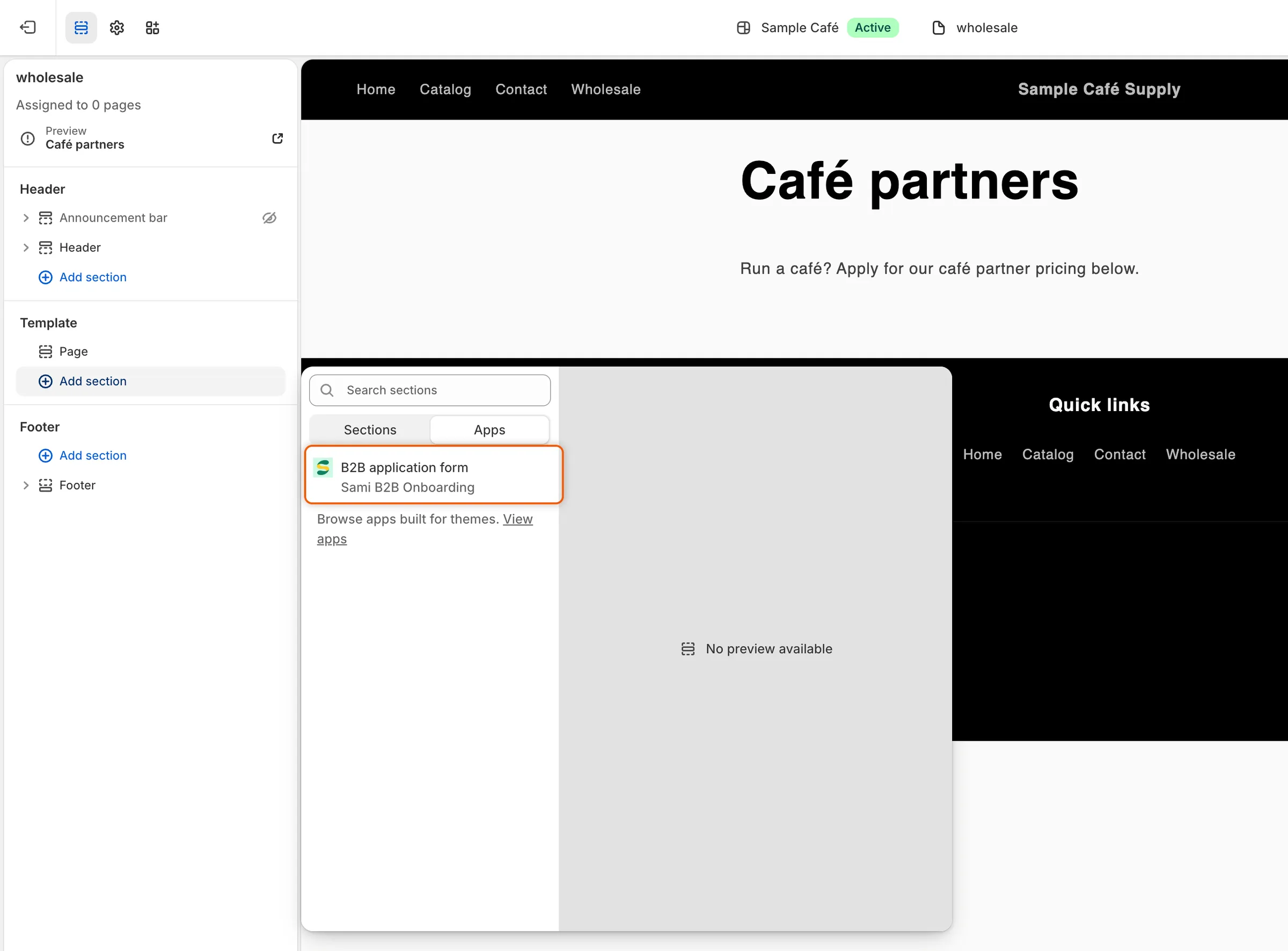
Agregar sección en Plantilla y, después, elige B2B application form en la pestaña Aplicaciones.
-
Elige el formulario
Sección titulada «Elige el formulario»Haz clic en B2B application form en Aplicaciones en la barra lateral. En su cuadro Form:
- déjalo vacío para mostrar tu formulario predeterminado, o
- escribe el identificador de otro formulario, el nombre corto que pide el texto de ayuda del cuadro.
Para encontrar el identificador de un formulario, ve a Forms en la aplicación, haz clic en … (More actions) en la fila del formulario y elige Copy embed code. Pégalo en algún sitio donde puedas leerlo: el identificador es el texto que hay entre el último par de comillas. Para el formulario Wholesale application, es
wholesale-application.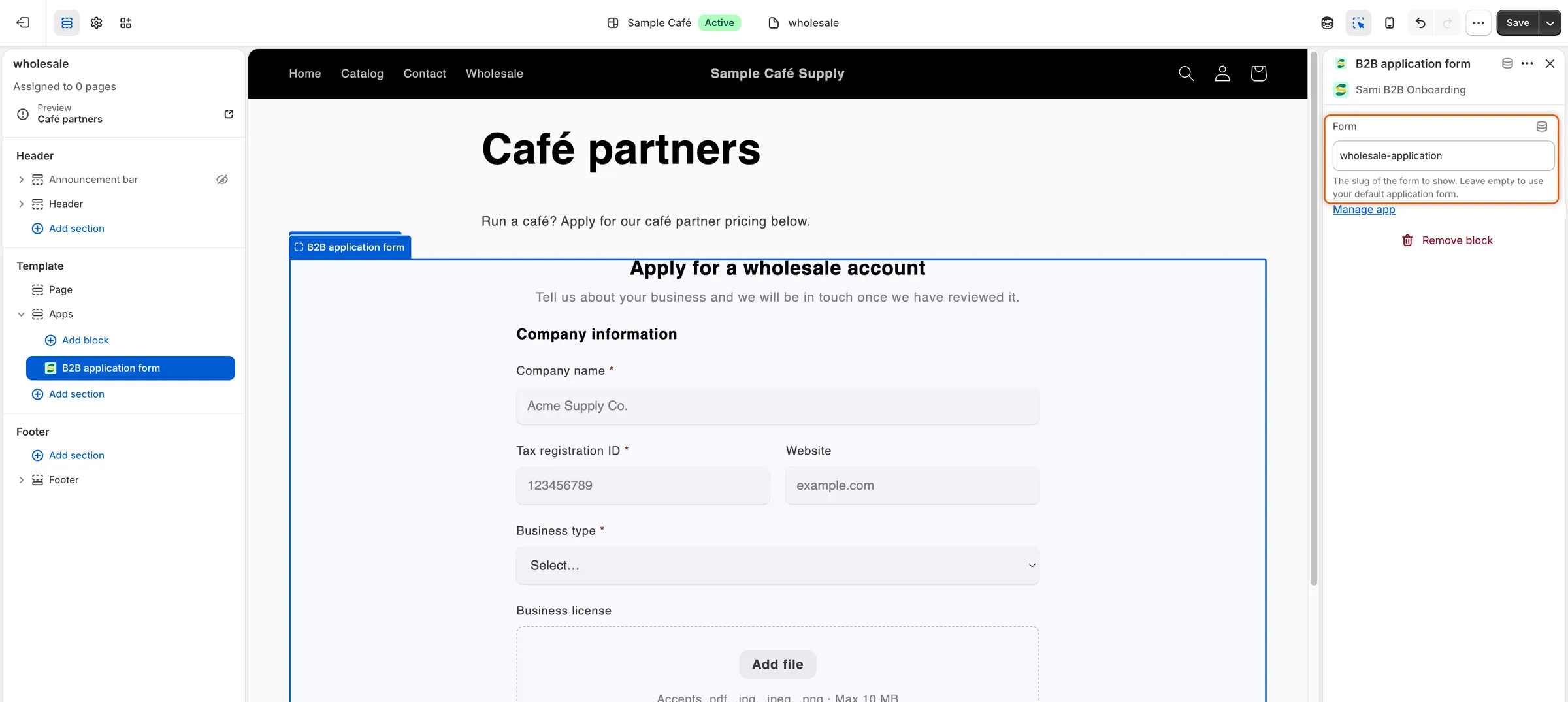
Deja Form vacío para tu formulario predeterminado o escribe el identificador de otro formulario.
-
Haz clic en Guardar en la parte superior derecha del editor de temas.
-
Asigna la plantilla a una página
Sección titulada «Asigna la plantilla a una página»En el panel de administración de Shopify, ve a Tienda online › Páginas. Abre la página que debe mostrar el formulario o haz clic en Agregar página para crear una y ponle un título, por ejemplo
Wholesale. En Plantilla de tema, eligewholesaley haz clic en Guardar.No la elijas para la página que la aplicación creó para el formulario: esa página ya contiene el formulario, así que se mostraría dos veces.
Usa el acceso directo de Forms
Sección titulada «Usa el acceso directo de Forms»La aplicación tiene un acceso directo que abre el editor de temas con el bloque ya preparado.
-
Abre el acceso directo
Sección titulada «Abre el acceso directo»En la aplicación, ve a Forms. Haz clic en … (More actions) en la fila del formulario y elige Add block in theme editor.
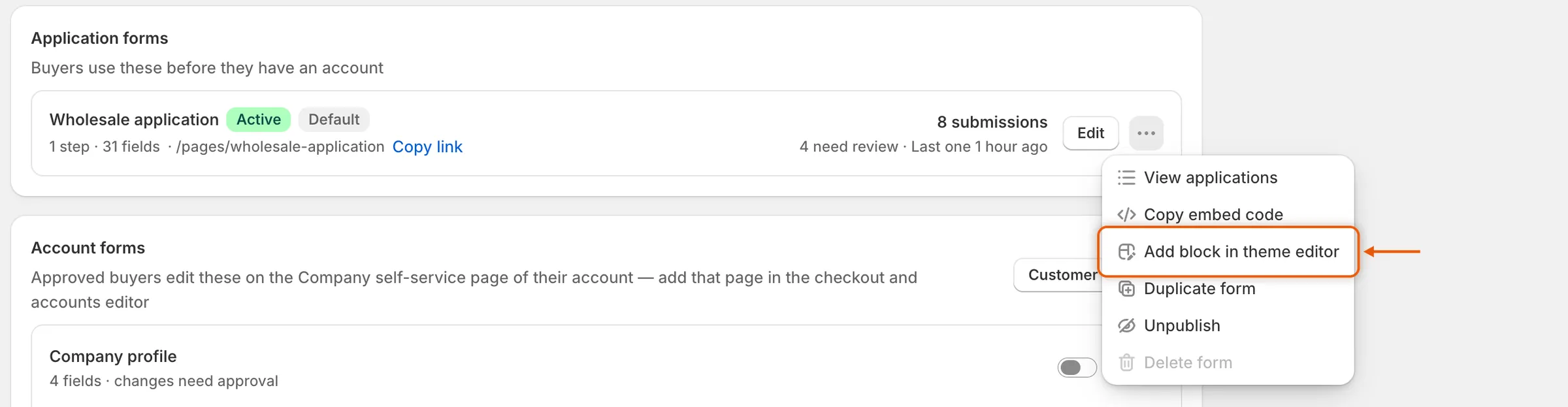
Add block in theme editor abre el editor de temas con el bloque del formulario añadido.
-
Elige el formulario y guarda
Sección titulada «Elige el formulario y guarda»El editor de temas de tu tema actual se abre en la plantilla de página predeterminada, con el bloque B2B application form añadido. Haz clic en el bloque, escribe el identificador del formulario en Form (o déjalo vacío para tu formulario predeterminado) y haz clic en Guardar.
Compruébalo en tu tienda
Sección titulada «Compruébalo en tu tienda»-
Abre la página como invitado
Sección titulada «Abre la página como invitado»Abre la página de tu tienda en una ventana de navegación privada para verla como alguien que no ha iniciado sesión. El formulario aparece en su sección, entre tus otras secciones.
-
Corrige lo que veas, si hace falta
Sección titulada «Corrige lo que veas, si hace falta»- This form is not available right now. El identificador de Form no coincide con ningún formulario publicado. Revisa la ortografía o publica el formulario en Forms.
- Aparece un formulario distinto. Form está vacío, así que la sección muestra tu formulario predeterminado. Escribe el identificador del formulario que quieres o convierte ese formulario en el predeterminado con … (More actions) › Set as default en Forms.
Si bloqueas tu tienda, una página de Tienda online › Páginas que muestre el formulario permanece abierta para las visitas. Consulta Bloquear la tienda.
Siguientes pasos
Sección titulada «Siguientes pasos»- Diseñar el formulario: haz que la fuente, los colores y el ancho del formulario combinen con la página que lo rodea.
- Pegar el código de inserción: coloca el formulario en una sección de Liquid personalizado o en un creador de páginas.
- Usar la página de formulario que crea la aplicación: comparte una página ya preparada cuando no necesitas una diseñada.