
Aprueba una solicitud
Aprueba una solicitud para que la persona tenga una empresa de Shopify, un cliente y tus condiciones de venta al por mayor.
Aprobar una solicitud en Sami B2B Onboarding convierte a la persona en cliente B2B. La aplicación busca o crea el cliente en Shopify, crea la empresa y su ubicación con las condiciones que elijas, marca al cliente como aprobado y le envía un correo electrónico.
Aprueba desde la solicitud completa
Sección titulada «Aprueba desde la solicitud completa»Usa la página completa cuando quieras comprobar o cambiar las condiciones de esta empresa en concreto.
-
Abre la solicitud
Sección titulada «Abre la solicitud»En el panel de administración de Shopify, abre Sami B2B Onboarding, haz clic en Companies en el menú de la aplicación y haz clic en la fila de la solicitud, por ejemplo Acme Supply Co.
-
Revisa la tarjeta Approval
Sección titulada «Revisa la tarjeta Approval»La tarjeta Approval de la derecha enumera las condiciones que aplicará la aprobación: Preset, Catalog, Payment terms, Tax settings y Contact role, además de cualquier otra condición definida. Una solicitud sin decidir y sin condiciones guardadas parte de tu ajuste predefinido predeterminado, si tienes uno.
-
Cambia las condiciones de esta empresa (opcional)
Sección titulada «Cambia las condiciones de esta empresa (opcional)»Haz clic en el lápiz (Edit approval terms). En el cuadro de diálogo Approval terms, cambia lo que necesites (consulta la tabla siguiente) y haz clic en Done. Después, haz clic en Save en la barra de guardado. “Terms saved” lo confirma.
-
Aprueba
Sección titulada «Aprueba»Haz clic en Approve application en la parte superior de la página. Si el resumen dice Ready to approve y la solicitud no está en Needs info ni marcada en rojo como Overdue en la lista, se aprueba de inmediato, sin cuadro de diálogo. En caso contrario, un cuadro de diálogo, Approve Acme Supply Co., dice “Approving creates the company with the terms in the Approval card.” Haz clic en Approve application en él.
-
Consulta el resultado
Sección titulada «Consulta el resultado»Aparece “Application approved” y el estado cambia a Approved. Los pasos de Shopify y los correos electrónicos se ejecutan en segundo plano y tardan unos instantes. Recarga la página para ver cada uno de ellos en la cronología.
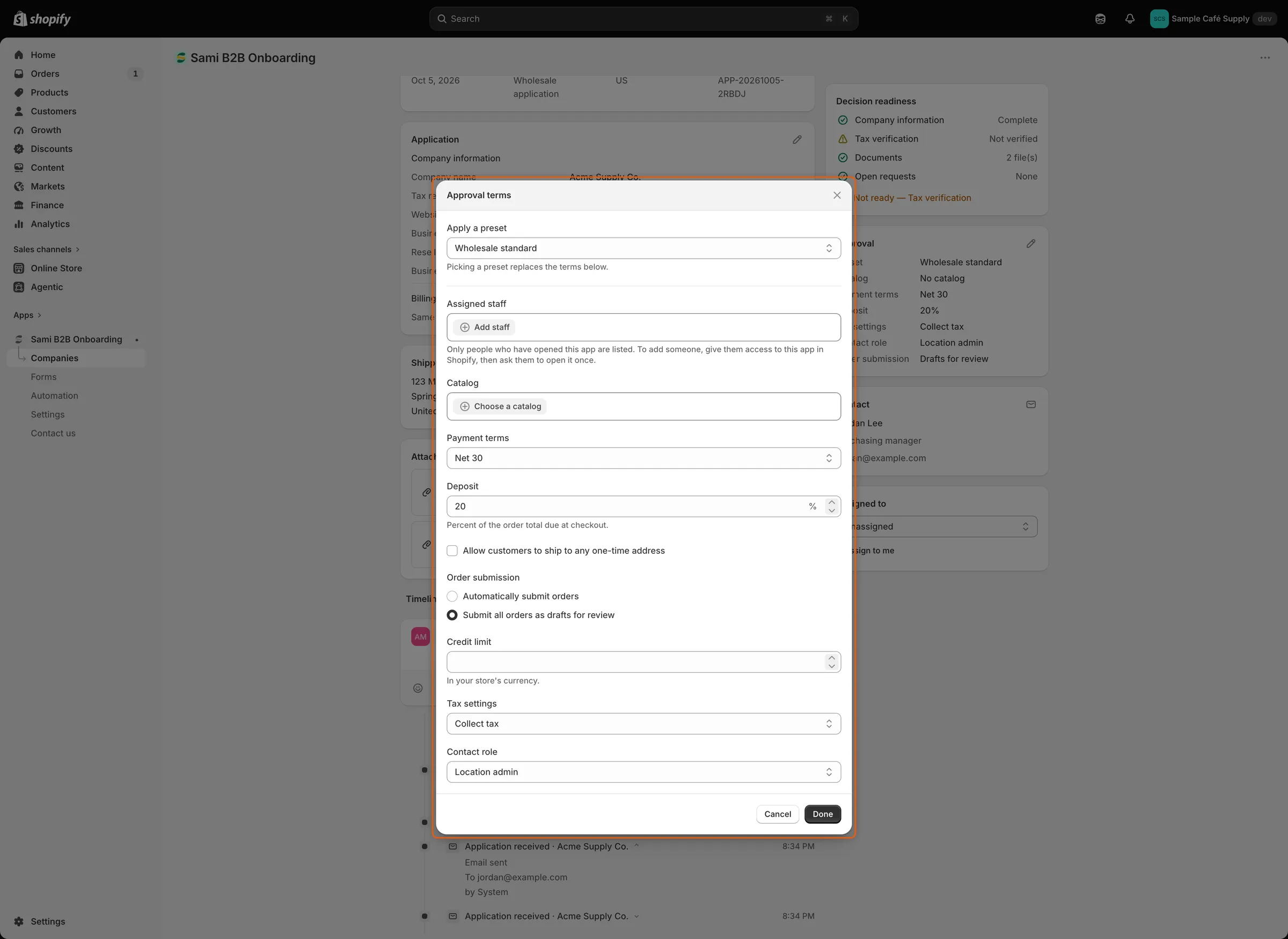
Elige un ajuste predefinido y, antes de aprobar, cambia cualquier condición solo para esta empresa.
Condiciones de aprobación
Sección titulada «Condiciones de aprobación»| Campo | Qué establece |
|---|---|
| Apply a preset | Rellena los campos siguientes a partir de un ajuste predefinido. Elegir un ajuste predefinido sustituye las condiciones siguientes, excepto Credit limit, que un ajuste predefinido no contiene. |
| Assigned staff | Hasta 10 miembros del personal asignados a la ubicación de la empresa en Shopify. Solo aparecen en la lista las personas que han abierto la aplicación. |
| Catalog | El catálogo del que compra la ubicación de la empresa. |
| Payment terms | Una de las condiciones de pago de tu tienda, o No payment terms. |
| Deposit | Aparece una vez elegidas las condiciones de pago. El porcentaje del total del pedido (de 1 a 99) que se debe abonar en el pago. |
| Allow customers to ship to any one-time address | Permite que las personas compradoras de la empresa escriban una dirección de envío en el pago en lugar de usar la dirección de la ubicación. |
| Order submission | Automatically submit orders o Submit all orders as drafts for review. |
| Credit limit | Un importe en la moneda de tu tienda. Se conserva con la empresa en la aplicación y no se envía a Shopify. |
| Tax settings | Collect tax, Collect tax unless exemptions apply o Don’t collect tax. |
| Exemptions | Con Collect tax unless exemptions apply: las exenciones de impuestos de Shopify que se aplican. |
| Contact role | El rol de la persona en la ubicación: Location admin, Ordering only o No role. Con No role, una persona que aún no tiene ningún rol allí recibe igualmente Ordering only, porque un contacto sin rol no puede completar el pago. |
El ID fiscal que la persona indicó en el formulario se guarda como ID fiscal de la ubicación. Las etiquetas de cliente del ajuste predefinido se añaden al cliente.
Aprueba desde la lista
Sección titulada «Aprueba desde la lista»-
Abre el menú de la fila
Sección titulada «Abre el menú de la fila»En la pestaña Applications, haz clic en … (More actions) al final de la fila y elige Approve.
-
Elige un ajuste predefinido
Sección titulada «Elige un ajuste predefinido»El cuadro de diálogo Approve Acme Supply Co. dice “Approving creates the company and applies your preset.” Tu ajuste predefinido predeterminado ya está elegido en Apply a preset. Elige otro, o No preset.
-
Confirma
Sección titulada «Confirma»Haz clic en Approve application. “Application approved” lo confirma.
La lista aplica el ajuste predefinido que elijas, no las condiciones que cambiaste para esta empresa. Con No preset, usa las condiciones guardadas en la tarjeta Approval de la solicitud, si las hay. Para cambiar las condiciones de una sola empresa, aprueba desde la solicitud completa.
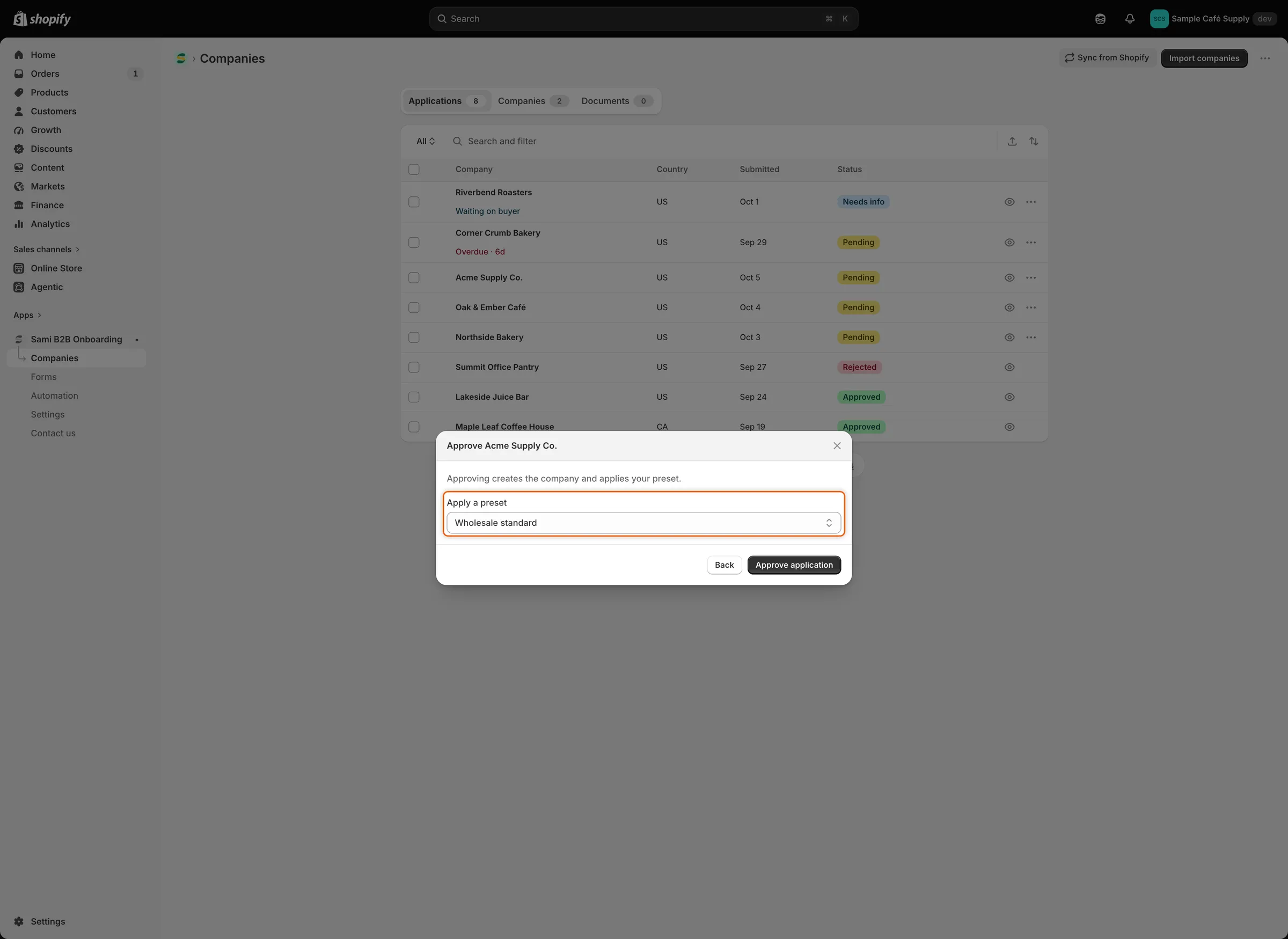
Al aprobar desde la lista solo se pide un ajuste predefinido; el predeterminado ya viene elegido.
El correo electrónico del equipo Buyer resubmitted también tiene un botón Approve. Abre la solicitud con el cuadro de diálogo de aprobación listo. Nunca aprueba por sí solo.
Qué ocurre cuando apruebas
Sección titulada «Qué ocurre cuando apruebas»- Customer: la aplicación busca el cliente de Shopify con el correo electrónico de la persona o crea uno a partir de las respuestas que asigna tu formulario. Consulta Clientes de Shopify existentes y Asigna las respuestas a Shopify.
- Approved flag: se activa el metacampo B2B approved del cliente y se añade la etiqueta
b2b-approved. Tus reglas de acceso a la tienda y el bloqueo del pago dejan pasar a este cliente. Consulta Bloquea el pago hasta la aprobación. - Company: la aplicación crea la empresa en Shopify con la persona como contacto principal y una ubicación con la dirección de envío que asigna tu formulario. Después aplica las condiciones de aprobación a esa ubicación. Si Shopify rechaza alguna parte, la entrada Shopify company de la cronología indica cuál.
- Company in the app: la empresa aparece en la pestaña Companies con el estado Active. La persona asignada a la solicitud pasa a ser su representante de ventas y se añade al personal asignado de la ubicación en Shopify.
- Email: la persona recibe el correo electrónico Account approved (“Your business account is live”), con un botón Start shopping wholesale. Se envía cuando el correo está activado en la sección Email del editor de formularios y Application approved está activado en Automation › Automations. Ambos están activados de forma predeterminada. Consulta Edita las plantillas de correo electrónico.
- Shopify Flow and integrations: se ejecutan los desencadenantes Application approved y Company created, cuando están activados en Automation › Automations. Las integraciones que configuraste para enviar aprobaciones, como webhooks o Klaviyo, también la reciben.
- Timeline: la cronología de la solicitud muestra “Approved Acme Supply Co.” y una entrada por cada paso, como Shopify customer, Shopify company y los correos enviados. Haz clic en una entrada para ver el resultado. Si Shopify rechazó un paso, la entrada indica el motivo.
Comprueba la empresa en Shopify
Sección titulada «Comprueba la empresa en Shopify»-
Abre la empresa
Sección titulada «Abre la empresa»En la aplicación, haz clic en Companies, luego en la pestaña Companies y haz clic en la empresa. Haz clic en More actions › View in Shopify. También puedes ir a Clientes › Empresas en el panel de administración de Shopify.
-
Comprueba qué se aplicó
Sección titulada «Comprueba qué se aplicó»En la ubicación de la empresa, comprueba el catálogo, las condiciones de pago, la configuración del pago y los datos fiscales. En el contacto, comprueba el rol de la persona. En la página del cliente, el metacampo B2B approved está activado.
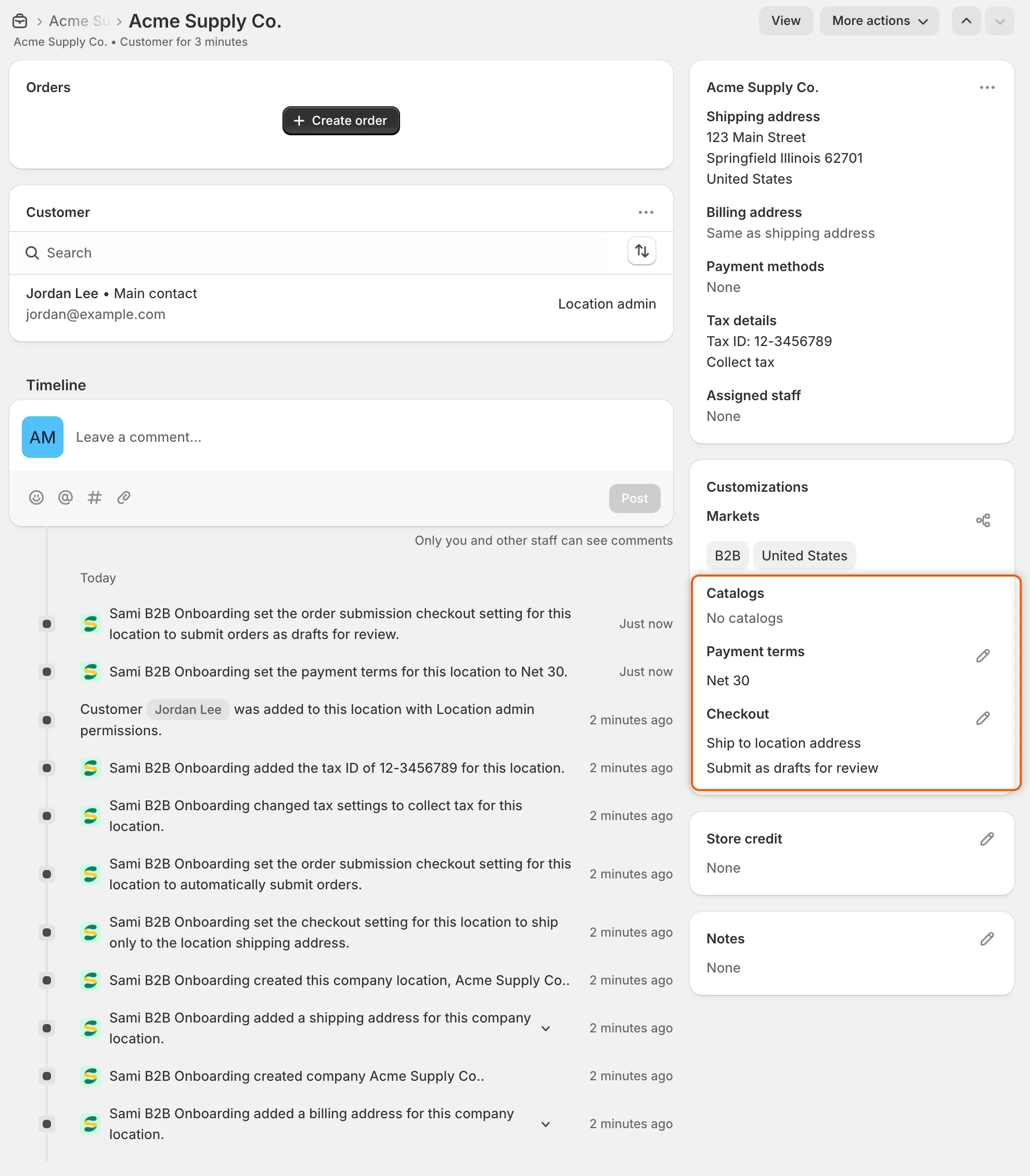
Las condiciones de aprobación llegan a la ubicación de la empresa en Shopify, y su cronología enumera cada cambio que hizo Sami B2B Onboarding.
Añade a la persona a una empresa que ya tienes
Sección titulada «Añade a la persona a una empresa que ya tienes»Cuando Duplicate companies está activado en Settings › Application rules, con When a match is found establecido en Offer to add the buyer to the existing company, y una solicitud sin decidir coincide con una empresa que existe en Shopify, puedes añadir a la persona a esa empresa en lugar de crear una segunda.
-
Compara las dos
Sección titulada «Compara las dos»Abre la solicitud. La tarjeta Possible duplicate la muestra junto a la empresa existente y marca lo que coincidió.
-
Añade a la persona
Sección titulada «Añade a la persona»Haz clic en Add buyer to seguido del nombre de la empresa. El cuadro de diálogo explica que la persona pasa a ser contacto de esa empresa en Shopify con el rol Ordering only, que la solicitud se cierra como aprobada y que la empresa conserva sus condiciones. Deja marcada Email the buyer that they’re approved para enviar el correo Account approved. Cuando ese correo está desactivado para el formulario, la casilla aparece atenuada.
-
Confirma
Sección titulada «Confirma»Haz clic en Add buyer. “Buyer added” lo confirma. Un aviso en la solicitud indica que no se creó ninguna empresa nueva, con un botón View company.
Cambia las condiciones después de la aprobación
Sección titulada «Cambia las condiciones después de la aprobación»-
Edita las condiciones
Sección titulada «Edita las condiciones»Abre la solicitud aprobada y haz clic en el lápiz de la tarjeta Approval. Cambia las condiciones en el cuadro de diálogo Approval terms y haz clic en Done.
-
Haz clic en Save en la barra de guardado. “Company terms updated” lo confirma. La aplicación aplica las nuevas condiciones a la ubicación de la empresa en Shopify.
Esto no envía ningún correo electrónico ni ejecuta ningún desencadenante de Flow. La empresa conserva su estado y su representante de ventas. Necesitas el permiso Empresas en tu cuenta de personal de Shopify. Cuando la persona se unió a una empresa existente, la tarjeta está bloqueada y te dirige a la página de esa empresa. También puedes cambiar las condiciones desde la página de la propia empresa; consulta Gestiona una empresa.
Siguientes pasos
Sección titulada «Siguientes pasos»- Gestiona una empresa — consulta y cambia la empresa que acabas de crear.
- Ajustes predefinidos de aprobación — guarda las condiciones que más usas.
- Reglas que deciden las solicitudes — aprueba automáticamente las solicitudes que coincidan.