
Sincronizar empresas desde Shopify
Trae a la lista Companies las empresas que ya tienes en Shopify y actualiza sus datos más adelante.
Las empresas que creaste en el panel de administración de Shopify, o antes de instalar Sami B2B Onboarding, no aparecen en la lista Companies de la aplicación hasta que sincronizas. Sync from Shopify lee tus empresas de Shopify y las agrega a la lista, para que puedas asignarles un representante de ventas, ponerlas en espera y guardar notas sobre ellas.
La sincronización solo lee. No se cambia nada en Shopify.
Ejecutar una sincronización
Sección titulada «Ejecutar una sincronización»-
Abre la pestaña Companies
Sección titulada «Abre la pestaña Companies»En el panel de administración de Shopify, abre Sami B2B Onboarding, haz clic en Companies en el menú de la aplicación y luego en la pestaña Companies.
-
Haz clic en Sync from Shopify
Sección titulada «Haz clic en Sync from Shopify»Haz clic en Sync from Shopify en la parte superior de la página. Si la lista está vacía, el botón aparece en el centro de la página.
Aparece el mensaje Sync started y, después, un banner azul Syncing companies from Shopify que cuenta las empresas leídas hasta el momento. La sincronización se ejecuta en segundo plano, así que puedes salir de la página.
-
Revisa el resultado
Sección titulada «Revisa el resultado»Cuando termina la sincronización, un banner verde Sync finished indica cuántas empresas se encontraron en Shopify, cuántas se agregaron y cuántas ya estaban en la lista y se actualizaron. La lista se recarga con las empresas nuevas.
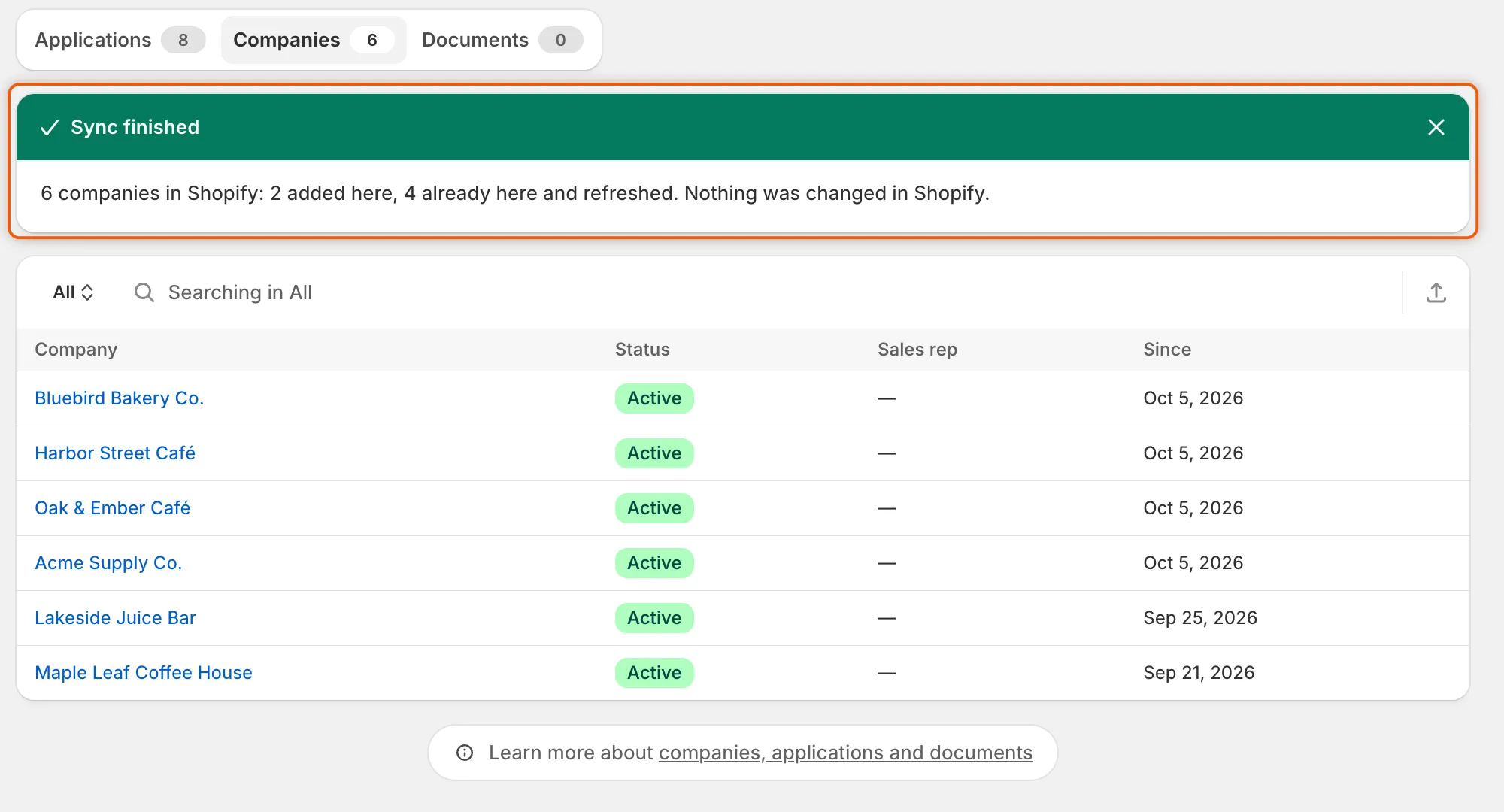
El banner te indica cuántas empresas se agregaron y cuántas se actualizaron.
También puedes iniciar una sincronización desde Companies › Import companies: haz clic en Sync from Shopify en la parte superior de la página o en la tarjeta Already in Shopify?.
Qué lee una sincronización
Sección titulada «Qué lee una sincronización»Por cada empresa de Shopify, la sincronización lee lo siguiente:
| Dato | De dónde viene en Shopify |
|---|---|
| Nombre de la empresa | La empresa |
| ID externo | La empresa |
| Cliente desde | La empresa |
| Nombre y correo del contacto | El contacto principal de la empresa |
| País | La dirección de envío de la primera ubicación de la empresa |
| NIF o identificación fiscal | La configuración de impuestos de la primera ubicación de la empresa |
| Condiciones de pago | Las condiciones de pago de la primera ubicación de la empresa |
Vuelve a ejecutar la sincronización cuando quieras actualizar estos datos en la aplicación. La página de una empresa no la necesita: sus cifras, ubicaciones, miembros, pedidos y datos personalizados se leen de Shopify cada vez que la abres.
Qué conserva una sincronización
Sección titulada «Qué conserva una sincronización»- El estado y el representante de ventas siguen siendo tuyos. Una empresa que ya está en la lista conserva su estado y su representante de ventas. Una sincronización nunca pone una empresa en espera ni levanta una espera.
- Las empresas nuevas empiezan como Active, sin representante de ventas.
- Los datos solo se agregan o se actualizan. Si un dato está vacío en Shopify, se mantiene el que ya está en la aplicación.
- Las empresas importadas desde un archivo CSV no se tocan. Nunca se asocian a una empresa de Shopify por nombre, así que la misma empresa puede aparecer dos veces. Verás ambas en la lista.
Una sincronización a la vez
Sección titulada «Una sincronización a la vez»Mientras se ejecuta tu sincronización, el botón Sync from Shopify aparece atenuado. Si otra persona de tu equipo hace clic mientras hay una sincronización en curso, se une a la que ya se está ejecutando. No se inicia dos veces.
Una sincronización lee hasta 25.000 empresas.
Consultar sincronizaciones anteriores
Sección titulada «Consultar sincronizaciones anteriores»Cada sincronización aparece en Import history, en la página Import companies, junto a tus importaciones CSV. Abre Companies, haz clic en Import companies en la parte superior de la página y busca las filas llamadas Sync from Shopify.
| Columna | Qué muestra para una sincronización |
|---|---|
| Source | Sync from Shopify y cuántas empresas se encontraron en Shopify. |
| Status | Queued, Syncing, Finished o Failed. |
| Result | Cuántas empresas se agregaron y se actualizaron, o No companies in Shopify. |
| Started | Cuándo empezó la sincronización. |
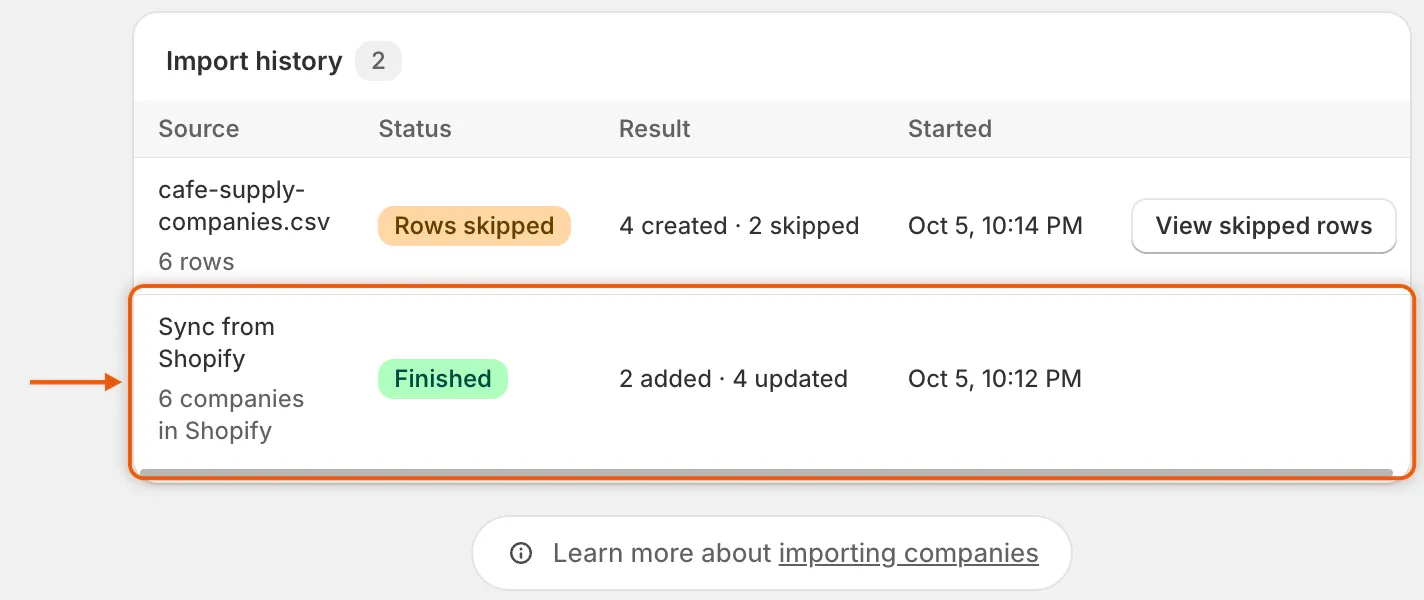
Las sincronizaciones y las importaciones CSV comparten el Import history, de la más reciente a la más antigua.
Si una sincronización falla
Sección titulada «Si una sincronización falla»La ejecución aparece como Failed en Import history. Si la iniciaste desde la pestaña Companies, allí también aparece un banner rojo Sync failed. Se conservan las empresas leídas antes de que se detuviera. Haz clic en Sync from Shopify para intentarlo de nuevo. Si sigue fallando, haz clic en Contact support en el banner o ponte en contacto con el soporte.
Próximos pasos
Sección titulada «Próximos pasos»- Gestionar una empresa: asigna un representante de ventas y consulta los pedidos de la empresa.
- Importar empresas desde un archivo CSV: agrega empresas que no están en Shopify.
- Poner una empresa en espera o quitarla de B2B: detén las compras de una empresa en el pago.