
Correo electrónico
Entiende qué correos envía la aplicación, quién los recibe y dónde se configura cada uno.
Sami B2B Onboarding envía correos a las empresas compradoras a medida que avanza su solicitud, y avisa a tu equipo cuando hay algo que revisar. En Settings › Email eliges cómo se envía ese correo, qué personas de tu equipo lo reciben y el texto de los correos que no pertenecen a ningún formulario. Solo las personas administradoras pueden abrirlo.
Cómo encaja todo
Sección titulada «Cómo encaja todo»Cómo se envía el correo. De forma predeterminada, los correos salen a través del servicio de correo de la aplicación. Llevan el nombre de tu tienda, y las respuestas van al correo de contacto de tu tienda en Shopify. Para enviar desde tu propia dirección, conecta tu propio servidor de correo en How your emails are sent. Un banner en la parte superior de Settings › Email te avisa cuando tu propio servidor no se ha probado o cuando los correos no se pueden enviar.
Quién recibe los correos del equipo. Los correos del equipo van a la lista Default recipients de Settings › Email. Un formulario puede tener su propia lista en la sección Email del creador de formularios, que sustituye a la lista predeterminada para los correos New application y Buyer resubmitted de ese formulario. Los correos para compradores van a la dirección de correo de la solicitud.
Dónde se edita cada correo. La mayoría de los correos pertenecen a un formulario de solicitud, así que cada formulario conserva su propia versión en la sección Email del creador. Los tres correos que no tratan de ningún formulario en concreto aparecen en Store emails, en Settings › Email.
| Correo | Se envía a | Cuándo se envía | Dónde se edita | Activado al inicio |
|---|---|---|---|---|
| New application | Tu equipo | Una empresa compradora envía una solicitud. | Creador de formularios › Email | Sí |
| Buyer resubmitted | Tu equipo | Una empresa compradora envía la información que pediste. | Creador de formularios › Email | Sí |
| Application received | Empresa compradora | La empresa compradora envía una solicitud. | Creador de formularios › Email | Sí |
| More information needed | Empresa compradora | Tú o una regla pedís más información a la empresa compradora. | Creador de formularios › Email | Sí |
| Account approved | Empresa compradora | La solicitud se aprueba, por una persona, una regla o Shopify Flow. | Creador de formularios › Email | Sí |
| Application declined | Empresa compradora | La solicitud se rechaza. | Creador de formularios › Email | No |
| Daily pending summary | Tu equipo | Cada mañana hacia las 8:00 en la zona horaria de tu tienda, cuando hay solicitudes en espera de revisión. | Settings › Email › Store emails | No |
| Import completed | Tu equipo | Termina una importación de empresas desde un archivo CSV. | Settings › Email › Store emails | Sí |
| Company contact invited | El nuevo contacto | Una empresa compradora añade a un colega desde la página de su empresa en su cuenta de cliente. | Settings › Email › Store emails | Sí |
Un correo de solicitud también necesita que su evento esté activado en Automation › Automations. Si el evento está desactivado, el correo muestra “Its automation trigger is off, so this won’t send.” Consulta Automatizaciones y Shopify Flow.
Correos en el idioma de la empresa compradora. Una empresa compradora que solicitó en otro idioma recibe los correos para compradores del formulario en ese idioma, una vez que los hayas traducido en Translate. Los correos del equipo se quedan en el idioma de tu tienda, y los tres correos de la tienda usan el texto que escribas.
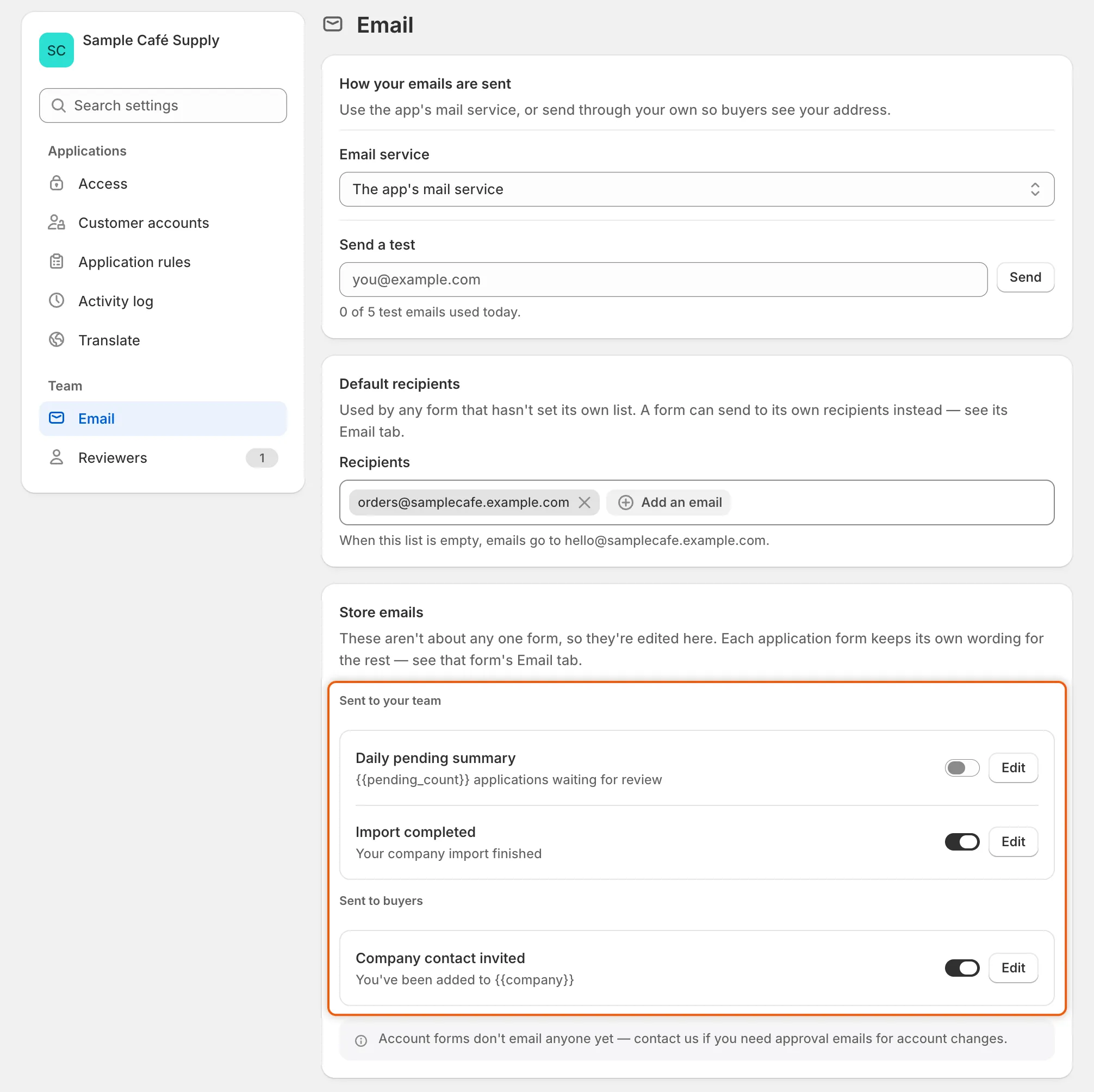
La lista Store emails reúne los tres correos que no pertenecen a un formulario, cada uno con su propio interruptor y su botón Edit.
Siguientes pasos
Sección titulada «Siguientes pasos»- Enviar desde tu propia dirección (SMTP): conecta tu propio servidor de correo y envía una prueba.
- Elegir quién recibe las notificaciones: define quién de tu equipo recibe cada correo.
- Editar las plantillas de correo: cambia el texto de un correo o desactívalo.
- Registro de actividad: comprueba si salió un correo concreto.