
Ocultar precios y agregar al carrito
Sustituye los precios por un enlace de inicio de sesión y quita los botones de compra a las personas visitantes que no están aprobadas.
Sami B2B Onboarding puede ocultar tus precios y los botones de compra a las personas visitantes que no están aprobadas. Donde estaba el precio, ven un enlace que les pide iniciar sesión. Las empresas compradoras aprobadas ven tu tienda con normalidad.
Ocultar los precios y los botones de compra
Sección titulada «Ocultar los precios y los botones de compra»-
Abre Access
Sección titulada «Abre Access»En el panel de administración de Shopify, abre Aplicaciones › Sami B2B Onboarding y haz clic en Settings. Se abre primero Access. Si se abre otra sección, haz clic en Access en el menú de configuración.
-
Elige una visibilidad que permita estas reglas
Sección titulada «Elige una visibilidad que permita estas reglas»En Storefront visibility, define Who can browse, who can buy con una de estas opciones:
- Public catalog, private purchasing: todo el mundo puede explorar, y los precios y los botones de compra se ocultan a las personas visitantes que no están aprobadas.
- Private wholesale store: toda la tienda está bloqueada, así que los precios y los botones de compra solo se ocultan en las páginas que el bloqueo deja abiertas. Bajo cada interruptor ves Only on the pages the store lock leaves open. Consulta Bloquear la tienda.
Con Public catalog, public purchasing, estos interruptores están ocultos, porque todo el mundo puede comprar.
-
Oculta los precios
Sección titulada «Oculta los precios»En Prices and checkout, activa Hide prices from retail visitors. Bajo el interruptor aparece un cuadro Replacement text.
Escribe lo que verán las personas visitantes en lugar de cada precio, hasta 255 caracteres. El texto empieza siendo
Log in to see prices. El cuadro no puede estar vacío mientras el interruptor esté activado. -
Oculta agregar al carrito
Sección titulada «Oculta agregar al carrito»Activa Hide add to cart. Puedes usarlo junto con los precios ocultos o por separado.
-
Mantén el pago bloqueado
Sección titulada «Mantén el pago bloqueado»Deja Block checkout while pending activado. Ocultar precios y botones solo cambia lo que muestra la página. El bloqueo del pago es lo que impide pagar a una persona visitante que no está aprobada. Consulta Bloquear el pago hasta la aprobación.
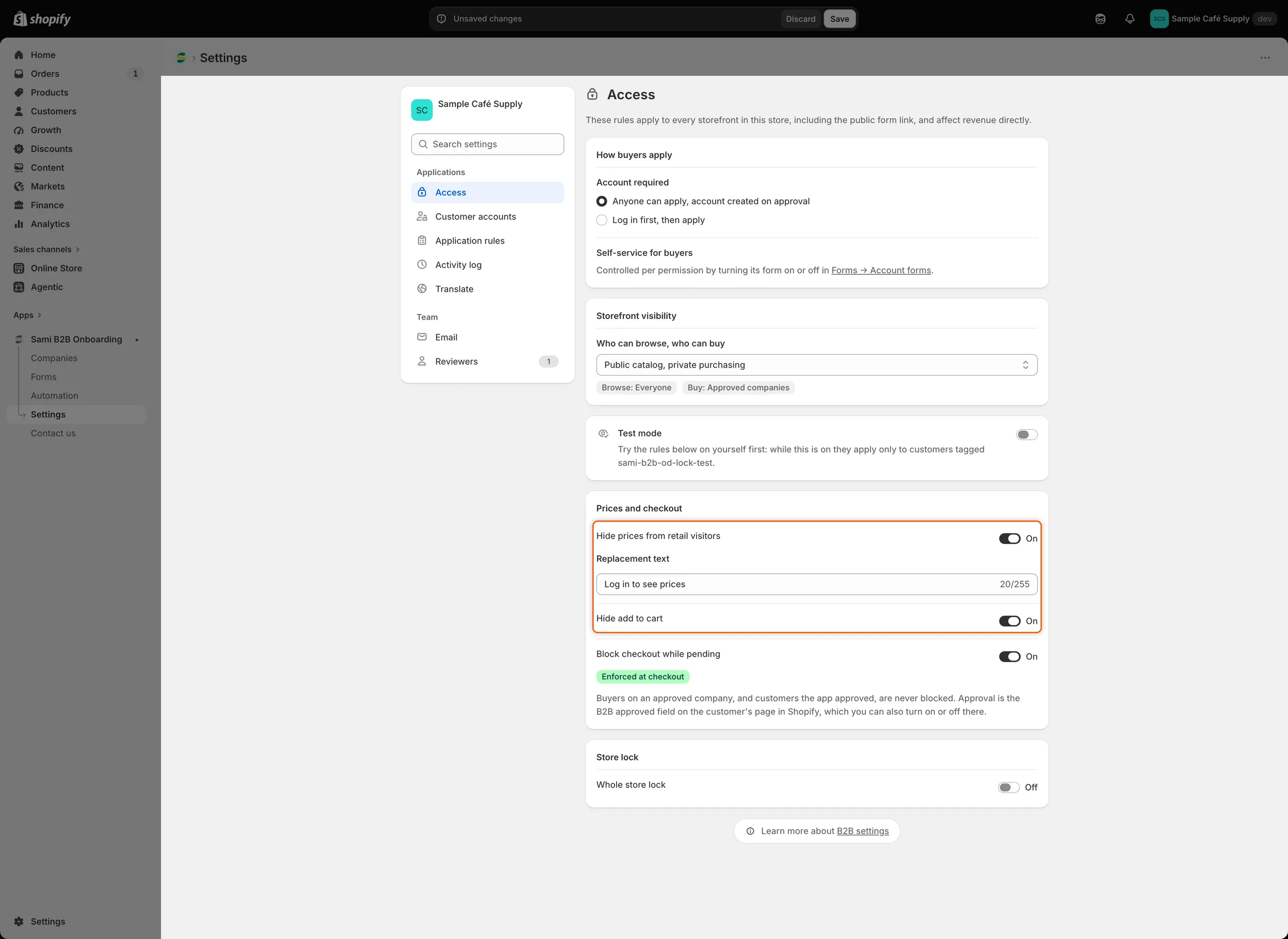
Con Hide prices activado, el cuadro Replacement text define lo que ven las personas visitantes en lugar de cada precio.
-
Haz clic en Save en la barra de guardado. Aparece Settings saved y el cambio llega a tu tienda online.
Compruébalo en tu tienda online
Sección titulada «Compruébalo en tu tienda online»- Como invitado. Abre tu tienda en una ventana de navegación privada. En la página de un producto, como uno de tus cafés en grano, el precio se sustituye por tu texto de reemplazo. Agregar al carrito, Comprar ahora y el selector de cantidad desaparecen. Las páginas de colección y los resultados de búsqueda también muestran el texto en lugar de cada precio.
- Haz clic en el texto. Abre la página de inicio de sesión de tu tienda. Tras iniciar sesión, la empresa compradora vuelve a la página en la que estaba.
- Como cliente con sesión iniciada que no está aprobado. Los precios y los botones siguen ocultos. El texto de reemplazo abre la cuenta del cliente en lugar de la página de inicio de sesión.
- Como empresa compradora aprobada. Inicia sesión como un cliente que compra para una empresa, o cuyo B2B approved está activado. Los precios y los botones de compra se muestran con normalidad.
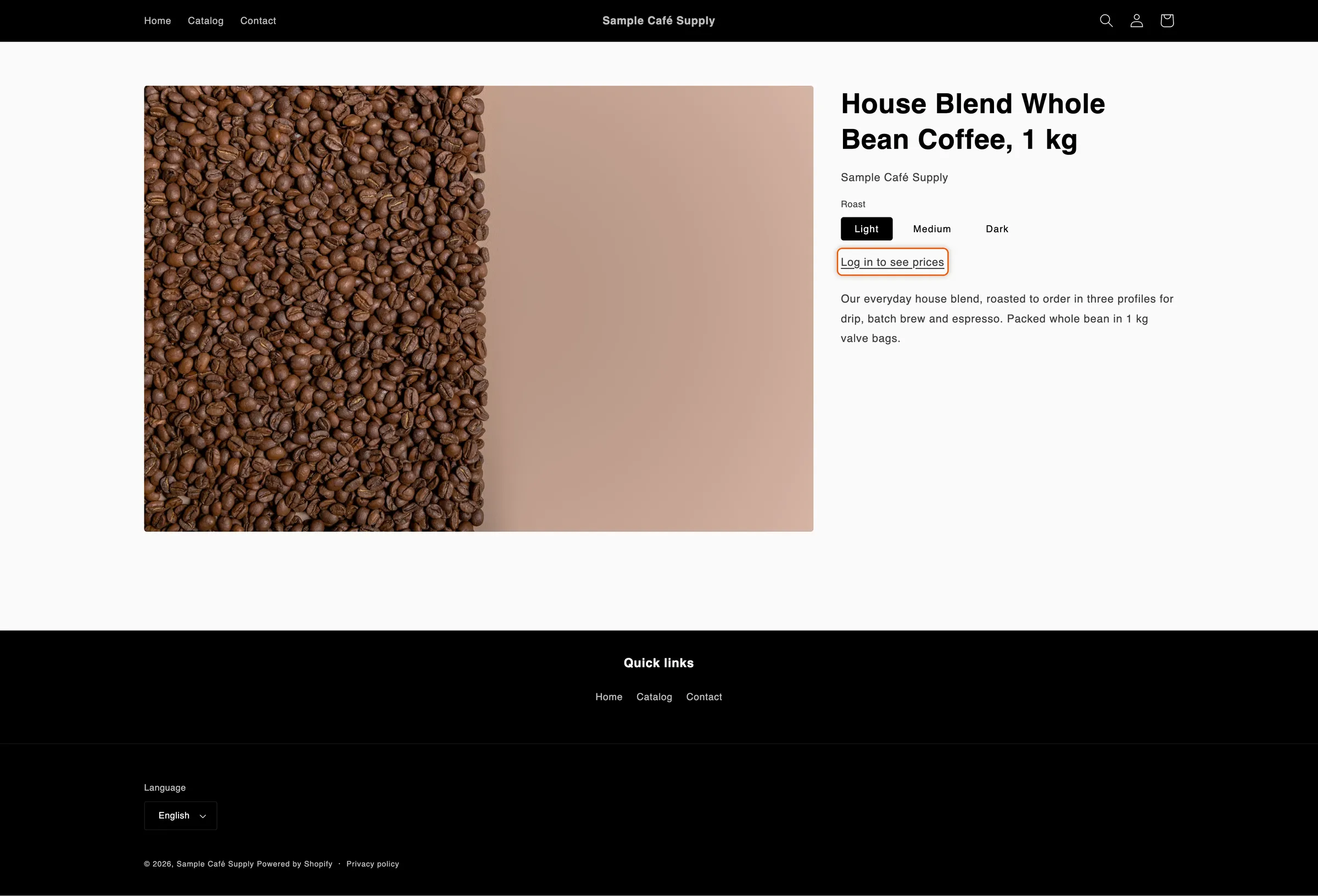
Las personas visitantes que no están aprobadas ven tu texto de reemplazo como un enlace de inicio de sesión en lugar del precio y los botones de compra.
Qué se oculta y qué no
Sección titulada «Qué se oculta y qué no»| Se oculta a las personas visitantes que no están aprobadas | Se sigue mostrando |
|---|---|
| Precios en páginas de producto, páginas de colección, resultados de búsqueda, vista rápida y agregado rápido | Precios en la página del carrito y en el panel del carrito, para que el total de un carrito siempre cuadre |
| Agregar al carrito, Comprar ahora y otros botones de pago exprés en las páginas de producto | Precios en el pago |
| El selector de cantidad en las páginas de producto y los botones de agregado rápido | Precios en las páginas de la propia cuenta de un cliente con sesión iniciada, como sus pedidos |
| Páginas de tarjetas de regalo |
La aplicación reconoce el código de precios y de botones de compra de la mayoría de los temas, incluidos los temas de Online Store 2.0 como Dawn. Si un precio o un botón sigue mostrándose en algún lugar de tu tema, ponte en contacto con el soporte.
Un producto aún puede llegar al carrito por otras vías, por ejemplo desde un enlace directo al carrito. Por eso importa el bloqueo del pago: detiene el pedido en el pago.
Traducir el texto de reemplazo
Sección titulada «Traducir el texto de reemplazo»El texto que escribes en Access es el texto predeterminado de tu tienda. Para mostrarlo en otro idioma:
-
Abre el idioma
Sección titulada «Abre el idioma»Ve a Settings › Translate. Junto al idioma, haz clic en Translate. Si el idioma no aparece, haz clic primero en Add language.
-
Busca el texto
Sección titulada «Busca el texto»En la lista de la izquierda, en Storefront, haz clic en Storefront messages. En la tarjeta Store access, busca Hidden price text.
-
Traduce y guarda
Sección titulada «Traduce y guarda»Escribe la traducción y haz clic en Save en la barra de guardado.
Las empresas compradoras ven la traducción cuando navegan por tu tienda en ese idioma. En un idioma que no hayas traducido, ven el texto de Access.
Siguientes pasos
Sección titulada «Siguientes pasos»- Bloquear la tienda: oculta toda la tienda, no solo sus precios.
- Bloquear el pago hasta la aprobación: detén a las empresas compradoras sin aprobar en el pago.
- Probar tus reglas de acceso: prueba primero las reglas con tu propia cuenta.
- Traducir: traduce todo lo demás que leen las empresas compradoras.