
Importar empresas desde un archivo CSV
Añade desde un archivo CSV las empresas a las que ya vendes, comprueba el resultado y corrige las filas que se omitieron.
Si guardas a tu clientela mayorista en una hoja de cálculo, puedes traerla a Sami B2B Onboarding de una sola vez. Cada fila de tu archivo se convierte en una empresa de la lista Companies, donde puedes asignarle un representante de ventas, guardar notas sobre ella y exportarla.
Solo las personas administradoras pueden importar empresas.
Límites del archivo
Sección titulada «Límites del archivo»| Límite | Valor |
|---|---|
| Tipo de archivo | .csv |
| Tamaño del archivo | Hasta 20 MB |
| Filas por importación | Hasta 50.000. Las filas posteriores no se importan. |
| Estructura | Una fila de encabezado y después una fila por empresa |
Importar tu archivo
Sección titulada «Importar tu archivo»-
Abre Import companies
Sección titulada «Abre Import companies»En el panel de administración de Shopify, abre Sami B2B Onboarding y haz clic en Companies en el menú de la aplicación. Haz clic en Import companies en la parte superior de la página. Cuando la lista está vacía, el botón está en el centro de la página, y en la pestaña Applications dice Import CSV. También puedes hacer clic en el acceso directo Import companies de Home.
La página muestra tu Import history, o No imports yet antes de tu primera importación. Las tarjetas de la derecha explican cómo funciona la importación y enumeran las columnas que puede contener una fila.
-
Descarga la plantilla
Sección titulada «Descarga la plantilla»En la tarjeta How it works, haz clic en Download template. La plantilla tiene la fila de encabezado y una fila de ejemplo de Acme Supply Co. Si partes de ella, todas las columnas se emparejan por ti más adelante.
-
Rellénala
Sección titulada «Rellénala»Añade una fila por empresa. Company name es la única columna obligatoria. Cualquier otra celda puede quedar vacía. Elimina la fila de ejemplo antes de importar, o Acme Supply Co. también se importará. Consulta las columnas más abajo.
Guarda el archivo como CSV. Si tu aplicación de hojas de cálculo ofrece CSV UTF-8, elígelo para que los nombres con acentos se conserven.
-
Sube el archivo
Sección titulada «Sube el archivo»Haz clic en Start a new import en la parte superior de la página, o en el centro de la página antes de tu primera importación. En el cuadro de diálogo Import companies from a CSV file, haz clic en Add file y elige tu archivo, o suéltalo sobre el cuadro de diálogo. El cuadro de diálogo pasa solo a Match columns.
-
Empareja las columnas
Sección titulada «Empareja las columnas»Cada campo que la aplicación entiende aparece a la izquierda. Junto a él, Column in your file muestra la columna de la que lee, y First row muestra el valor de tu primera fila. Las columnas con el nombre de la plantilla ya están emparejadas.
Cambia un emparejamiento con su lista desplegable, o elige Don’t import para dejar el campo fuera. Company name debe tener una columna. Si no la tiene, la aplicación te pide que elijas una antes de empezar.
-
Inicia la importación
Sección titulada «Inicia la importación»Haz clic en Import con el número de filas, por ejemplo Import 120 rows. El cuadro de diálogo se cierra, aparece un mensaje Import started y un banner azul indica que el archivo se está importando.
La importación se ejecuta en segundo plano, así que puedes salir de la página. Cuando termina, el resultado aparece en Import history, y la aplicación envía a tus destinatarios de notificaciones el correo Import completed, que está activado de forma predeterminada. Consulta Elige a quién se notifica.
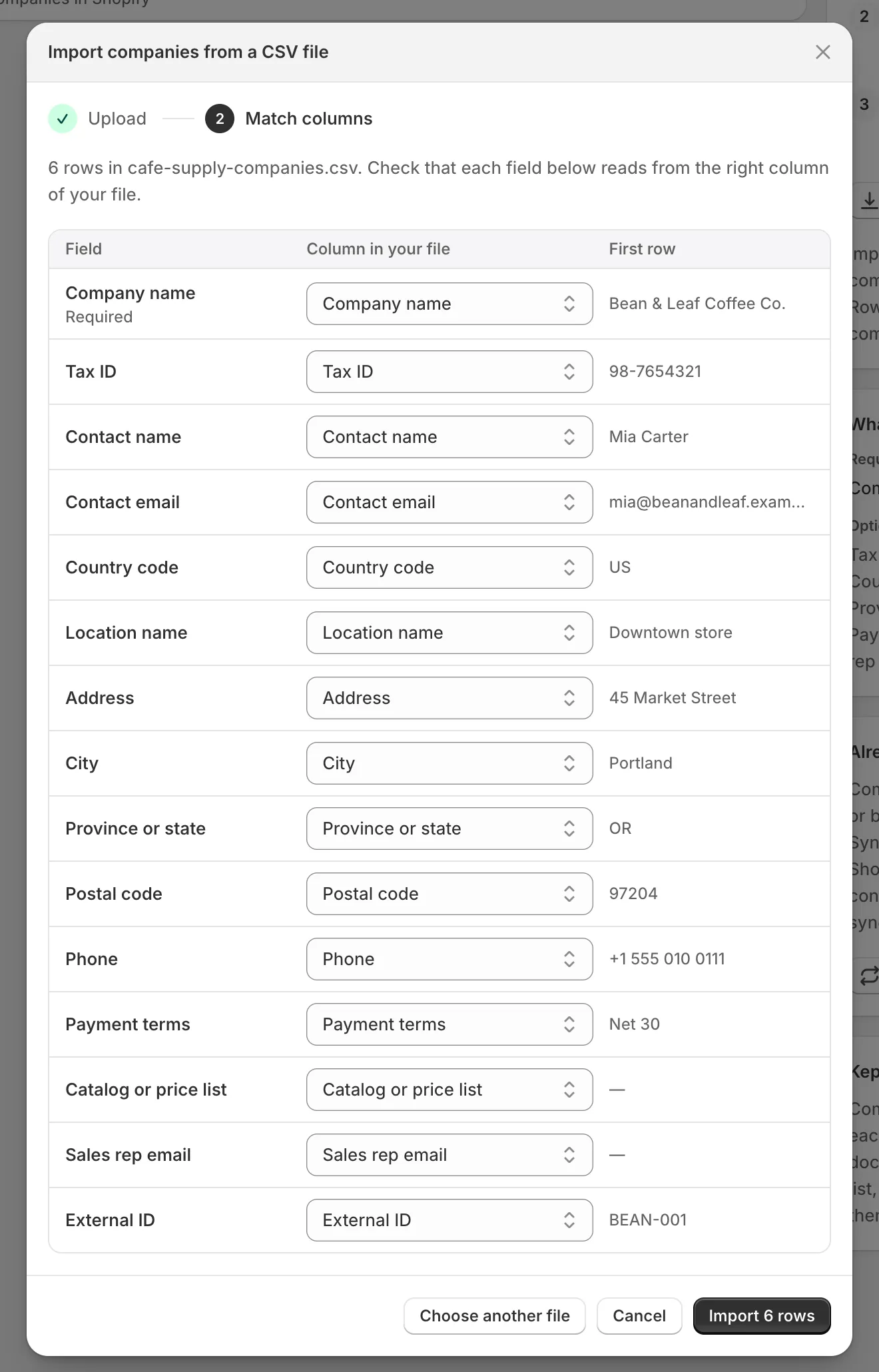
Comprueba que cada campo lee de la columna correcta y después haz clic en Import con el número de filas.
Columnas que puede contener una fila
Sección titulada «Columnas que puede contener una fila»| Columna | Qué poner en ella |
|---|---|
| Company name | Obligatoria. El nombre de la empresa, por ejemplo Acme Supply Co. |
| Tax ID | El número fiscal o de IVA de la empresa. |
| Contact name | La persona con la que tratas, por ejemplo Jordan Lee. |
| Contact email | Su dirección de correo. Se omite una fila con un correo no válido. |
| Country code | Dos letras, por ejemplo US. |
| Location name | Un nombre para la dirección, por ejemplo Main warehouse. |
| Address | La dirección postal. |
| City | La ciudad. |
| Province or state | La provincia o el estado, por ejemplo IL. |
| Postal code | El código postal. |
| Phone | El número de teléfono de la empresa. |
| Payment terms | Por ejemplo Net 30. Se registra solo en la aplicación. |
| Catalog or price list | Por ejemplo Wholesale price list. Se registra solo en la aplicación. |
| Sales rep email | El correo de la persona del equipo que atiende a la empresa. Debe haber abierto la aplicación. Consulta Equipo y roles. |
| External ID | Tu propio ID de la empresa, por ejemplo ACME-001. |
Importar de nuevo las mismas empresas
Sección titulada «Importar de nuevo las mismas empresas»Puedes importar un archivo actualizado tantas veces como quieras. Una empresa que ya está en la lista se actualiza en lugar de añadirse dos veces. Cada fila se empareja por su External ID. Una fila sin él se empareja por su Tax ID, y una fila sin ninguno de los dos por su Company name.
Cuando se actualiza una empresa:
- Las celdas vacías mantienen los datos ya registrados.
- Su estado se mantiene, así que una empresa en espera sigue en espera.
- Su representante de ventas se establece cada vez a partir de Sales rep email. Si esa celda está vacía, la columna no se importa o el correo no es de alguien de tu equipo, la empresa se queda sin representante de ventas.
Una fila CSV solo coincide con empresas importadas antes. Nunca actualiza una empresa aprobada desde una solicitud ni sincronizada desde Shopify.
Comprobar el resultado
Sección titulada «Comprobar el resultado»Cada importación es una fila en Import history, de la más reciente a la más antigua:
| Columna | Qué muestra |
|---|---|
| Source | El nombre del archivo y su número de filas. |
| Status | Queued, Importing, Finished, Rows skipped o Failed. |
| Result | Cuántas empresas se crearon, actualizaron y omitieron. |
| Started | Cuándo empezó la importación. |
Las empresas nuevas están en la pestaña Companies, con “imported from a CSV” bajo su nombre en su página.
Corregir las filas omitidas
Sección titulada «Corregir las filas omitidas»Una fila se omite cuando Company name está vacío o cuando Contact email no es una dirección de correo válida. Las demás filas se procesan igualmente.
-
Consulta por qué se omitieron filas
Sección titulada «Consulta por qué se omitieron filas»En Import history, haz clic en View skipped rows en la importación. El cuadro de diálogo Skipped rows muestra cada fila omitida con su Line en tu archivo, su Company y el Reason, como “Missing Company name”.
-
Descárgalas
Sección titulada «Descárgalas»Haz clic en Download skipped rows. Obtienes un archivo CSV solo con esas filas, en las columnas de la plantilla, más una columna Line y otra Reason al principio.
-
Corrige e importa de nuevo
Sección titulada «Corrige e importa de nuevo»Corrige las filas de ese archivo e impórtalo como antes. Las columnas Line y Reason no se emparejan con ningún campo, así que se dejan fuera.
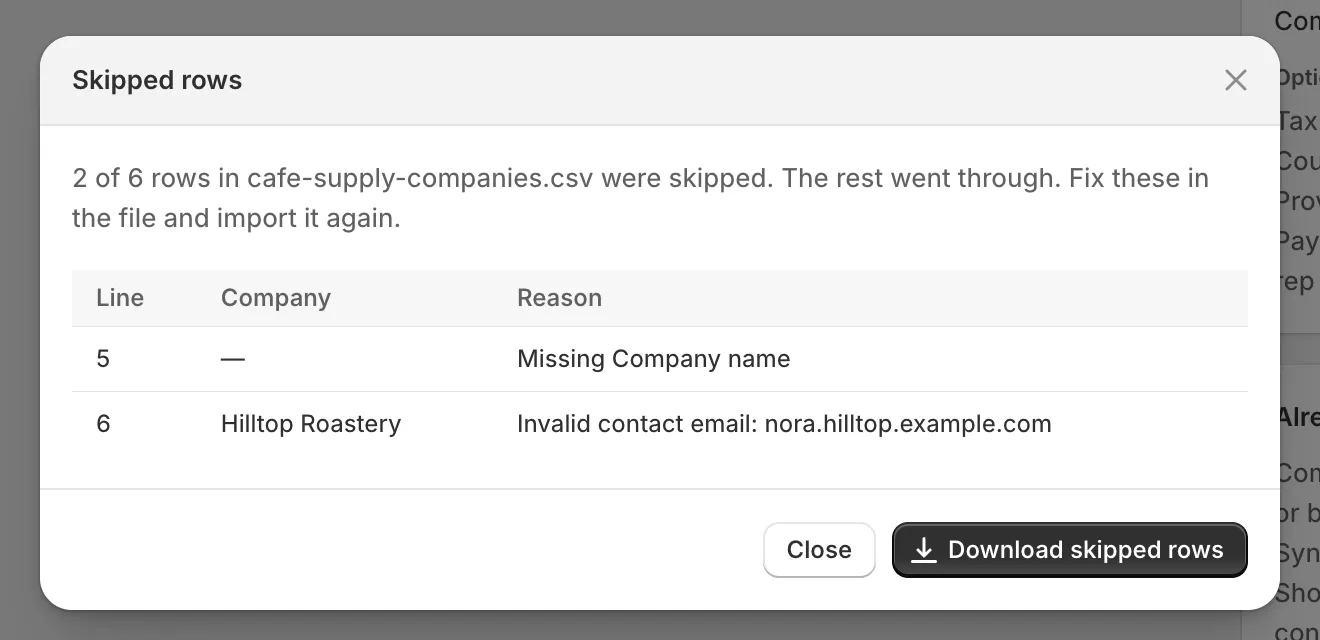
Descarga las filas omitidas, corrígelas e importa ese archivo de nuevo.
Si una importación muestra Failed, se detuvo antes del final del archivo. Importa el archivo de nuevo: las filas que ya se procesaron se actualizan, no se añaden dos veces. Si vuelve a fallar, ponte en contacto con el soporte.
Próximos pasos
Sección titulada «Próximos pasos»- Gestiona una empresa: asigna representantes de ventas y deja notas en las empresas que importaste.
- Sincroniza empresas desde Shopify: trae las empresas que ya existen en Shopify.
- Empresas: busca, filtra y exporta la lista.