
Después de que quien compra envíe el formulario
Elige la pantalla de agradecimiento o la página que ven los compradores tras enviar la solicitud y descubre adónde va cada solicitud.
Cuando alguien envía tu formulario, Sami B2B Onboarding archiva la solicitud para tu equipo y muestra a la persona una pantalla de agradecimiento u otra página que elijas. Esta página trata ambas opciones, los correos que se envían y lo que ven quienes han iniciado sesión.
Qué ocurre cuando alguien envía el formulario
Sección titulada «Qué ocurre cuando alguien envía el formulario»- La solicitud se archiva. Aparece en Companies › Applications con el estado Pending, en Needs your action. Consulta Revisar una solicitud.
- Se envían correos. La persona recibe el correo Application received y tu equipo recibe el correo New application. Ambos están activados por defecto. Puedes desactivar cada uno para un formulario en la sección Email del creador. Consulta Editar las plantillas de correo.
- Se ejecutan las reglas. Si configuraste reglas, una puede aprobar o rechazar la solicitud, pedir más información, asignarla o marcarla de inmediato. Consulta Reglas que deciden las solicitudes.
- La persona ve lo que elegiste en After submit: una pantalla de agradecimiento u otra página.
Todavía no se crea nada en Shopify. El cliente y la empresa se crean cuando se aprueba la solicitud.
Mostrar un mensaje de agradecimiento
Sección titulada «Mostrar un mensaje de agradecimiento»La pantalla de agradecimiento sustituye al formulario en la misma página. Es la opción predeterminada.
-
Abre After submit
Sección titulada «Abre After submit»Ve a Forms y haz clic en Edit junto al formulario. En la columna de la izquierda, haz clic en After submit.
-
Elige el mensaje de agradecimiento
Sección titulada «Elige el mensaje de agradecimiento»En When a buyer submits, elige Show a thank-you message. Mientras este panel está abierto, la vista previa muestra la pantalla de agradecimiento en lugar del formulario.
-
Escribe el encabezado y el mensaje
Sección titulada «Escribe el encabezado y el mensaje»Escribe en Heading y Message. Usa la barra de herramientas que hay sobre cada cuadro para dar formato al texto, por ejemplo para añadir negrita o un enlace.
El formulario Wholesale application empieza con Thank you y “We have your application and will email you once it has been reviewed.” Un formulario nuevo empieza con Thank you y “We have received your application and will be in touch.”
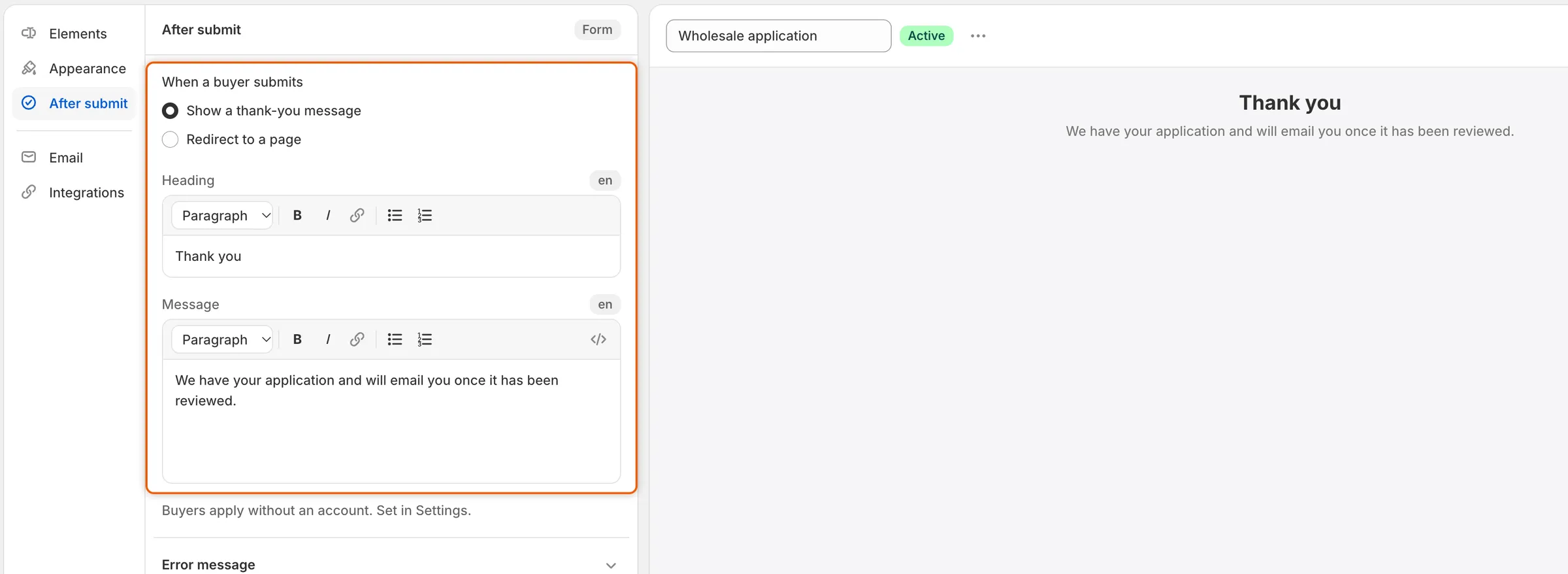
Mientras After submit está abierto, la vista previa muestra la pantalla de agradecimiento que verá quien compra.
-
Guarda y prueba
Sección titulada «Guarda y prueba»Haz clic en Save en la barra de guardado. Abre el formulario en tu tienda, rellénalo y envíalo. El formulario se sustituye por tu encabezado y tu mensaje.
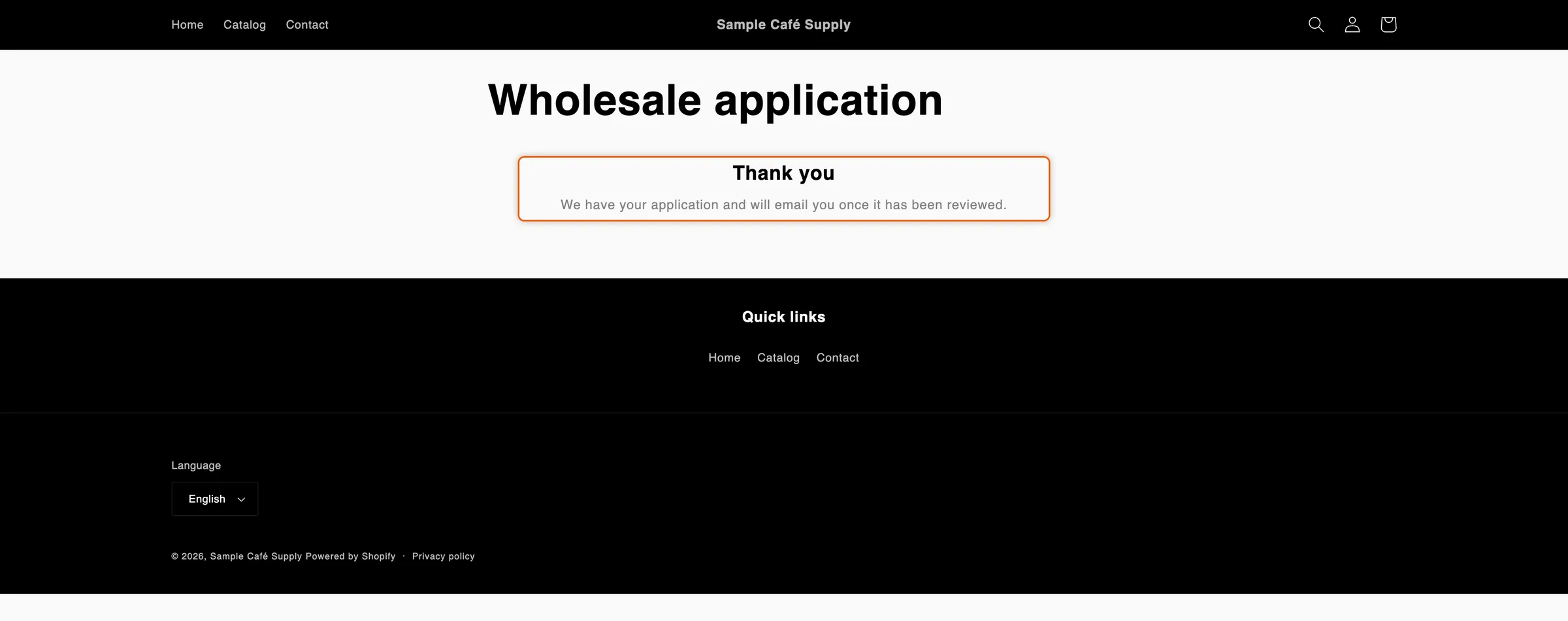
Después de que alguien envía el formulario, tu mensaje de agradecimiento ocupa el lugar del formulario.
Para mostrar el encabezado y el mensaje en otros idiomas, tradúcelos en Traducir.
Enviar a quien compra a otra página
Sección titulada «Enviar a quien compra a otra página»Usa una redirección cuando tengas una página propia que mostrar a continuación, como una página de agradecimiento con tu catálogo mayorista o tus datos de contacto.
-
Elige Redirect to a page
Sección titulada «Elige Redirect to a page»En After submit, en When a buyer submits, elige Redirect to a page.
-
Introduce la dirección
Sección titulada «Introduce la dirección»En Redirect URL, escribe una de estas opciones:
- una página de tu tienda, que empiece por
/, por ejemplo/pages/thank-you, o - una dirección web completa, por ejemplo
https://example.com/wholesale.
Cualquier otra, como
example.com/wholesalesinhttps://delante, se rechaza al guardar, con el mensaje “Enter a web address that starts with https:// or a page on your store that starts with /.” - una página de tu tienda, que empiece por
-
Guarda y prueba
Sección titulada «Guarda y prueba»Haz clic en Save en la barra de guardado. Envía el formulario en tu tienda: una vez enviada la solicitud, el navegador abre la página que introdujiste.
Si eliges Redirect to a page pero dejas Redirect URL vacío, quienes compran se quedan en la página del formulario y ven la pantalla de agradecimiento.
Cambiar los mensajes de error
Sección titulada «Cambiar los mensajes de error»El panel After submit también contiene Error message, el texto que leen quienes compran cuando falta una respuesta o no es válida. Haz clic en Error message para abrirlo. Hay un cuadro por mensaje, como Required, Invalid email, Min characters y Captcha.
Deja un cuadro vacío para conservar el texto que muestra. En tu propio texto, {{ label }} se convierte en la etiqueta del campo, y {{ min }} y {{ max }} en el límite que no se cumplió. Por ejemplo: Please fill in {{ label }}.
Qué ven quienes han iniciado sesión
Sección titulada «Qué ven quienes han iniciado sesión»Cuando alguien ha iniciado sesión en su cuenta de cliente, el formulario sabe quién es, y cada cliente puede enviar una solicitud.
| El cliente | Qué ve en lugar de un formulario en blanco |
|---|---|
| Aún no ha enviado la solicitud | El formulario, con “Signed in as … We’ll link this application to your account.” Su correo electrónico se rellena desde su cuenta y no se puede cambiar, y no hay captcha. Cuando envía el formulario, la pantalla de agradecimiento añade un botón Go to your account. |
| Ha enviado la solicitud y espera una decisión | Your application is being reviewed, con la referencia de su solicitud, y Go to your account. |
| Se le pidió más información | We need a little more from you, con Update your application, que abre sus respuestas para cambiarlas y volver a enviarlas. |
| Rechazada | Your application wasn’t approved. Si la rechazaste con Let them update it and send it again, se añade Update your application. |
| Aprobada | Your business account is open, con Go to your account. |
| Ya compra para una empresa | You already have a business account, con el nombre de la empresa y Go to your account. Este aviso solo se muestra cuando el formulario procede del bloque del editor de temas. En la página de formulario que crea la aplicación o con el código de inserción, ve el formulario, pero se rechaza el envío. |
Si un cliente que ha iniciado sesión y ya ha enviado la solicitud, o que compra para una empresa, envía el formulario de todos modos, por ejemplo desde una página que dejó abierta, la solicitud se rechaza. Una persona invitada que no ha iniciado sesión no se distingue de cualquier otra, así que el formulario sigue abierto para ella.
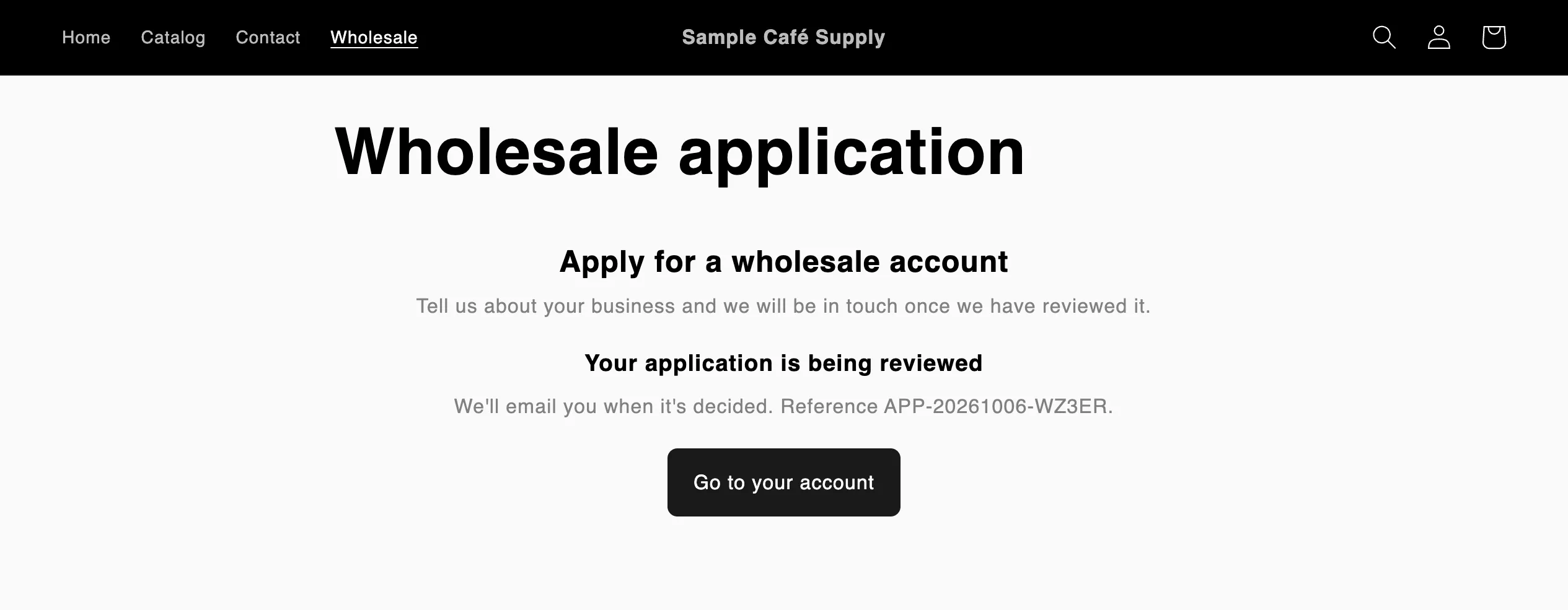
Un cliente que ha iniciado sesión y ya ha enviado la solicitud ve en qué punto está en lugar de un formulario nuevo.
Puedes cambiar el texto de todos estos mensajes en Traducir. Para pedir a todas las personas que inicien sesión antes de ver el formulario, consulta Pedir que inicien sesión antes de enviar la solicitud.
Siguientes pasos
Sección titulada «Siguientes pasos»- Revisar una solicitud: abre las solicitudes que envían los compradores.
- Editar las plantillas de correo: cambia el correo Application received que recibe la persona.
- Elegir quién recibe las notificaciones: elige quién de tu equipo recibe el correo New application.
- Añadir un formulario a tu tienda: coloca el formulario donde los compradores puedan encontrarlo.