
Reglas que deciden las solicitudes
Crea reglas que aprueban, rechazan, asignan, marcan o piden más información en las solicitudes de forma automática, según sus respuestas.
Las reglas permiten que Sami B2B Onboarding actúe sobre una solicitud en cuanto llega, sin que nadie la abra. Cada regla se lee como una frase: When sus condiciones se cumplen, Then realiza una acción, por ejemplo “When Country is United States and Tax ID is valid, then Approve automatically using Wholesale standard”.
Cómo se ejecutan las reglas
Sección titulada «Cómo se ejecutan las reglas»- Las reglas se ejecutan cuando una persona compradora envía una solicitud y de nuevo cuando envía la información que le pediste.
- La aplicación evalúa tus reglas Live en orden, de arriba abajo. La primera regla que coincide decide qué ocurre y las reglas que están debajo no se ejecutan.
- Si ninguna regla coincide, no cambia nada. La solicitud espera a tu equipo en Companies › Applications, igual que ocurriría sin reglas.
- Cuando alguien de tu equipo pide más información a una persona compradora, la respuesta vuelve a esa persona. Las reglas se ejecutan igualmente y anotan en la cronología lo que harían, pero no aprueban, rechazan ni vuelven a pedir información.
Añadir una regla
Sección titulada «Añadir una regla»-
Abre la pestaña Rules
Sección titulada «Abre la pestaña Rules»En el panel de administración de Shopify, abre Sami B2B Onboarding, haz clic en Automation en el menú de la aplicación y después en la pestaña Rules.
Haz clic en Add rule. Si todavía no hay reglas, el botón está bajo No rules yet. Si las hay, está debajo de la última regla. Aparece una tarjeta llamada New rule, abierta y en Paused.
-
Pon nombre a la regla
Sección titulada «Pon nombre a la regla»Haz clic en el nombre New rule y sustitúyelo por un nombre que tu equipo reconozca, por ejemplo
US with valid tax ID. PulsaEnterpara conservarlo oEscapepara deshacer. Este nombre aparece en la cronología de la solicitud cuando la regla actúa. -
Define la primera condición
Sección titulada «Define la primera condición»En la línea When, haz clic en la condición de trazo discontinuo. Se abre el cuadro Edit condition:
- Haz clic en el cuadro de campo de la primera fila (muestra el campo actual, como Country) y elige qué evaluar. Cuando la lista es larga, escribe en Search fields para encontrar una pregunta rápidamente.
- En el cuadro contiguo, elige un operador, como is o is valid.
- Debajo, elige un valor de la lista o escríbelo en el cuadro. Algunos operadores, como is valid e is missing, no necesitan valor.
- Haz clic en Done.
-
Añade más condiciones
Sección titulada «Añade más condiciones»Haz clic en + Condition para añadir otra. Su cuadro Edit condition se abre de inmediato. Cuando una regla tiene dos o más condiciones, aparece una opción al principio de la línea When:
- all of these: deben cumplirse todas las condiciones. Las fichas se unen con AND.
- any of these: basta con que se cumpla una condición. Las fichas se unen con OR.
Una sola opción abarca todas las condiciones de la regla. Para combinar “y” con “o”, crea dos reglas.
Para eliminar una condición, haz clic en ella y después en Remove condition. Una regla siempre conserva al menos una condición.
-
Elige la acción
Sección titulada «Elige la acción»En la línea Then, haz clic en la acción y elige una de la lista. Algunas acciones necesitan una elección más:
- Approve automatically: haz clic en el ajuste preestablecido después de using y elige uno. No preset aprueba sin condiciones.
- Assign to a reviewer: haz clic en Anyone y elige a una persona de tu equipo. Si se deja en Anyone, la regla no asigna a nadie.
-
Actívala y guarda
Sección titulada «Actívala y guarda»Activa el interruptor de la tarjeta de la regla. La insignia cambia de Paused a Live. Después, haz clic en Save en la barra de guardado. Verás Automation saved.
Todo lo de esta pestaña es un borrador hasta que guardas: nombres, condiciones, interruptores, orden, reglas nuevas y reglas eliminadas. Haz clic en Discard en la barra de guardado para deshacerlo todo.
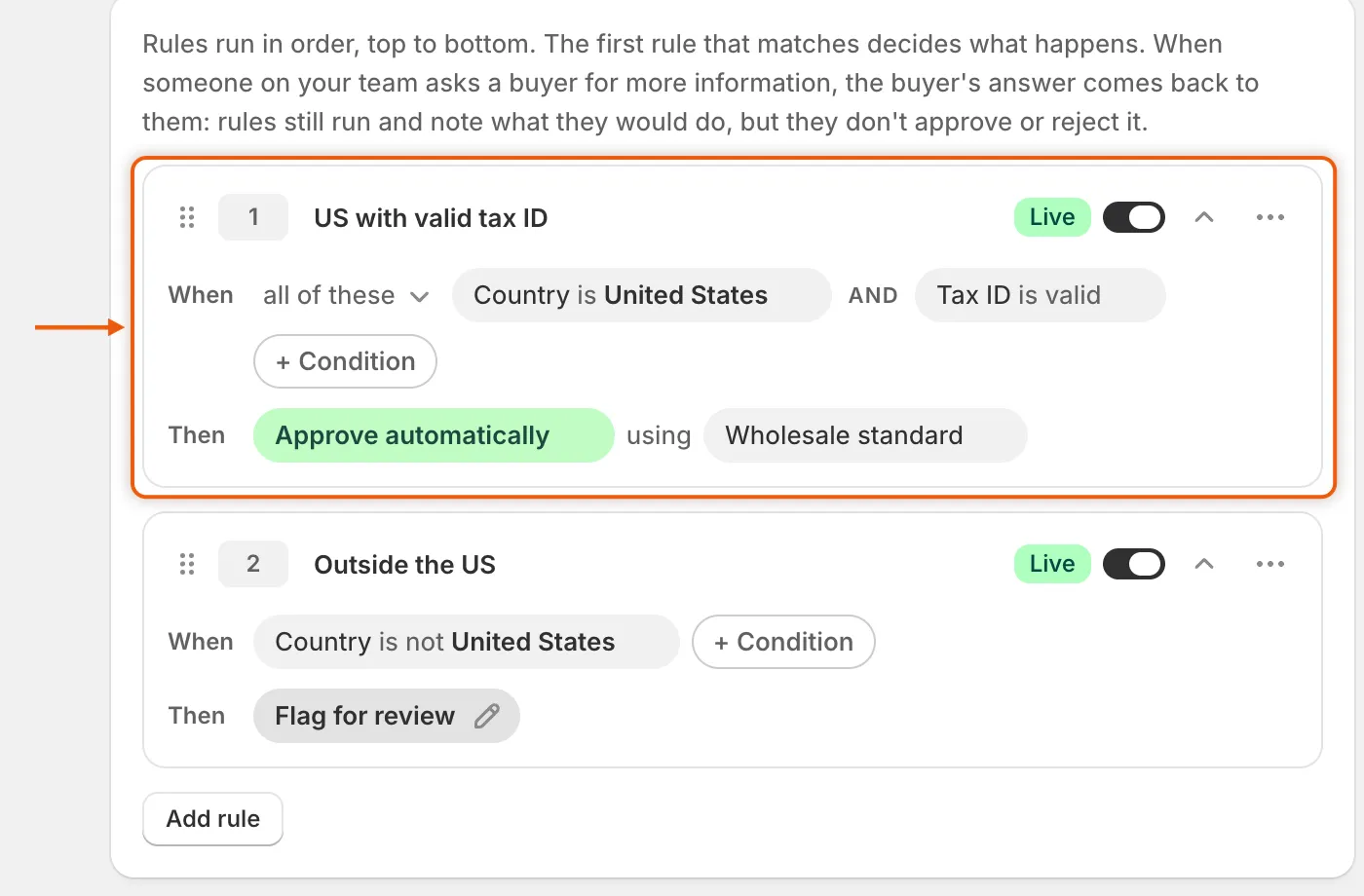
Cada regla se lee como una frase y puedes hacer clic en cualquier ficha para cambiarla.
Qué puede evaluar una condición
Sección titulada «Qué puede evaluar una condición»La lista de campos empieza con Application details, los datos que la aplicación registra en cada solicitud. Debajo aparecen las preguntas de tus formularios de solicitud. Con un solo formulario, sus preguntas se muestran bajo el nombre del formulario. Con varios formularios, elige un formulario en Form questions para ver sus preguntas.
| Campo | Qué lee | Operadores |
|---|---|---|
| Country | La respuesta a la primera pregunta Country del formulario. | is, is not |
| Tax ID | La respuesta a la pregunta Tax ID del formulario. | is valid, is missing, is |
| Email domain | La parte del correo de contacto posterior a la @, por ejemplo example.com. |
is, contains |
| Form | El formulario con el que la persona envió la solicitud. | is, is not |
| Uploaded document | Si la persona subió algún archivo. | is missing |
| Una pregunta Dropdown, Radio buttons, Checkbox, Checkboxes o Country | La opción que eligió la persona. Una casilla de consentimiento única ofrece Ticked y Not ticked. | is, is not, is missing |
| Una pregunta Number | El número que escribió la persona. | is over, is under, is, is missing |
| Cualquier otra pregunta (Short text, Long text, Email, Phone, State / province, Date and time) | Lo que la persona escribió o eligió. | is, is not, contains, is missing |
Cómo comparan los operadores:
| Operador | Coincide cuando |
|---|---|
| is / is not | La respuesta es igual al valor, o no lo es. Se ignoran las mayúsculas y los espacios al principio y al final. En una pregunta con varias respuestas marcadas, is coincide si alguna de ellas es el valor. |
| contains | El valor aparece en cualquier parte de la respuesta. |
| is over / is under | La respuesta es un número superior o inferior al valor. |
| is missing | La persona la dejó en blanco. En Uploaded document, no se subió ningún archivo. |
| is valid | El identificador fiscal superó la comprobación del identificador fiscal. Con la comprobación desactivada, tiene el formato de número correcto para el país de la persona. Consulta Comprobaciones de identificador fiscal. |
Las preguntas de carga de archivos y los elementos de diseño, como encabezados y párrafos, no aparecen en la lista. Para comprobar si hay archivos subidos, usa Uploaded document.
Cuando tienes más de un formulario, el cuadro Edit condition muestra qué formularios hacen la pregunta que elegiste, por ejemplo Asked by Wholesale application. Si los formularios ofrecen opciones distintas para esa pregunta, añade with different options on each.
Salvaguardas que mantienen seguras las reglas
Sección titulada «Salvaguardas que mantienen seguras las reglas»- Una condición sobre una pregunta del formulario que el formulario de la persona nunca hizo no coincide. Esto se aplica a todos los operadores, incluidos is not e is missing. Para dirigir una regla a un solo formulario, añade la condición Form is y elige ese formulario.
- No se puede guardar una regla con una condición sin terminar. Si una condición no tiene valor, o apunta a una pregunta que se eliminó del formulario, Save se detiene con un mensaje como “Rule 2, condition 1 has no value to match against.” y la condición se pone en rojo. Una regla activa con una pregunta eliminada muestra Needs attention. Haz clic en la ficha roja y elige otro campo.
- Una regla no puede aprobar saltándose una respuesta obligatoria. Si una pregunta del formulario asignada a Shopify está configurada con If the answer is empty › Don’t allow approval y la persona la dejó en blanco, una regla Approve automatically no aprueba. La cronología muestra que la regla no pudo aprobarla y enumera las respuestas que faltan. Consulta Asignar respuestas a Shopify.
Acciones
Sección titulada «Acciones»| Acción | Qué ocurre |
|---|---|
| Approve automatically | La solicitud se aprueba y la empresa de Shopify se crea con las condiciones del ajuste preestablecido elegido. Su estado dice Approved, con la nota Auto-applied. |
| Assign to a reviewer | La solicitud se asigna a la persona que elegiste y permanece en la cola. Si una persona compradora responde a una petición y alguien ya tiene la solicitud, esta se queda con esa persona. |
| Request information | La solicitud pasa a Needs info y la persona compradora recibe el correo More information needed, que le pide que revise sus respuestas y añada lo que falte. |
| Reject automatically | La solicitud se rechaza. Si el correo de rechazo está activado, se informa a la persona compradora de que su solicitud no cumplió los criterios para obtener una cuenta. |
| Flag for review | No cambia nada salvo la cronología, que anota que la regla coincidió. La solicitud espera a tu equipo y las reglas siguientes no se ejecutan. |
Los correos solo se envían cuando el interruptor del evento está activado en Automation › Automations y el propio correo está activado. El correo Application declined empieza desactivado. Consulta Automatizaciones y Shopify Flow.
Gestionar tus reglas
Sección titulada «Gestionar tus reglas»Cada tarjeta de regla tiene estos controles en su fila superior:
- El número: el lugar de la regla en el orden.
- El nombre: haz clic en él para cambiarle el nombre a la regla.
- La insignia y el interruptor: las reglas Live se ejecutan. Las Paused no. Una regla en pausa se pliega en una línea, como “2 conditions · Approve automatically”.
- El chevron: abre o pliega la tarjeta.
- El menú …: Move up, Move down, Duplicate y Delete.
Para cambiar el orden, arrastra una tarjeta por el asa del borde izquierdo o usa Move up y Move down. Duplicate añade una copia justo debajo del original, con “copy” después del nombre, por ejemplo “Outside the US copy”. La copia está en Live o Paused igual que el original. Delete elimina la regla de la lista. Todo esto solo se guarda cuando haces clic en Save.
Ejemplo práctico
Sección titulada «Ejemplo práctico»Una tienda de suministros para cafeterías quiere aprobar a las personas revendedoras de EE. UU. con un identificador fiscal válido, enviar a una persona revisora a todas las de fuera de EE. UU. y mirar el resto a mano.
-
Crea el ajuste preestablecido
Sección titulada «Crea el ajuste preestablecido»En la pestaña Presets, crea un ajuste preestablecido llamado
Wholesale standardcon tu catálogo de venta al por mayor y condiciones de pago Net 30. Consulta Ajustes preestablecidos de aprobación. -
Regla 1: aprobar a las personas revendedoras de EE. UU.
Sección titulada «Regla 1: aprobar a las personas revendedoras de EE. UU.»Añade una regla llamada
US with valid tax ID:- When all of these: Country is United States, y Tax ID is valid.
- Then Approve automatically using Wholesale standard.
-
Regla 2: asignar el resto del mundo
Sección titulada «Regla 2: asignar el resto del mundo»Añade una segunda regla llamada
Outside the US:- When Country is not United States.
- Then Assign to a reviewer y elige a la persona que gestiona las cuentas de exportación.
-
Activa ambas y guarda
Sección titulada «Activa ambas y guarda»Activa los dos interruptores y haz clic en Save. El recuento de la pestaña Rules muestra 2.
-
Observa el resultado
Sección titulada «Observa el resultado»Acme Supply Co. solicita desde Springfield, Estados Unidos, con un número de registro fiscal de 9 dígitos:
- La regla 1 coincide. La solicitud se aprueba de inmediato con las condiciones de Wholesale standard y Jordan Lee recibe el correo Account approved.
- Una solicitud de Alemania no cumple la regla 1 por el país y después coincide con la regla 2. Se asigna a tu persona revisora de exportación.
- Una solicitud de EE. UU. con un identificador fiscal de 6 dígitos no cumple la regla 1 por el identificador fiscal ni la regla 2 por el país. Ninguna regla coincide, así que espera a tu equipo en Companies › Applications.
Abre una solicitud sobre la que actuó una regla para ver qué ocurrió. Su Timeline muestra la regla por su nombre, por ejemplo “Rule “US with valid tax ID” approved it”.
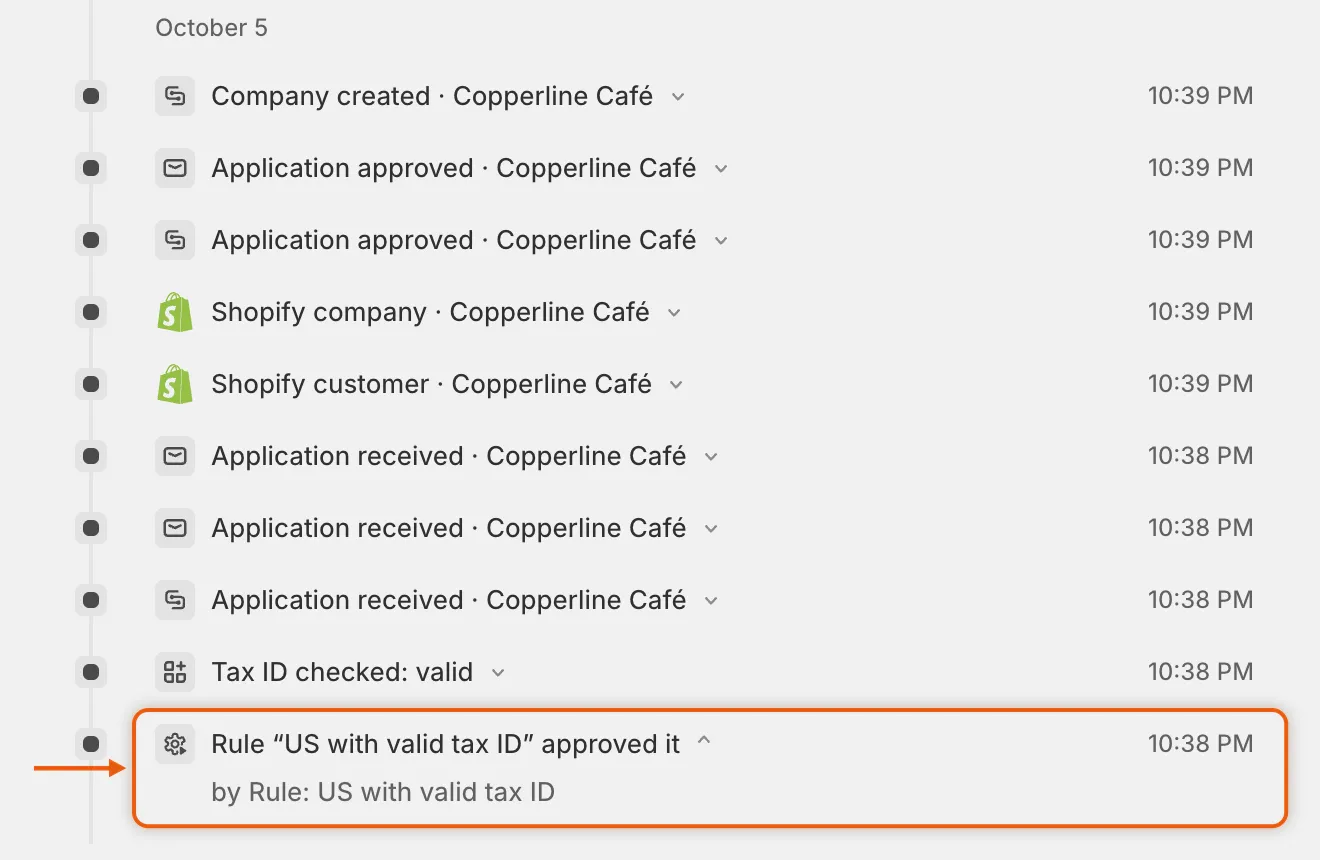
La cronología nombra la regla que actuó, para que tu equipo vea por qué se decidió una solicitud.
Próximos pasos
Sección titulada «Próximos pasos»- Comprobaciones de identificador fiscal: decide qué comprueba Tax ID is valid en cada país.
- Ajustes preestablecidos de aprobación: define las condiciones que dan tus reglas Approve automatically.
- Automatizaciones y Shopify Flow: elige qué correos se envían cuando una regla decide.
- Revisa una solicitud: gestiona las solicitudes que ninguna regla decidió.