
Klaviyo
Conecta Klaviyo para que las personas que envían una solicitud mediante un formulario, o las que apruebas, se unan a una lista de Klaviyo con sus respuestas en su perfil.
Sami B2B Onboarding puede añadir a cada persona compradora que envía una solicitud, o a cada una que apruebas, a una lista de Klaviyo. La aplicación crea o actualiza el perfil de Klaviyo de la persona con las respuestas que elijas y, después, la suscribe a la lista. Añades tu clave de Klaviyo una sola vez para la tienda, y cada formulario elige su propia lista.
La aplicación envía a Klaviyo un perfil y una suscripción a una lista. No envía eventos a Klaviyo.
Crea una clave de API privada en Klaviyo
Sección titulada «Crea una clave de API privada en Klaviyo»-
Abre tus claves de API
Sección titulada «Abre tus claves de API»En Klaviyo, abre Settings › API keys.
-
Crea una clave privada
Sección titulada «Crea una clave privada»Haz clic en Create Private API Key y ponle un nombre que reconozcas, como «Sami B2B Onboarding».
La aplicación lee tus listas, crea y actualiza perfiles y los suscribe a una lista. Elige Full Access Key o una Custom Key con acceso completo a Lists, Profiles y Subscriptions.
-
Copia la clave
Sección titulada «Copia la clave»Crea la clave y cópiala. Una clave privada empieza por
pk_.
Añade la clave a la aplicación
Sección titulada «Añade la clave a la aplicación»-
Abre el panel Klaviyo
Sección titulada «Abre el panel Klaviyo»Ve a Forms y haz clic en Edit junto al formulario. En la barra de la izquierda, haz clic en Integrations. En Connected apps, haz clic en Connect en la fila Klaviyo.
Se abre el panel Klaviyo con tres secciones: Account, This form y Field mapping.
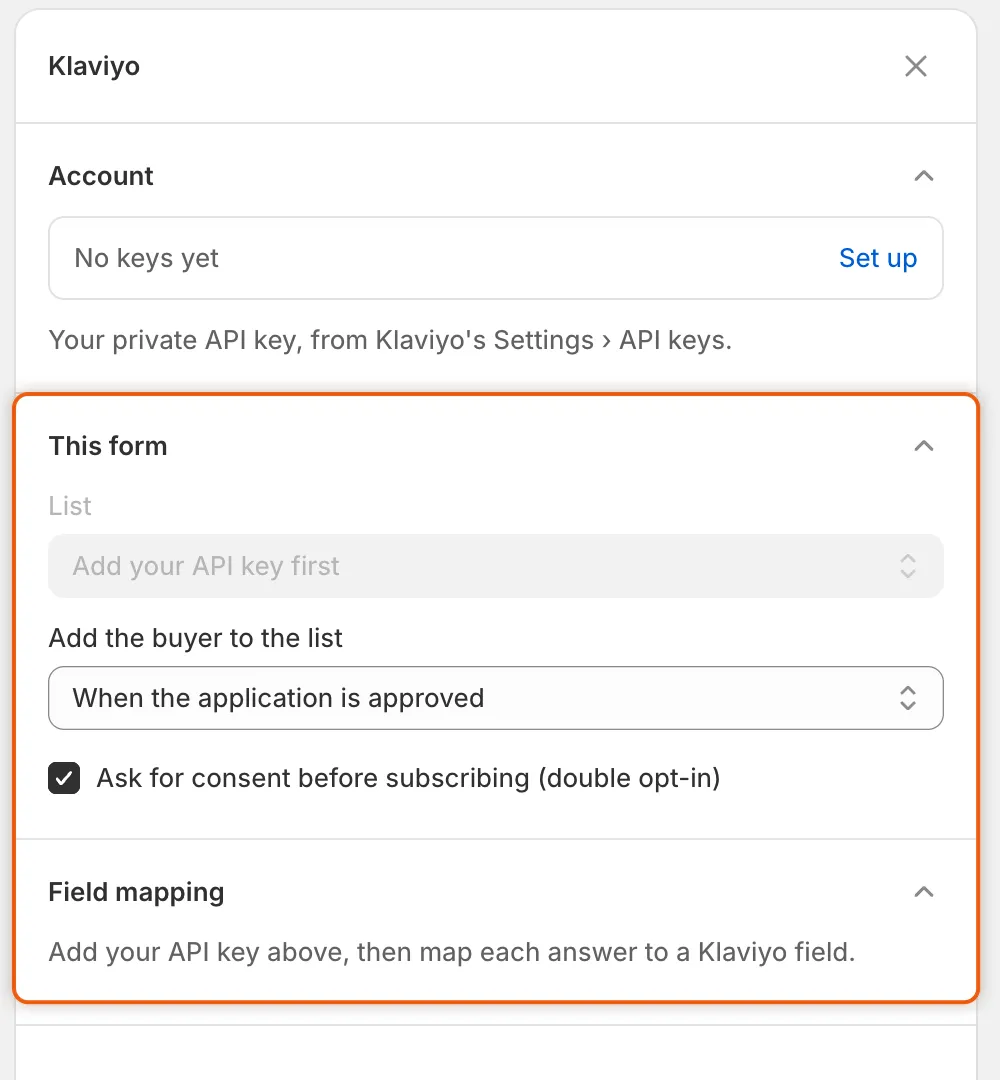
Hasta que añadas tu clave de API en Account, no puedes elegir una lista ni asignar respuestas, pero ya puedes elegir cuándo se unen las personas y el ajuste de doble opt-in.
-
Pega la clave
Sección titulada «Pega la clave»En Account, haz clic en Set up. En el cuadro de diálogo Klaviyo, pega la clave en Private API key y haz clic en Save.
Verás Keys saved. La fila Account muestra ahora el principio y el final de la clave, y la línea de debajo dice Used by every form in this store.
Elige la lista y cuándo se unen las personas
Sección titulada «Elige la lista y cuándo se unen las personas»Todos estos ajustes están en This form.
- En List, elige la lista de Klaviyo. Mientras la aplicación lee tus listas, el campo muestra Checking your keys….
- En Add the buyer to the list, elige When the application is submitted (el valor predeterminado) o When the application is approved. Elige la aprobación si solo quieres en la lista a las personas que aceptaste.
- Deja marcada Ask for consent before subscribing (double opt-in) o desmárcala. Consulta la tabla siguiente.
| Ask for consent before subscribing (double opt-in) | Qué hace la aplicación |
|---|---|
| Marcada (predeterminado) | Pide a Klaviyo que suscriba a la persona a la lista. Si la lista usa doble opt-in en Klaviyo, Klaviyo primero envía un correo electrónico a la persona para que lo confirme. |
| Desmarcada | Añade el perfil de la persona a la lista de inmediato, sin solicitar consentimiento. |
Si List no se puede completar, el panel indica el motivo:
| Mensaje | Qué hacer |
|---|---|
| Klaviyo would not accept that API key. Change it above and try again. | La clave es incorrecta, se eliminó en Klaviyo o no puede leer listas. Crea una clave nueva y pégala con Change. |
| Klaviyo didn’t answer. Close this panel and open it again to retry. | No se pudo contactar con Klaviyo. Cierra el panel y ábrelo de nuevo. |
| This Klaviyo account has no lists yet. Create one in Klaviyo, then reopen this panel. | Crea una lista en Klaviyo y vuelve a abrir el panel. |
Asigna las respuestas a los campos de Klaviyo
Sección titulada «Asigna las respuestas a los campos de Klaviyo»Una vez elegida una lista, Field mapping enumera las preguntas de tu formulario. Cada una tiene un menú desplegable que empieza en Don’t send. Elige el campo de Klaviyo que rellena: Email, Phone, First name, Last name, Title, Organization, Address line 1, Address line 2, City, Region, Postal code o Country.
Para el formulario Wholesale application, un buen punto de partida es:
| Pregunta del formulario | Campo de Klaviyo |
|---|---|
| Company name | Organization |
| First name | First name |
| Last name | Last name |
| Job title | Title |
| Address line 1, City, State or province, ZIP or postal code, Country | Address line 1, City, Region, Postal code, Country |
El formulario tiene una dirección de envío y una de facturación con los mismos nombres de pregunta. Asigna una de ellas, no ambas. La lista también muestra los encabezados del formulario, como Company information. No contienen ninguna respuesta, así que déjalos en Don’t send.
Como indica el panel, An answer with no Klaviyo field is not sent. Email is what Klaviyo keys a profile by. Si ninguna pregunta está asignada a Email, la aplicación usa el correo electrónico de la solicitud. Una persona que envía dos solicitudes actualiza el mismo perfil.
Conecta y guarda
Sección titulada «Conecta y guarda»-
Conecta el formulario
Sección titulada «Conecta el formulario»En la parte inferior del panel, haz clic en Connect. El botón cambia a Disconnect, y la fila Klaviyo de Connected apps muestra Connected.
Si la clave aún no está guardada, un aviso indica Add your Klaviyo private API key first.
-
Guarda el formulario
Sección titulada «Guarda el formulario»Haz clic en Save en la barra de guardado. Verás Form saved. No se envía nada a Klaviyo hasta que guardes.
Comprueba que funciona
Sección titulada «Comprueba que funciona»-
Envía una solicitud de prueba
Sección titulada «Envía una solicitud de prueba»Ve a Forms y haz clic en Copy link junto al formulario. Abre el enlace en una ventana privada del navegador y envía una solicitud con una dirección de correo electrónico a la que tengas acceso, por ejemplo como Acme Supply Co. Si elegiste When the application is approved, apruébala en Companies › Applications.
-
Consulta el resultado en la aplicación
Sección titulada «Consulta el resultado en la aplicación»Abre la solicitud. En su Timeline, haz clic en la entrada Klaviyo · Acme Supply Co. Se abre y muestra Added to the Klaviyo list. La misma entrada aparece en Recent runs en la pestaña Automations de Automation, y en Settings › Activity log en su vista Emails.
-
Comprueba la lista en Klaviyo
Sección titulada «Comprueba la lista en Klaviyo»En Klaviyo, abre la lista. El perfil de la persona está en ella. Si la lista usa doble opt-in, la persona se une después de confirmar el correo electrónico que envía Klaviyo.
Si la entrada dice otra cosa:
| Resultado | Qué significa |
|---|---|
| Skipped — the answers have no email to subscribe | Ninguna respuesta asignada a Email tenía un valor, y la solicitud tampoco tenía dirección de correo electrónico. Comprueba que el formulario siga teniendo su campo de correo electrónico. |
| Klaviyo refused the profile, with a number such as (400) | Con 401 o 403, Klaviyo rechazó la clave: pega una que funcione con Change en Account. Con otro número, Klaviyo no aceptó una de las respuestas asignadas. Revisa lo que asignas, como Phone. |
| Klaviyo didn’t answer | No se pudo contactar con Klaviyo, o este rechazó la suscripción. Comprueba la clave y la lista en el panel. |
Desconecta un formulario o elimina la clave
Sección titulada «Desconecta un formulario o elimina la clave»- Detén un formulario: abre su panel Klaviyo, haz clic en Disconnect y, después, en Save. La lista y la asignación se mantienen, para que puedas volver a conectarlo más adelante.
- Cambia la clave: en Account, haz clic en Change, pega la clave nueva y haz clic en Save. Deja el campo vacío para conservar la clave que ya guardaste.
- Elimina la clave de todos los formularios: en Account, haz clic en Change y, después, en Remove keys. El cuadro de diálogo advierte Every form in this store stops using Klaviyo until you add keys again. Haz clic en Remove keys para confirmar, o en Keep keys. Verás Keys removed. Surte efecto de inmediato, sin necesidad de guardar.
Siguientes pasos
Sección titulada «Siguientes pasos»- Webhooks (Zapier, Make, n8n) — envía los eventos de las solicitudes a otras herramientas.
- Asigna las respuestas a Shopify — elige qué respuestas rellenan el cliente y la empresa de Shopify.
- Registro de actividad — consulta todos los envíos que hizo la aplicación.