
Tu página de inicio
Descubre qué muestra cada parte de la página Home y úsala para encontrar el trabajo que te espera.
Home es la página en la que se abre Sami B2B Onboarding. Muestra cómo avanzan las solicitudes, el trabajo que espera a tu equipo y los pasos de configuración que aún no has terminado.
Para volver a Home desde cualquier lugar de la aplicación, haz clic en Sami B2B Onboarding en la barra lateral del panel de administración de Shopify.
Cifras de solicitudes
Sección titulada «Cifras de solicitudes»La franja de la parte superior cuenta All applications durante un periodo. Empieza en Last 30 days.
| Cifra | Qué cuenta |
|---|---|
| Applications | Solicitudes enviadas en el periodo. |
| Approved | Solicitudes aprobadas en el periodo, por tu equipo o por una regla. |
| Rejected | Solicitudes rechazadas en el periodo. |
| Approval rate | Las aprobaciones como proporción de todas las aprobaciones y rechazos del periodo. |
| Overdue | Solicitudes que siguen esperando una decisión más de 3 días después de enviarse, a fecha del último día del periodo. |
| Avg review time | El promedio de días desde el envío hasta la decisión, de las solicitudes resueltas en el periodo. |
Cada cifra tiene una pequeña línea de tendencia y el cambio respecto al periodo anterior. El periodo anterior tiene el mismo número de días y termina justo antes del que elegiste. El cambio se muestra como porcentaje en Applications, Approved y Rejected, en puntos (pts) en Approval rate y como una diferencia simple en Overdue y Avg review time. Un cambio en la dirección que quieres, como más aprobaciones o menos solicitudes vencidas, se muestra en verde. Cuando el periodo anterior no tiene nada con lo que comparar, no se muestra ningún cambio. Un guion significa que todavía no hay nada que medir, por ejemplo Approval rate antes de que se haya resuelto algo.
Ver una cifra a lo largo del tiempo
Sección titulada «Ver una cifra a lo largo del tiempo»Apunta a una cifra, o haz clic en ella, para abrir su gráfico, por ejemplo Approved over time. El gráfico dibuja este periodo frente al anterior. Desplázate por la línea para leer los valores de cualquier día. Haz clic en View as table para ver las mismas cifras en una tabla. Haz clic en View applications para ir a tus solicitudes.
Un gráfico en el que hiciste clic permanece abierto. Haz clic de nuevo en la misma cifra para cerrarlo.
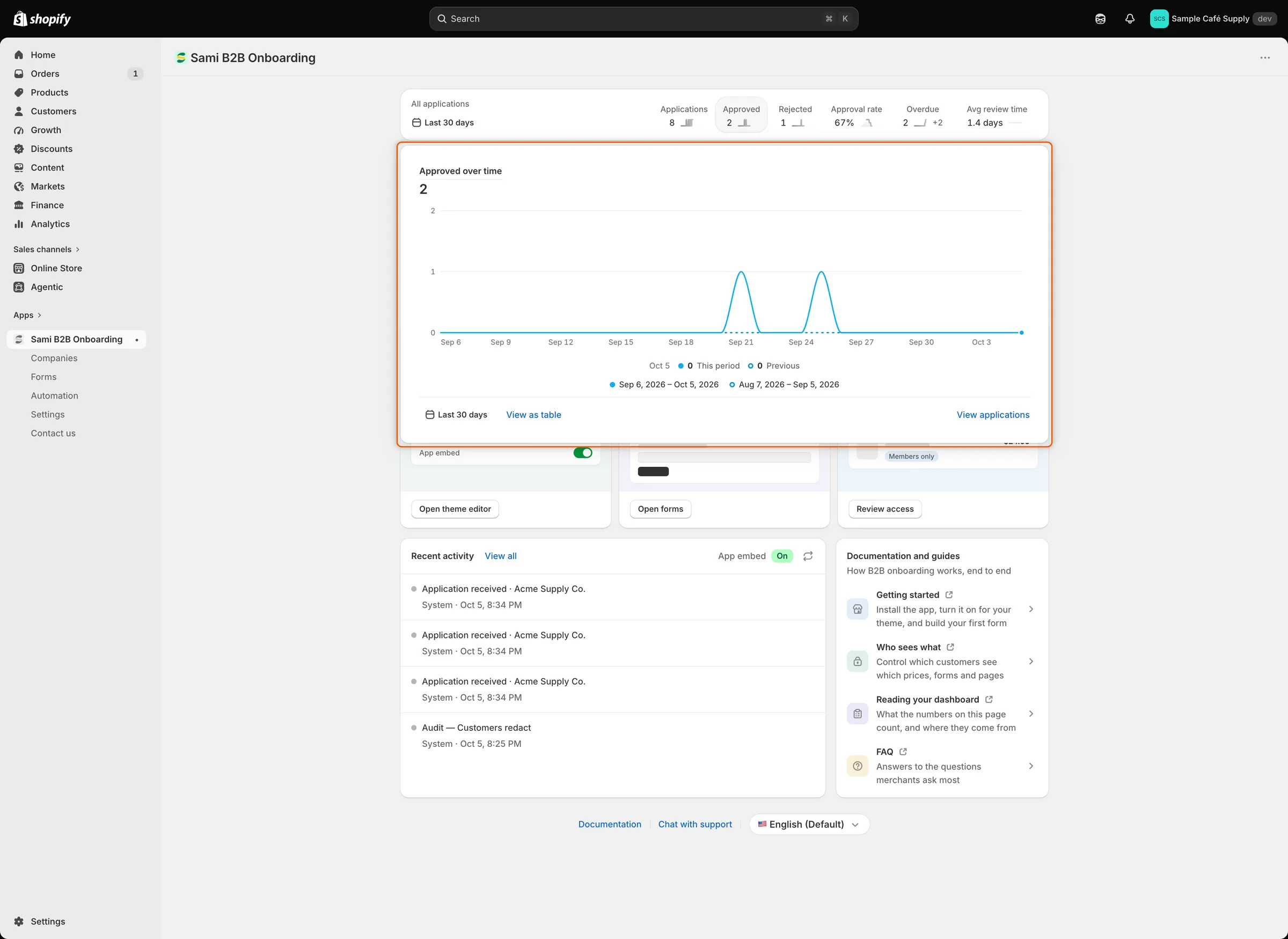
Haz clic en una cifra para comparar este periodo con el anterior, día a día.
Cambiar el periodo
Sección titulada «Cambiar el periodo»-
Abre el selector de periodo
Sección titulada «Abre el selector de periodo»Haz clic en el botón del periodo, que muestra un icono de calendario y el periodo actual.
-
Elige un periodo
Sección titulada «Elige un periodo»Elige Today, Yesterday, Last 7 days, Last 30 days, Last 90 days o Last 12 months. También puedes elegir una fecha de inicio y una de fin en el calendario.
-
Aplícalo
Sección titulada «Aplícalo»Haz clic en Apply. Las cifras y los gráficos se actualizan.
Home no conserva el periodo que elegiste. Empieza en Last 30 days cada vez que lo abres.
Búsqueda
Sección titulada «Búsqueda»El cuadro de búsqueda dice Ask about an application, company, or setting. Escribe al menos dos letras para encontrar solicitudes y empresas. También enumera las páginas de la aplicación y, para las personas administradoras, acciones como Create a registration form. Pulsa Enter para abrir el primer resultado.
Para buscar desde la mayoría de las demás páginas de la aplicación, pulsa ⌘ K en Mac o Ctrl K en Windows.
Trabajo pendiente
Sección titulada «Trabajo pendiente»Bajo el cuadro de búsqueda, unos botones muestran el trabajo pendiente, cada uno con un recuento. Un botón solo aparece cuando su recuento es superior a cero. Haz clic en un botón para abrir la lista que hay detrás.
| Botón | Qué cuenta | Adónde lleva |
|---|---|---|
| Review applications | Solicitudes nuevas y reenviadas. | Companies › Applications, vista Needs your action |
| Waiting on buyer | Solicitudes en Needs info, a la espera de que la persona compradora envíe lo que se le pidió. | Companies › Applications, vista Waiting on buyer |
| Overdue | Solicitudes aún sin resolver más de 3 días después de enviarse. | Companies › Applications, vista Overdue |
| Documents expiring | Documentos que han caducado o caducan en los próximos 30 días. | Companies › Documents |
Las personas administradoras también ven Import companies, que abre la página para importar empresas desde un archivo CSV.
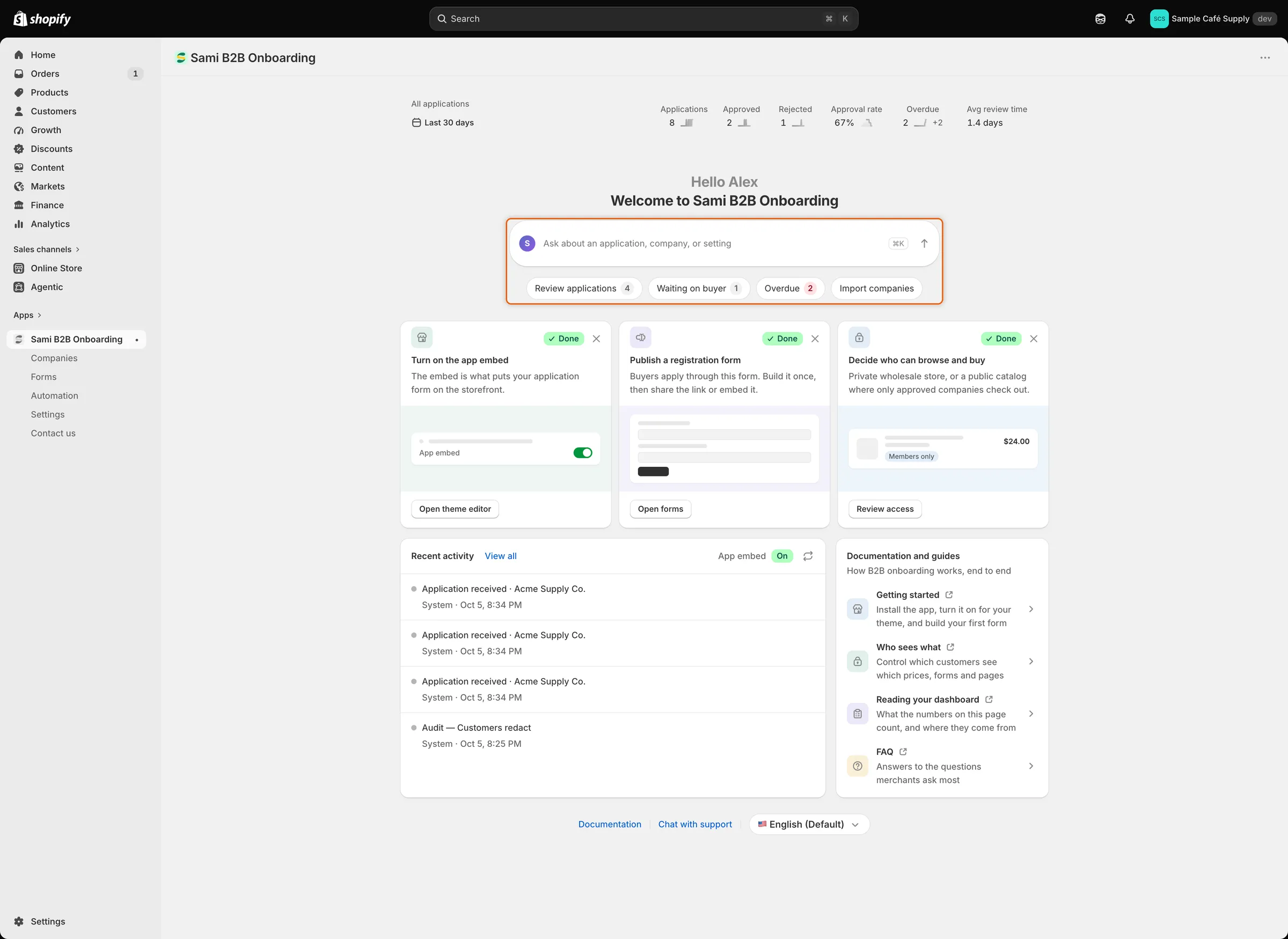
Cada botón abre la lista que hay detrás de su recuento.
Tarjetas de configuración
Sección titulada «Tarjetas de configuración»Las personas administradoras ven hasta tres tarjetas de configuración. Cada tarjeta muestra Done cuando termina su paso.
| Tarjeta | Botón | Se completa cuando |
|---|---|---|
| Turn on the app embed | Activate embed abre el editor de temas con la inserción activada. | La inserción está activada en tu tema publicado. El botón pasa entonces a Open theme editor. |
| Publish a registration form | Open forms abre Forms. | Hay al menos un formulario de solicitud publicado. El formulario predeterminado lo está, así que esta tarjeta empieza como Done. |
| Decide who can browse and buy | Choose access abre Settings › Access. | Has guardado tus ajustes de acceso. El botón pasa entonces a Review access. |
Para ocultar una tarjeta, haz clic en su ✕. Aparece en las tarjetas marcadas como Done y, en las demás, al apuntar a la tarjeta. Una tarjeta oculta se oculta para todo tu equipo. Las tarjetas que siguen visibles se ensanchan para llenar la fila. Cuando las tres están ocultas, haz clic en Show the setup steps again para recuperarlas.
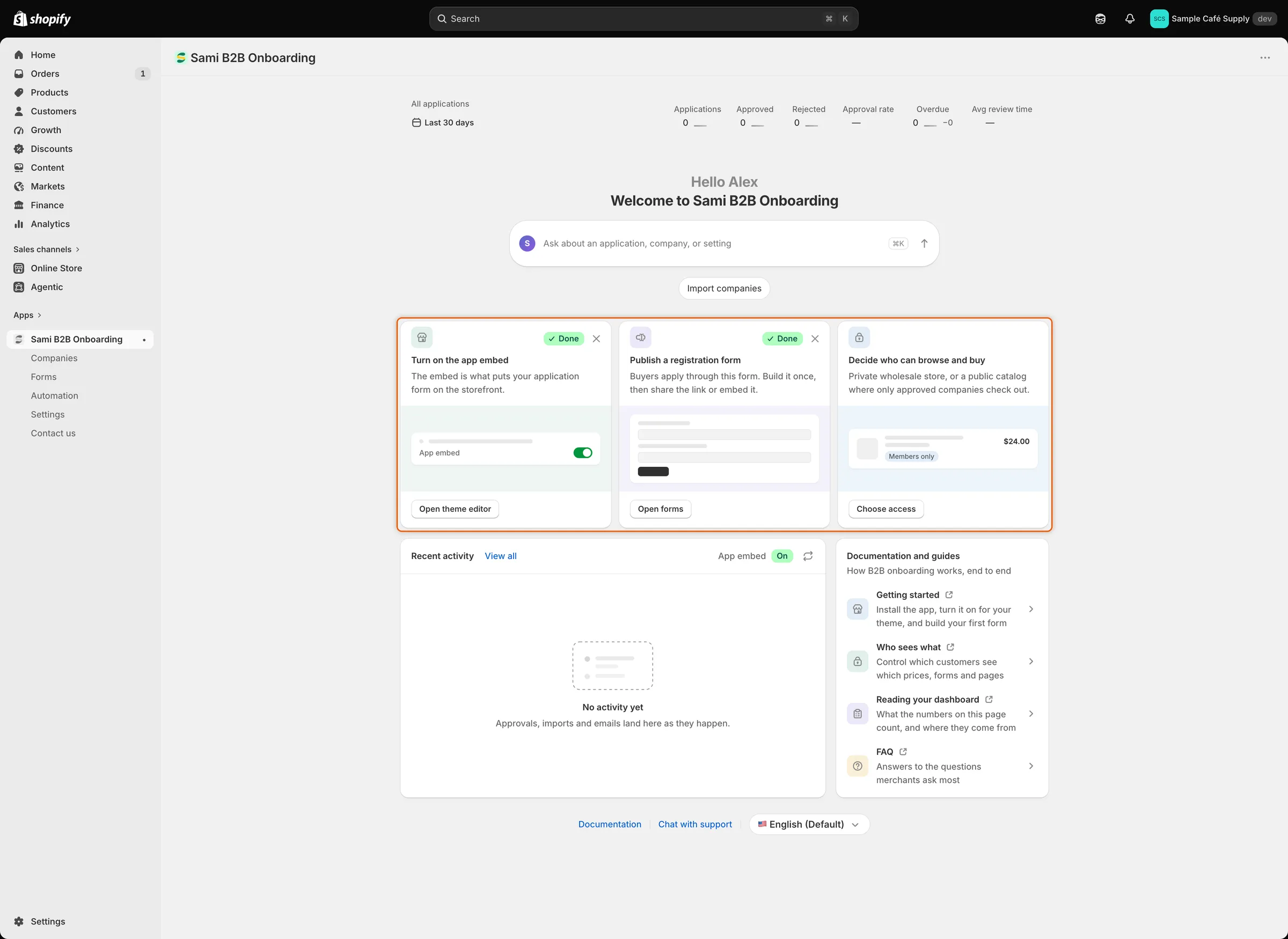
Los pasos terminados muestran Done; haz clic en ✕ para ocultar una tarjeta que ya no necesitas.
Actividad reciente
Sección titulada «Actividad reciente»La tarjeta Recent activity enumera las cuatro últimas cosas que ocurrieron. Algunos ejemplos son una solicitud nueva, una aprobación, una importación o un correo. Cada línea indica quién lo hizo y cuándo. View all abre Companies. Para ver el historial completo, ve al registro de actividad.
El encabezado de la tarjeta muestra el estado de App embed: On, Off o Checking…. Cuando la inserción está activada, el botón de actualizar vuelve a comprobarlo. Cuando está desactivada, las personas administradoras ven en su lugar Open theme editor.
Documentación y ayuda
Sección titulada «Documentación y ayuda»- La tarjeta Documentation and guides enlaza con cuatro temas: Getting started, Who sees what, Reading your dashboard y FAQ. Cada uno se abre en una pestaña nueva.
- En la parte inferior de la página hay un enlace Documentation y Chat with support, que abre el chat de soporte.
- De vez en cuando, Home pide a las personas administradoras que valoren la aplicación de una a cinco estrellas. Para responder más tarde, abre el menú junto a las estrellas y haz clic en Remind me later.
Si Home no puede cargar sus cifras, aparece un banner Couldn’t load your latest numbers. Haz clic en Retry.
Cambiar el idioma de la aplicación
Sección titulada «Cambiar el idioma de la aplicación»El selector de idioma está en la parte inferior de Home, junto a Chat with support. Muestra tu idioma actual. Haz clic en él y elige otro.
La aplicación está disponible en inglés, chino (simplificado), chino (tradicional), checo, danés, neerlandés, finés, francés, alemán, italiano, japonés, coreano, noruego (bokmål), polaco, portugués, español, sueco, turco y vietnamita.
Tu elección se aplica solo a ti. Tus compañeros de equipo conservan la suya. Hasta que elijas uno, la aplicación usa el idioma de tu panel de administración de Shopify si está en esa lista, luego el idioma de tu tienda y después el inglés. El selector cambia solo las pantallas de la aplicación. Para traducir lo que ven las personas compradoras, usa Traducción.
Próximos pasos
Sección titulada «Próximos pasos»- Guía de inicio rápido: termina los pasos de configuración y aprueba una solicitud de prueba.
- Revisar una solicitud: trabaja con las solicitudes a las que te dirige Home.
- Activar la inserción de la aplicación: lleva la primera tarjeta de configuración a Done.
- Equipo y roles: elige quién es administrador y quién es revisor.